Redimensionare imagini

Redimensionează o fotografie pentru încărcare, profil sau o postare pe rețelele sociale. Alege dimensiuni, un procent sau o presetare potrivită următoarei utilizări. Folosește instrumentul online pentru o dimensiune de încărcare precisă, un grup de fotografii de profil sau o imagine care trebuie să încapă pe un diapozitiv. Verifică raportul de aspect și dimensiunile finale în previzualizare.

sau trageți și fixați un fișier aici

Previzualizare

0 × 0 px • 0 B

LățimeÎnălțime
px
px
Scalare
%
Raport de aspect:
Zonă de decupare: × px
Format de ieșire
Ieșire: × px
0%

Se procesează...

Gratuit și nelimitat
Fără necesitatea înregistrării
Economisește timp
Fără reclame
Utilizabil gratuit
Fără înregistrare
Fără reclame
Orice browser

Cum redimensionezi imaginile

  1. Pasul 1: Încarcă imaginea

    Încarcă imaginea. Identifică dacă destinația specifică pixeli exacți, un raport de aspect sau o presetare recomandată.

  2. Pasul 2: Alege noile dimensiuni

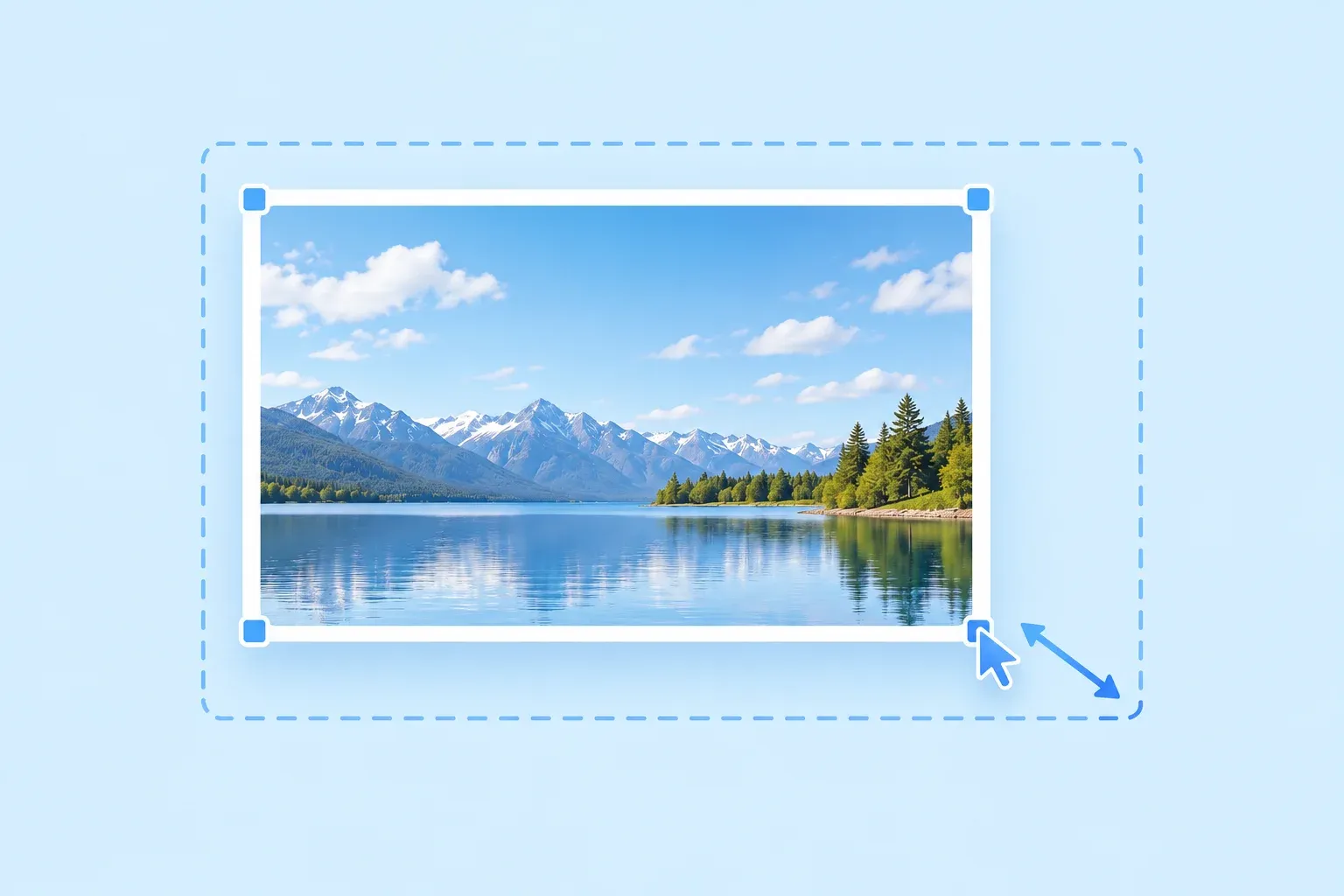
    Redimensionează după dimensiuni ori procent sau alege o presetare potrivită nevoilor tale. Potrivește lățimea și înălțimea cu cerința. Folosește setarea raportului de aspect sau decuparea când încadrarea contează.

  3. Pasul 3: Redimensionează, verifică și descarcă

    Redimensionează imaginea, verifică rezultatul și descarc-o. Deschide imaginea exportată pentru a-i verifica dimensiunile și aspectul fețelor, textului și altor detalii mici.

Redimensionează imaginea la dimensiuni precise în pixeli

Redimensionează imaginea la dimensiuni precise în pixeli

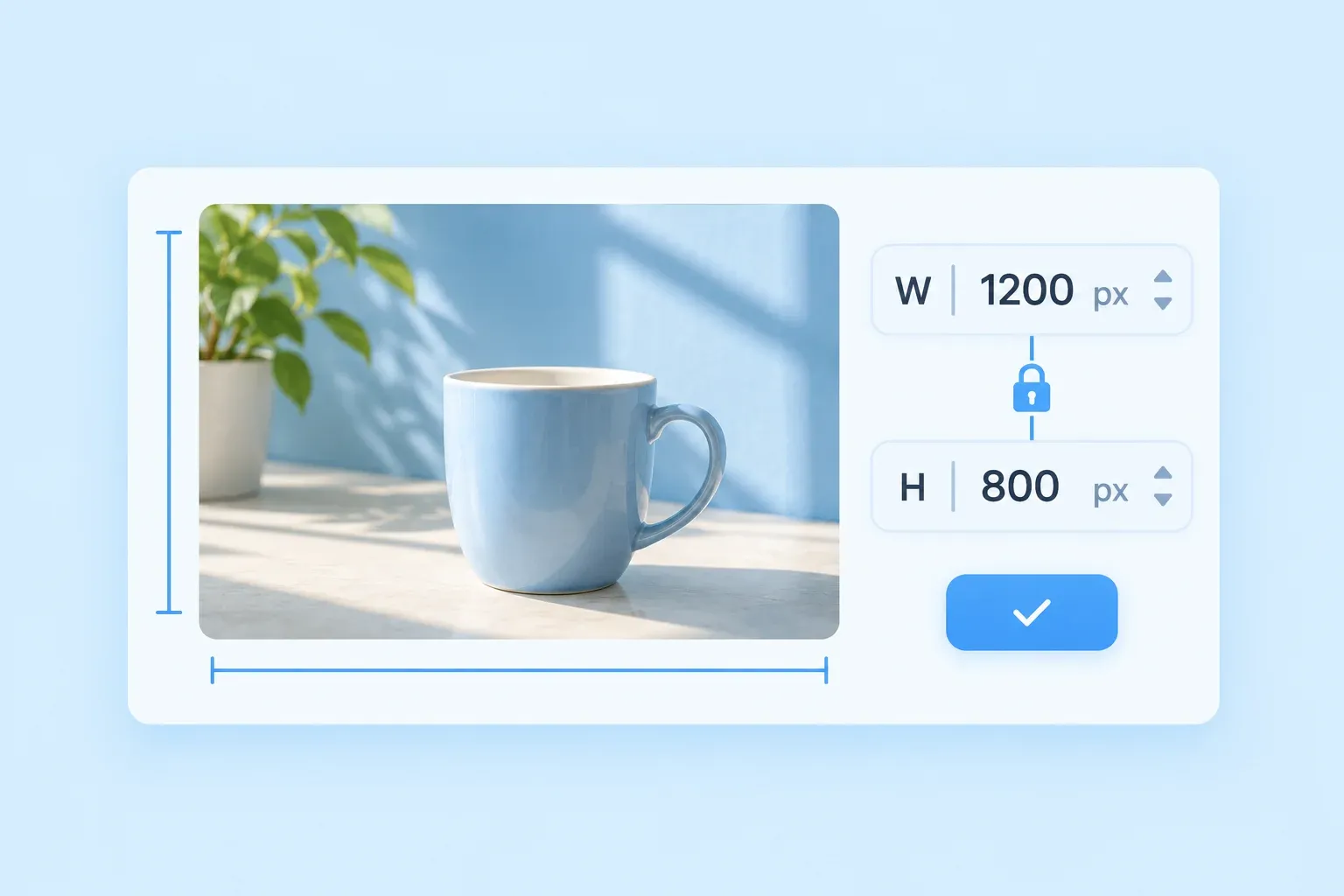
Introdu lățimea și înălțimea când un anunț, portal sau site specifică o dimensiune. Introdu dimensiunile cerute când pagina de încărcare așteaptă o anumită lățime și înălțime. Verificarea raportului de aspect înainte de export ajută la evitarea întinderii subiectului pentru a forța încadrarea.
Încearcă acum
Scalează fotografia procentual

Scalează fotografia procentual

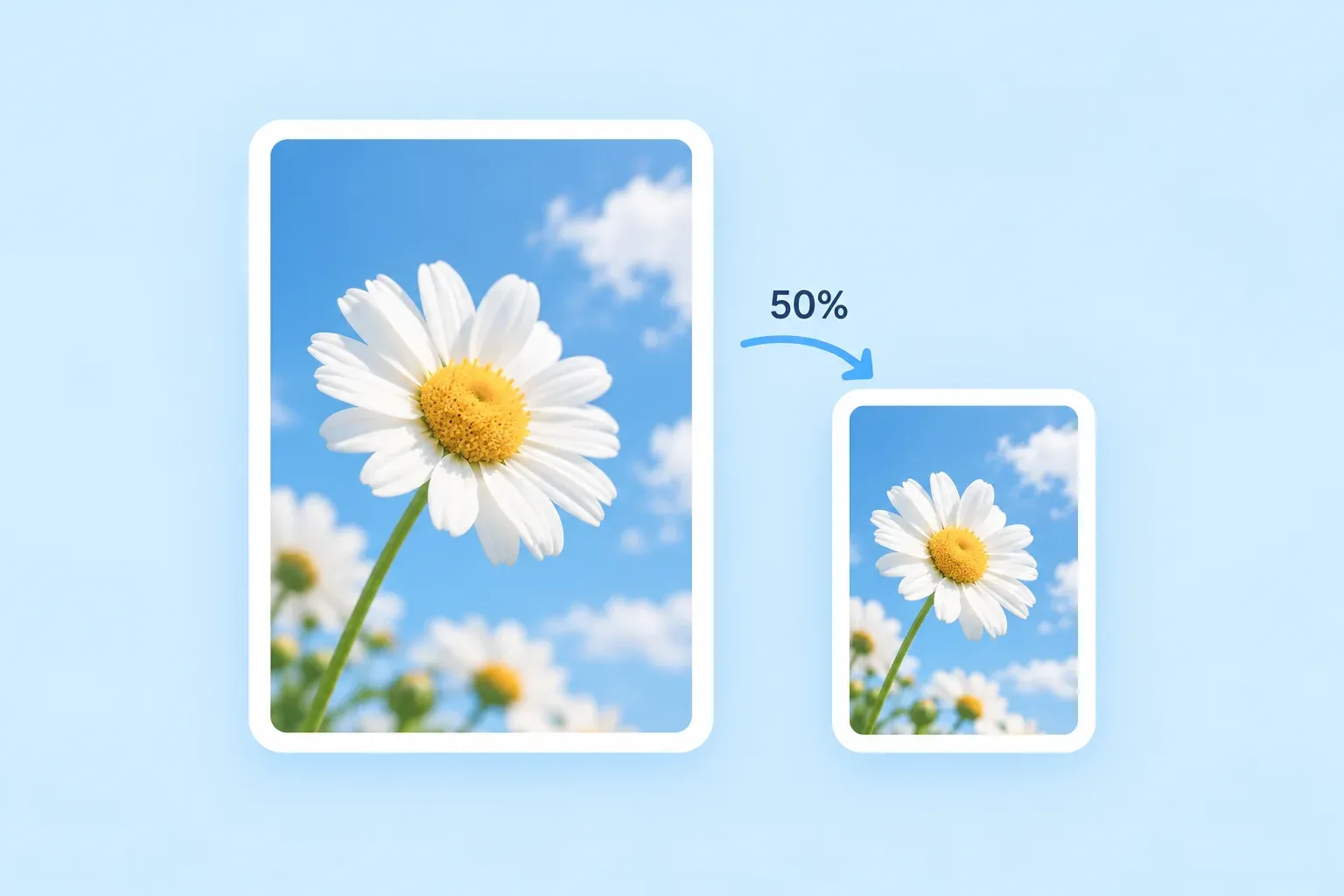
Folosește scalarea procentuală când știi cu cât trebuie micșorată sau mărită fotografia. Este utilă dacă dorești aceeași compoziție la o dimensiune mai mare sau mai mică. Verifică noile dimensiuni dacă trebuie să respecți și o cerință de încărcare în pixeli.

Încearcă acum
Folosește presetări pentru profiluri și postări

Folosește presetări pentru profiluri și postări

Pornește de la o presetare pentru profil sau postare și verifică încadrarea finală. Alege inițial o presetare apropiată de amplasarea dorită, precum un profil sau o postare pe rețelele sociale. Previzualizează cadrul înainte de salvare, astfel încât subiectul să nu fie prea aproape de marginea de decupare anticipată.

Încearcă acum
Verifică imaginea redimensionată înainte de salvare

Verifică imaginea redimensionată înainte de salvare

Verifică poziția subiectului, lizibilitatea textului și proporțiile în fișierul redimensionat. Examinează imaginea exportată la dimensiunea la care o vor vedea oamenii. Verifică textul și detaliile când creezi o copie mai mică și păstrează originalul pentru redimensionări ulterioare.

Încearcă acum

Cazuri de utilizare pentru Redimensionare imagine

Modalități practice de a redimensiona imagini pentru profiluri, postări pe rețele sociale, documente și listări de produse

Brooke Torres

„Un formular cerea o imagine cu o anumită lățime și înălțime. Am introdus acele dimensiuni, am verificat efectul noului raport asupra încadrării și am deschis fotografia exportată înainte de încărcare. Astfel am putut verifica dimensiunile și poziția subiectului în aceeași copie.”

Brooke Torres

Asistentă de design

Dana Patel

„Aveam o fotografie care trebuia micșorată fără să-i schimb încadrarea. Am folosit redimensionarea procentuală și am comparat rezultatul cu originalul. Am verificat și dimensiunile finale, deoarece imaginea trebuia să încapă lângă altă fotografie pe aceeași pagină.”

Dana Patel

Coordonatoare de conținut

Erin Rivera

„Pregăteam o fotografie de profil pătrată dintr-o fotografie orizontală. M-am uitat la previzualizare pentru a vedea spațiul din jurul subiectului, apoi am verificat copia în aspectul profilului. Detaliile mici arătau diferit acolo față de vizualizarea de editare mai mare.”

Erin Rivera

Designer de prezentări

Întrebări frecvente despre Redimensionare imagine

01

Pot redimensiona o fotografie la o anumită lățime?

Folosește Dimensiuni și introdu lățimea cerută. Verifică raportul de aspect când setezi înălțimea. Dacă raportul original diferă de formatul cerut, decide dacă păstrezi raportul sau decupezi imaginea.

02

Redimensionarea schimbă mărimea fișierului?

Este posibil. Folosește un instrument pentru mărimea fișierului dacă cerința de încărcare este în KB sau MB. Încărcarea poate verifica atât dimensiunile imaginii în pixeli, cât și spațiul de stocare ocupat de fișier.

03

Mărirea fotografiei reface detaliile?

Pixelii suplimentari nu refac detaliile care lipsesc din sursă. Verifică detaliile rezultatului mărit înainte de a-l folosi ca înlocuitor pentru un original mai mare.

04

Ce fac dacă fotografia redimensionată pare întinsă?

Compară raportul de aspect original cu cel țintă. Redimensionează proporțional sau decupează imaginea dacă destinația cere o altă formă. Folosește decuparea pentru o nouă încadrare când scalarea proporțională nu poate atinge ambele dimensiuni cerute.

05

Pot adapta mai multe fotografii la același aranjament?

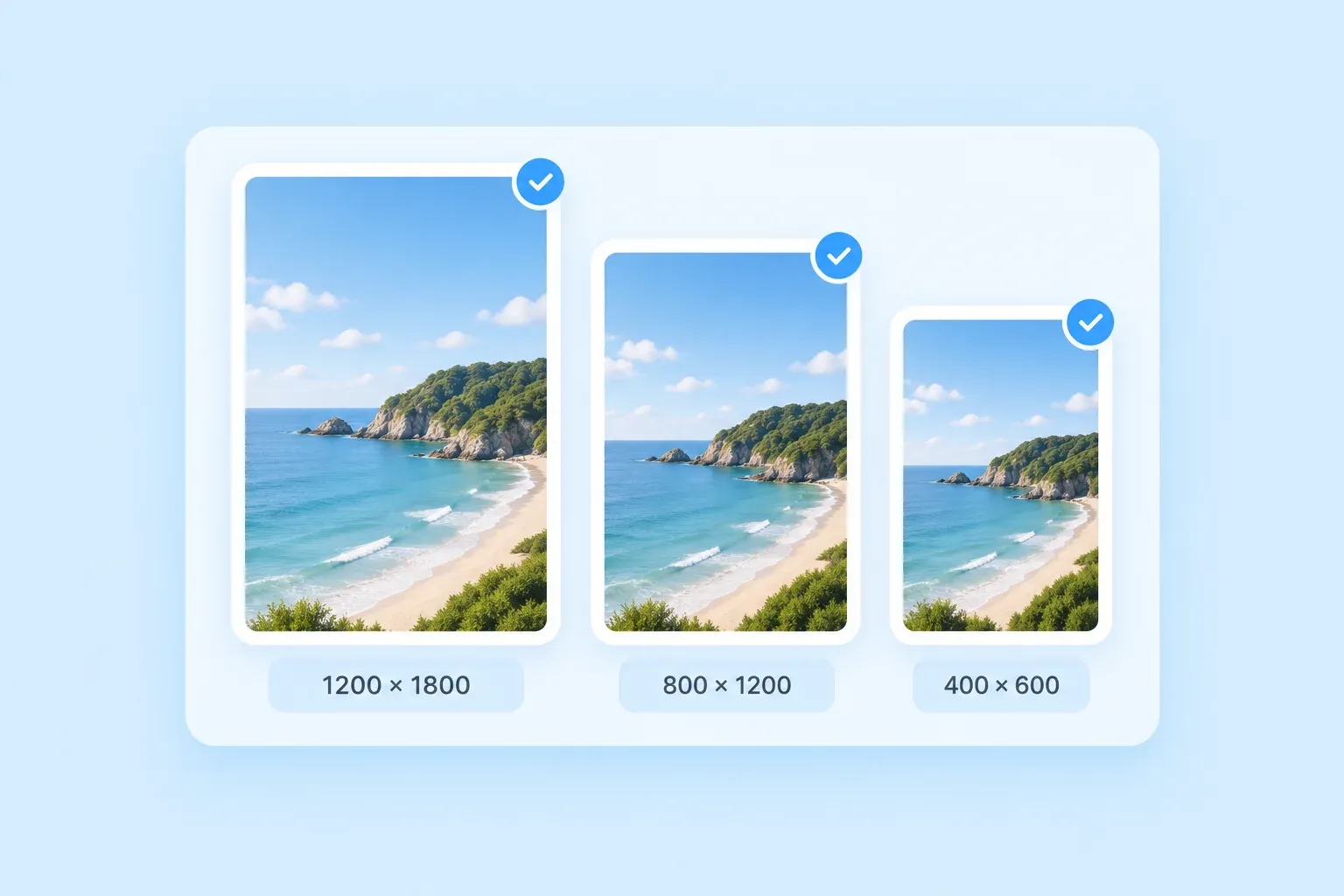
Folosește aceeași lățime, înălțime sau presetare pentru fiecare imagine, apoi verifică încadrarea înainte să le adaugi în proiect. Compară imaginile împreună pentru a vedea dacă subiectul apare la o dimensiune consecventă.

06

Ce setare folosesc pentru o postare pe rețelele sociale?

Alege o presetare potrivită amplasării sau introdu dimensiuni proprii, apoi verifică previzualizarea decupării oferită de platformă. Verifică previzualizarea la destinație când aceeași fotografie va fi folosită în mai multe locuri.