
Eliminator de filigrane

Elimină automat filigranele și suprapunerile de text sau marchează-le manual pentru o curățare AI precisă.

sau glisați și fixați un fișier aici

Previzualizare

Alegeți modul de eliminare

Utilizați mai întâi Auto Detect sau marcați manual zonele exacte ale filigranului.

Detectarea automată vă va găsi filigranele. Comutați la mascare manuală pentru o curățare mai precisă.
0%

Se procesează...

Înainte
După
ÎnainteDupă

Glisați pentru a compara

Gratuit și nelimitat
Nu este necesară înregistrarea
Economisiți timp
Fără reclame
Utilizabil gratuit
Fără înregistrare
Fără reclame
Orice browser

Cum se utilizează eliminatorul de filigrane

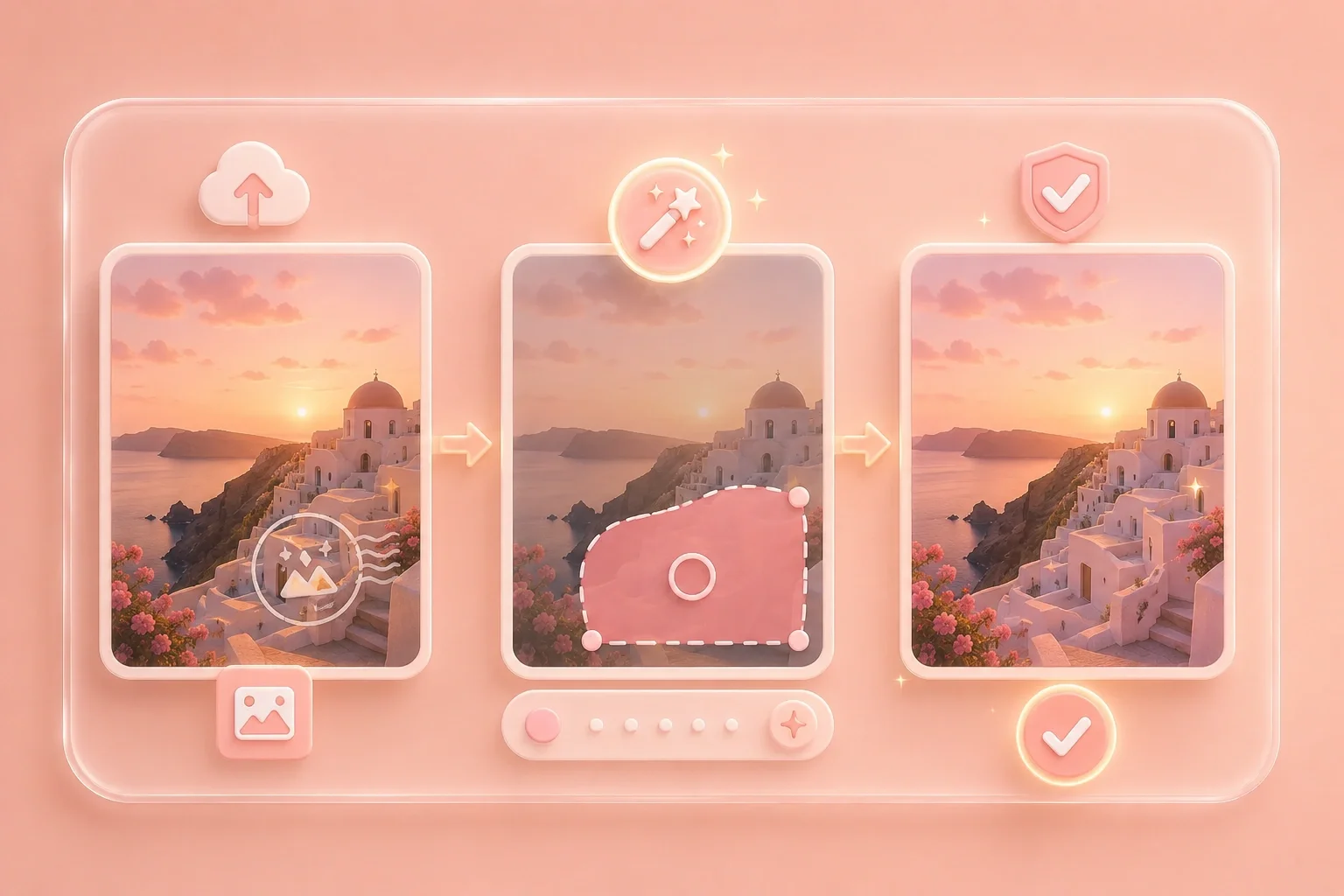
  1. Pasul 1: Încarcă imaginea

    Începe prin a încărca imaginea care conține filigranul, sigla, data sau suprapunerea de text pe care ai voie să o editezi.

  2. Pasul 2: Marchează sau detectează filigranul

    Folosește fluxul disponibil de curățare automată sau marcaj manual pentru a identifica zona filigranului, apoi revizuiește regiunea selectată înainte de procesare.

  3. Pasul 3: Revizuiește și descarcă

    Verifică imaginea curățată pentru margini naturale, modele repetate și urme rămase înainte de a descărca rezultatul.

Eliminator de filigrane pentru imagini pe care le poți edita

Eliminator de filigrane pentru imagini pe care le poți edita

Eliminatorul de filigrane este construit pentru sarcini de curățare a imaginilor în care trebuie să elimini un filigran vizibil, sigla, data sau suprapunerea de text dintr-un fișier pe care îl deții sau pe care ai permisiunea să îl modifici. Încarcă imaginea, definește zona și revizuiește rezultatul înainte de a-l utiliza.


Elimină un filigran
Elimină filigranul cu curățare automată

Elimină filigranul cu curățare automată

Unele urme sunt evidente, în timp ce altele se îmbină cu fundalul. Pagina acceptă un traseu de curățare automată și marcaj manual, astfel încât să poți ghida eliminatorul când un filigran se suprapune peste o persoană, un produs, o textură sau un fundal detaliat.

Marchează zona
Elimină filigranul din fișierele de imagine și curăță urmele mici de siglă

Elimină filigranul din fișierele de imagine și curăță urmele mici de siglă

Folosește eliminatorul de filigrane pentru modificări practice, cum ar fi eliminarea datelor din fotografii personale, curățarea suprapunerilor de text din vizualuri de lucru sau ștergerea unei mărci de siglă dintr-o imagine pe care ai autorizare să o reutilizezi.

Curăță o imagine
Elimină filigranul și revizuiește detaliile înainte de descărcare

Elimină filigranul și revizuiește detaliile înainte de descărcare

Eliminarea filigranelor poate modifica pixelii din apropiere, mai ales în jurul modelelor, umbrelor, fețelor sau texturilor complexe. Verifică cu atenție zona curățată și rulează o a doua trecere sau ajustează regiunea marcată atunci când primul rezultat necesită rafinare.

Descarcă rezultatul

Situații de utilizare pentru eliminatorul de filigrane

Modalități practice de a curăța imagini autorizate cu Eliminator de filigrane

Elimină filigranul din fotografie

„Exemplu: Curăță o dată, o suprapunere de text sau un mic filigran dintr-o imagine personală atunci când ai dreptul să o editezi.”

Elimină filigranul din fotografie

Caz de utilizare

Imagini cu produse și prezentare

„Exemplu: Elimină mărci de siglă aprobate sau text substituent din fotografii de produs, slide-uri sau proiecte de marketing înainte de utilizarea finală.”

Imagini cu produse și prezentare

Caz de utilizare

Proiecte pentru revizuirea designului

„Exemplu: Marchează filigranele sau textul de probă din machete de design, apoi revizuiește zona curățată înainte de a partaja imaginea.”

Proiecte pentru revizuirea designului

Caz de utilizare

Întrebări despre eliminatorul de filigrane, răspunsuri

01

Pot folosi eliminatorul de filigrane gratuit online?

Da. Eliminatorul de filigrane este un instrument gratuit de curățare a imaginilor online pentru eliminarea filigranelor vizibile, a suprapunerilor de text, a logo-urilor sau a datelor din imagini pe care le deții sau pentru care ai permisiunea să le editezi.

02

Cum se elimină filigranul din fișierele foto online?

Încărcați fotografia, utilizați fluxul automat de curățare disponibil sau marcarea manuală pentru a identifica zona filigranului, procesați editarea și revizuiți rezultatul înainte de descărcare.

03

Poate Watermark Remover elimina text din fotografii?

Poate fi folosit pentru suprapuneri de text vizibile și pentru marcaje cu dată, însă rezultatele depind de fundal, dimensiunea marcajului și de detaliile din imaginea din jur. Verificați zona curățată înainte de a utiliza fișierul.

04

Imaginea va arăta perfect după eliminarea filigranului?

Nu întotdeauna. Fundalurile complexe, fețele, modelele fine și marcajele mari pot lăsa artefacte. Verificați marginile și detaliile, apoi ajustați zona marcată sau încercați o altă trecere de curățare, dacă este necesar.

05

Este OK să eliminați orice filigran?

Eliminați doar filigranele din imaginile pe care le dețineți, create de dvs., licențiate pentru editare sau pentru care aveți permisiunea de a modifica. Nu utilizați instrumentul pentru a ocoli notificările privind drepturile de autor sau proprietatea.

06

Watermark Remover poate detecta automat filigranele?

Da. AI detectează automat filigranele vizibile, suprapunerile de text, logo-urile sau marcajele cu dată din imaginea încărcată și procesează curățarea fără a fi nevoie să marcați manual zona.