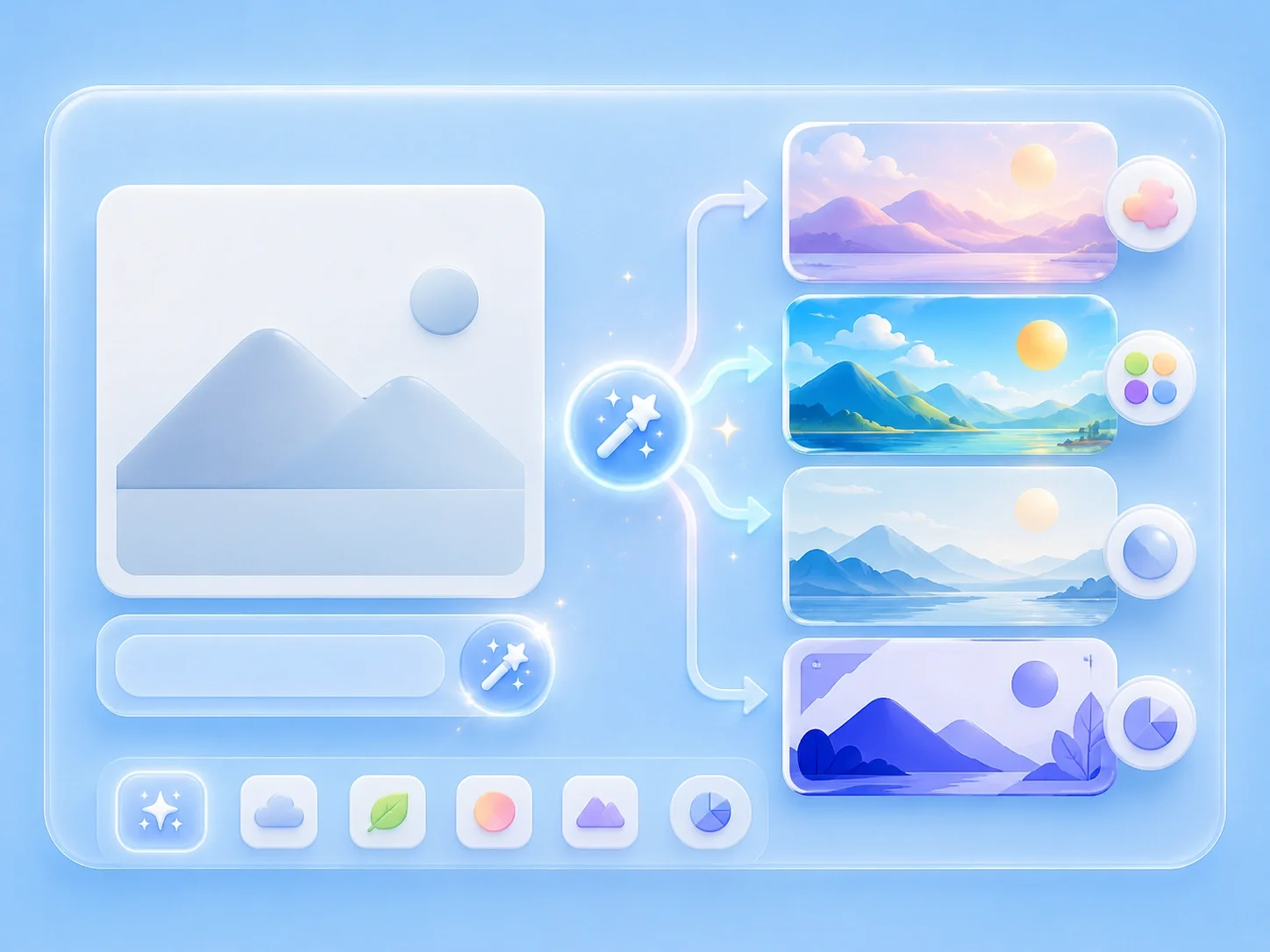
Editor AI obrázkov

Použite tento editor AI fotografií na úpravu fotografií jednoduchými pokynmi v texte pre zmeny celej snímky alebo vybranej oblasti za pár sekúnd.

alebo sem presuňte a pustite súbor

Prepínajte medzi úpravou celého obrázka a maľovanými lokálnymi úpravami. Lokálny režim štetca mení iba premaľovanú oblasť.

Náhľad zdroja

Premaľujte oblasť, ktorú chcete upraviť, a potom v poli s pokynmi opíšte presnú zmenu.

Detaily zdrojového súboru sa tu zobrazia po nahraní.

Veľkosť štetca28 px
Opíšte presnú vizuálnu zmenu, ktorú chcete vykonať.0 / 500

0%

Spracovanie...

Bezplatné a neobmedzené
Nie je potrebná registrácia
Ušetrite čas
Žiadne reklamy
Bezplatné na použitie
Bez registrácie
Bez reklám
Akýkoľvek prehliadač

Ako upravovať obrázky v 3 krokoch pomocou editora AI obrázkov

  1. Krok 1: Nahrajte svoj obrázok

    Ak vaša fotografia potrebuje zmeny ešte predtým, než ju môžete použiť, začnite jej pridaním do editora AI obrázkov. Nástroj pred začiatkom úprav skontroluje formát obrázka, veľkosť a rozmery.

  2. Krok 2: Opíšte úpravu

    Ak chcete upravovať fotografiu pomocou AI, zadajte požiadavku na odstránenie objektu, zmenu pozadia alebo retuš jedného konkrétneho miesta. Môžete tiež vybrať určitú časť obrázka pre lokálne úpravy.

  3. Krok 3: Vygenerujte znovu a stiahnite

    Ak je prvý výsledok blízko, ale nie je správny, použite editor AI obrázkov na opätovné vygenerovanie obrázka. Keď úprava vyzerá správne, stiahnite novú verziu na vyučovanie, do práce alebo na osobné použitie.

Zmeňte pozadia fotografií pomocou editora AI obrázkov

Zmeňte pozadia fotografií pomocou editora AI obrázkov

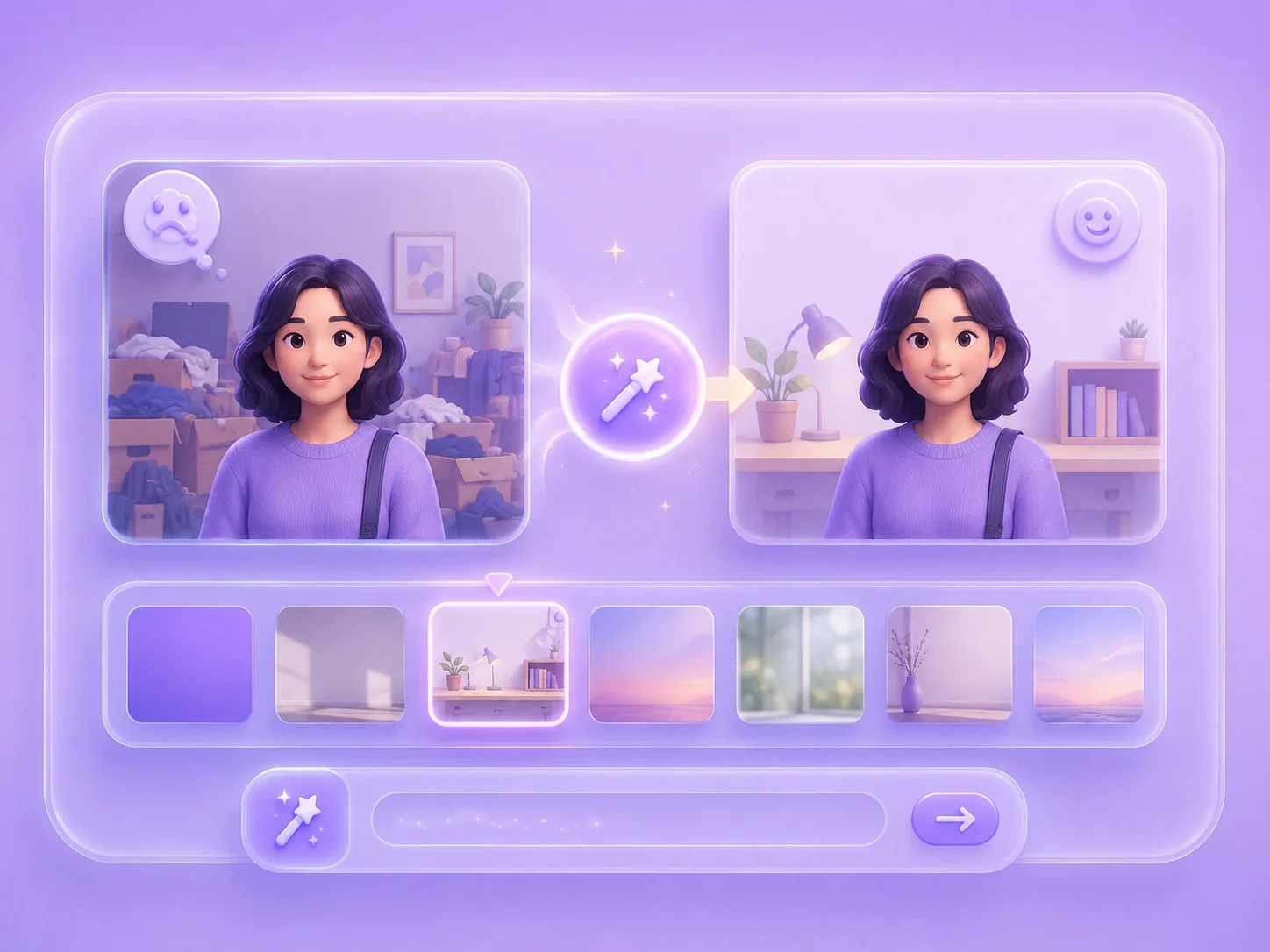
Ak má fotografia rušivé alebo nesprávne pozadie, môže byť pre školu, prácu alebo zdieľanie nepoužiteľná. Editor AI obrázkov umožňuje študentom, pracovníkom v kancelárii a bežným používateľom nahradiť pozadie tak, že zadá jednoduchý pokyn v texte a vygeneruje novú verziu.
Nahradiť pozadie
Odstraňujte nežiaduce objekty pomocou AI foto editora

Odstraňujte nežiaduce objekty pomocou AI foto editora

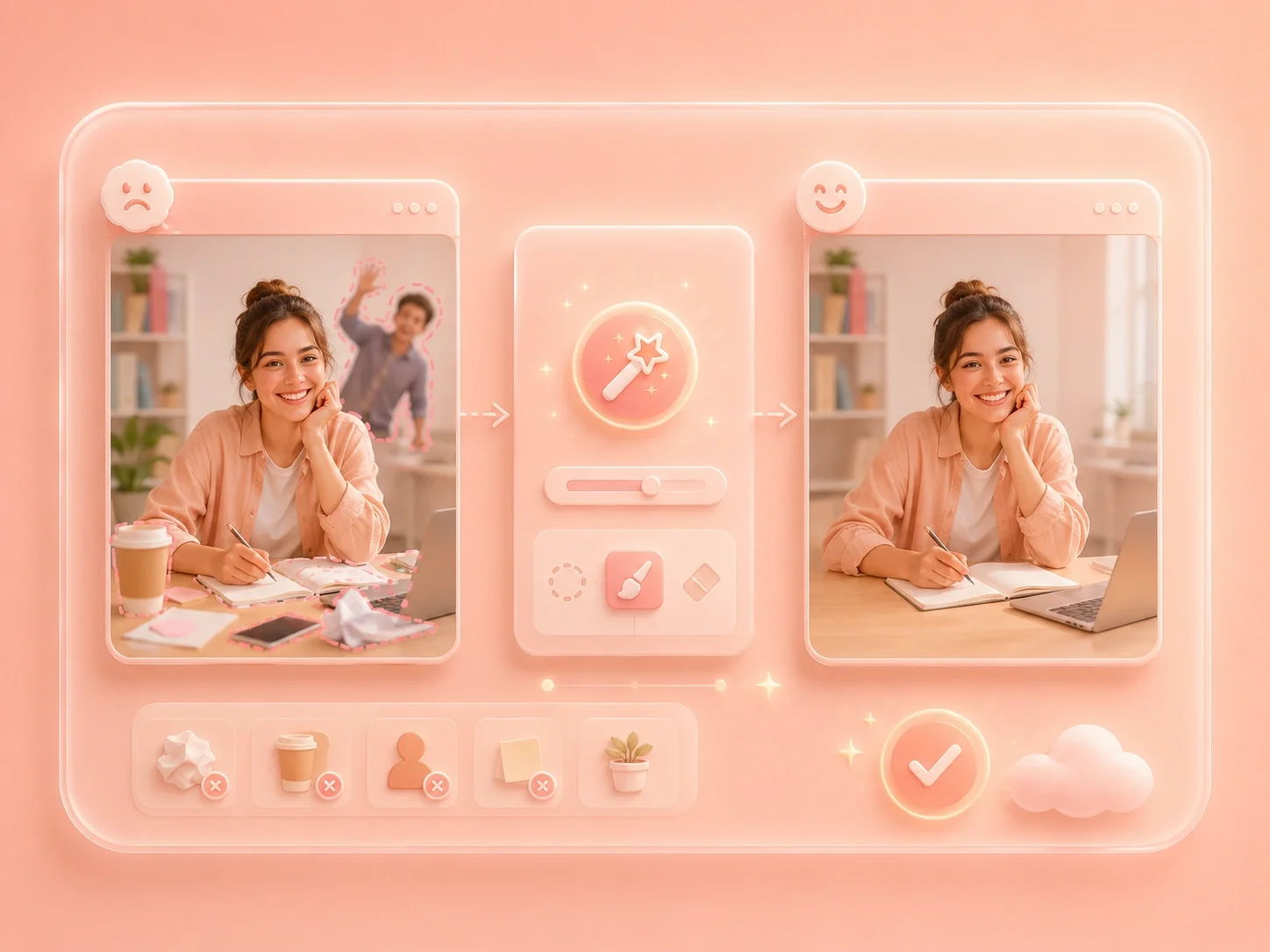
Ak fotografia obsahuje neporiadok, neznáme osoby alebo malé chyby, manuálne úpravy môžu trvať príliš dlho. Tento editor AI fotografií pomáha študentom, pracovníkom v kancelárii a bežným používateľom odstraňovať objekty pomocou pokynov v texte a úprav založených na výbere.

Odstraňovať objekty
Retušujte vybrané oblasti pomocou editora AI obrázkov zadarmo

Retušujte vybrané oblasti pomocou editora AI obrázkov zadarmo

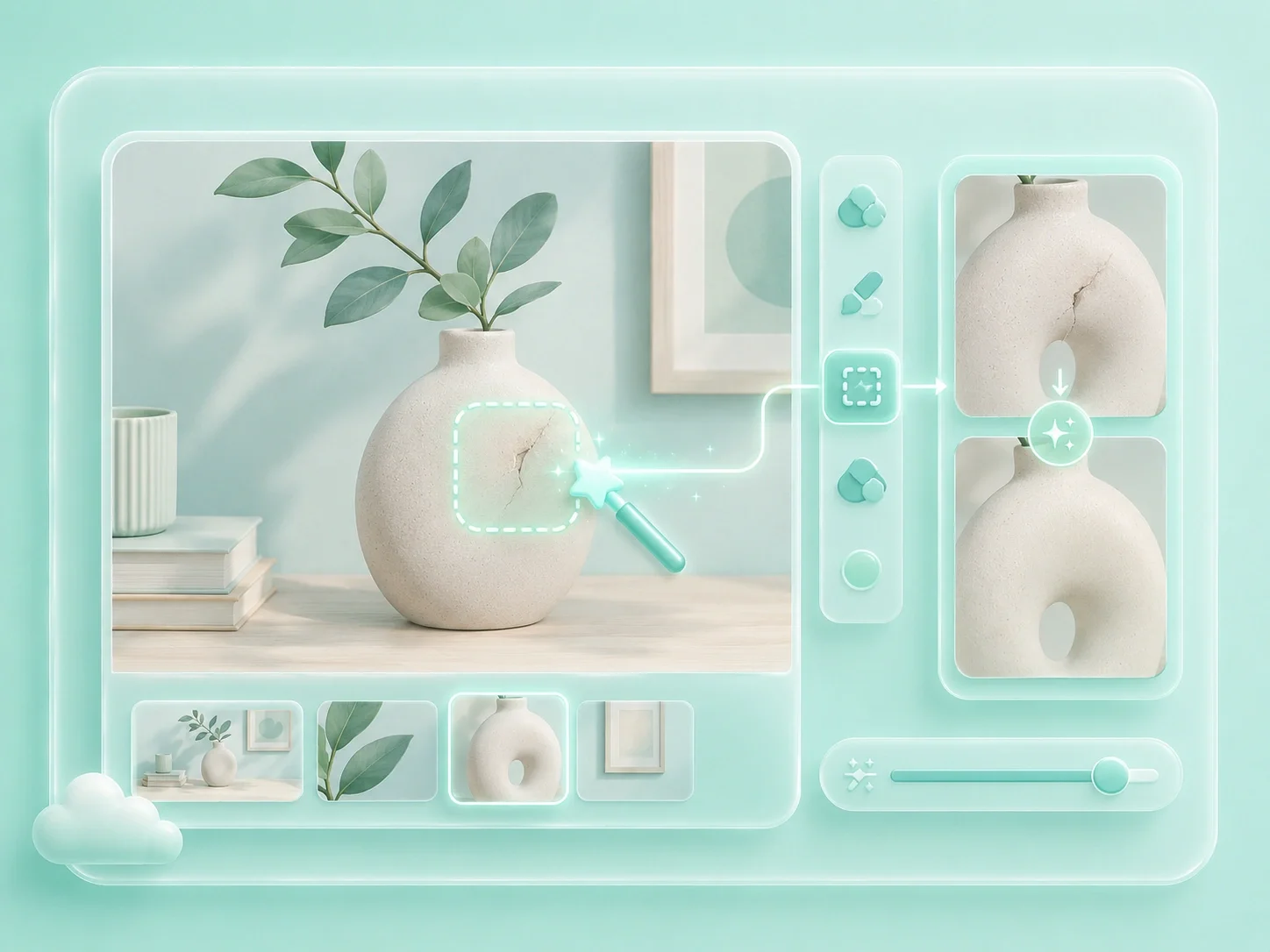
Ak treba opraviť iba jednu časť obrázka, úprava celej fotografie môže spôsobiť ďalšie problémy. Bezplatný editor AI obrázkov pomáha študentom, pracovníkom v kancelárii a bežným používateľom vybrať jednu oblasť, retušovať ju a ponechať zvyšok obrázka nezmenený.

Retušovať oblasť
Upravte fotografiu pomocou AI na prispôsobenie štýlu obrázka

Upravte fotografiu pomocou AI na prispôsobenie štýlu obrázka

Ak obrázok pôsobí príliš jednoducho alebo nezodpovedá tónu, ktorý potrebujete, ručné preladenie je ťažké. Môžete upravovať fotografiu pomocou AI pomocou krátkych príkazov, aplikovať zmeny štýlu a v priebehu sekúnd znovu vygenerovať výsledky.

Zmena štýlu

Príklady použitia editora AI obrázkov

Praktické spôsoby úprav fotografií pomocou textových pokynov, vybraných oblastí a zmien asistovaných AI

Profilové fotografie

Upravte profilovú fotografiu, snímku do triedy alebo vizuál do prezentácie tak, že opíšete požadovanú zmenu pozadia alebo objektu, ktorú má editor AI obrázkov aplikovať.

Profilové fotografie

Prípad použitia

Odstránenie objektu

Odstráňte rušivý objekt z produktovej prezentácie, zverejnenej sociálnej snímky alebo pracovného dokumentu a zároveň udržte zvyšok obrázka zameraný na hlavný predmet.

Odstránenie objektu

Prípad použitia

Zmeny štýlu

Skúste zmeny štýlu, nápady na pozadie alebo pokyny na lokálnu retuš, keď fotografia potrebuje iný vzhľad pred zdieľaním, prezentovaním alebo uložením.

Zmeny štýlu

Prípad použitia

FAQ k editoru AI obrázkov

01

Čo je Editor AI obrázkov?

Ak potrebujete upraviť fotografiu bez učenia sa zložitých programov, AI Image Editor je online nástroj, ktorý mení obrázky na základe textových pokynov. Dokáže nahradiť pozadie, odstrániť objekty, retušovať vybrané oblasti a aplikovať zmeny štýlu pre školské, kancelárske aj osobné úlohy.

02

Je AI Image Editor s Prompt bezplatný na používanie?

Áno. Nahrajte obrázok, zadajte zmenu, ktorú chcete, vygenerujte úpravu a skontrolujte alebo si stiahnite výsledok bez učenia sa zložitých nástrojov na úpravu.

03

Dokáže AI Image Editor odstrániť pozadia a objekty na jednom obrázku?

Ak váš obrázok potrebuje viac než jednu zmenu, AI Image Editor zvládne nahradenie pozadia a odstránenie objektov ako súčasť pracovného postupu úprav. To je užitočné pre prezentácie, vizuály do zadaní, profilové fotografie a online príspevky.

04

Ako môžem v AI Image Editor retušovať iba časť fotografie?

Ak je nesprávna iba jedna oblasť, vyberte tú časť obrázka a zadajte zmenu, ktorú chcete. AI Image Editor podporuje lokálne úpravy, čo pomáha pri opravách tvárí, nápisov, detailov produktov alebo menších častí pozadia.

05

Čo by som mal skontrolovať po úprave obrázka v AI?

Skontrolujte upravený obrázok, či sa zmenili detaily, či sa neobjavili neželané artefakty, či je predmet zobrazený presne, či je text čitateľný a či je pozadie konzistentné, skôr než ho použijete v triede, v práci, v e‑commerce alebo v sociálnych príspevkoch.

06

Aké typy obrazových súborov fungujú v AI Image Editor najlepšie?

Ak sa nahrávanie nepodarí, problém býva často vo formáte súboru, rozmeroch alebo veľkosti. AI Image Editor overuje tieto údaje pred spracovaním, aby študenti, pracovníci kancelárie aj bežní používatelia mohli súbor opraviť a skúsiť to znova.