Zmena veľkosti obrázkov

Upravte fotografiu na nahratie, do profilu alebo príspevku na sociálnych sieťach. Vyberte rozmery, percento alebo predvoľbu vhodnú na ďalšie použitie. Online nástroj použite na konkrétnu veľkosť nahrávaného obrázka, skupinu profilových fotografií alebo obrázok, ktorý sa má zmestiť na snímku. V náhľade skontrolujte pomer strán a konečné rozmery.

alebo sem potiahnite a presuňte súbor

Náhľad

0 × 0 px • 0 B

ŠírkaVýška
px
px
Mierka
%
Pomer strán:
Orezová oblasť: × px
Výstupný formát
Výstup: × px
0%

Spracúvanie...

Bezplatné a neobmedzené
Nie je potrebná registrácia
Ušetrí čas
Bez reklám
Bezplatné na použitie
Bez registrácie
Bez reklám
Akýkoľvek prehliadač

Ako zmeniť veľkosť obrázka

  1. Krok 1: Nahrajte obrázok

    Nahrajte obrázok. Zistite, či cieľové miesto určuje presné pixely, pomer strán alebo odporúčanú predvoľbu.

  2. Krok 2: Vyberte nové rozmery

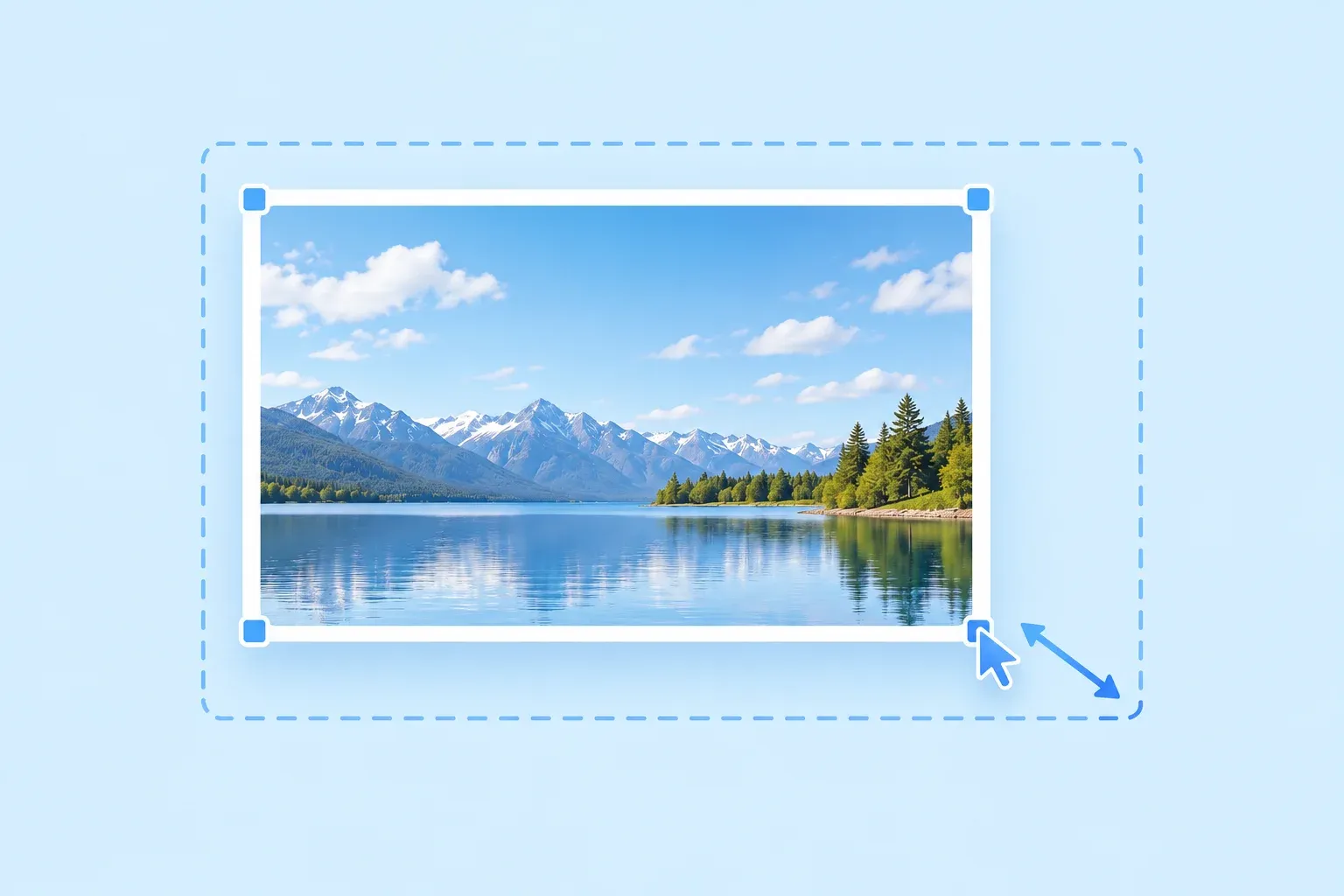
    Zmeňte veľkosť podľa rozmerov alebo percenta, prípadne vyberte vhodnú predvoľbu. Prispôsobte šírku a výšku požiadavke. Ak záleží na zábere, použite nastavenie pomeru strán alebo orezanie.

  3. Krok 3: Zmeňte veľkosť, skontrolujte a stiahnite

    Zmeňte veľkosť obrázka, skontrolujte výsledok a stiahnite ho. Otvorte exportovaný obrázok a overte jeho rozmery aj vzhľad tvárí, textu a ďalších drobných detailov.

Upravte obrázok na konkrétne rozmery v pixeloch

Upravte obrázok na konkrétne rozmery v pixeloch

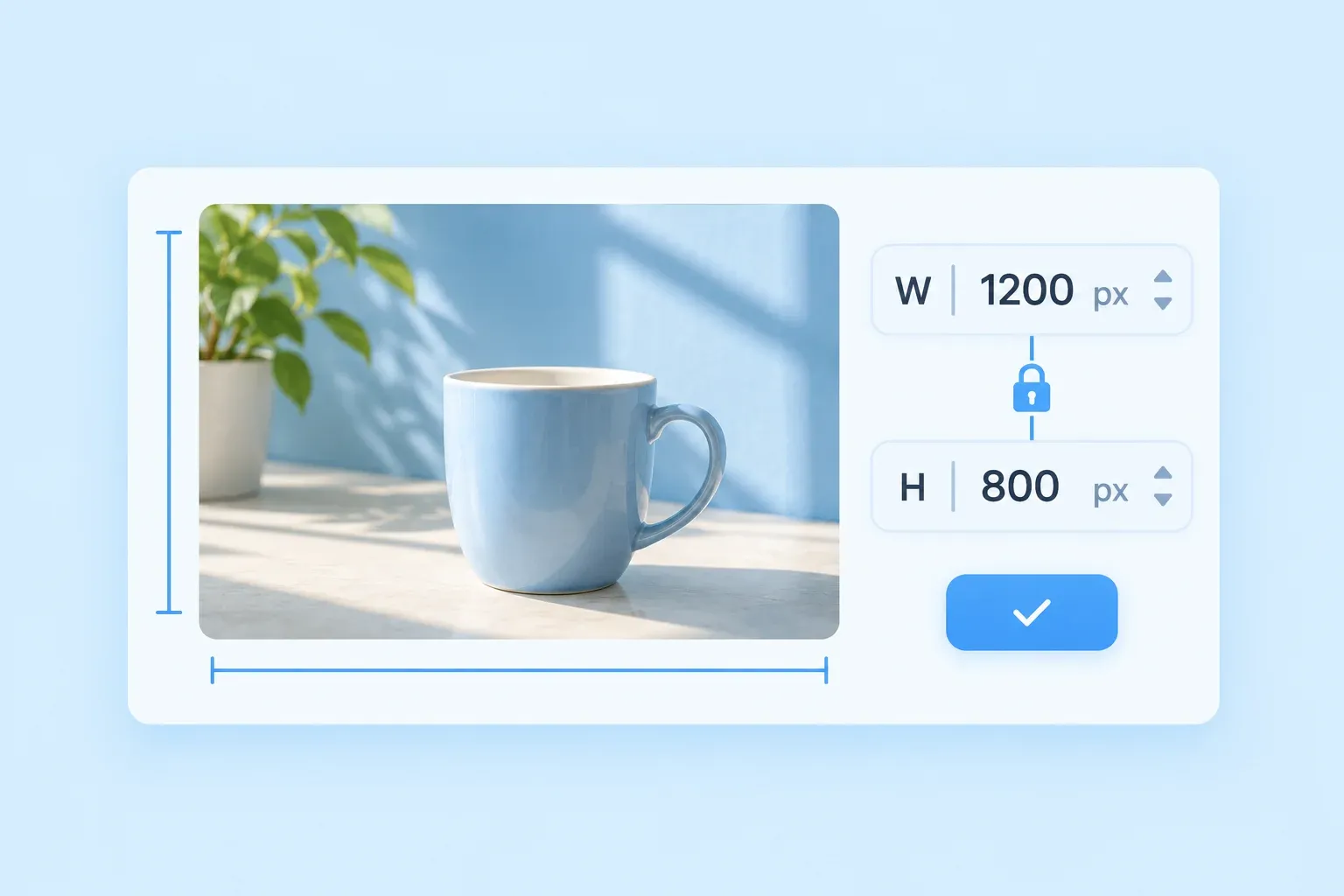
Zadajte šírku a výšku, keď inzerát, portál alebo web určuje veľkosť. Vyplňte požadované rozmery, ak stránka na nahrávanie očakáva konkrétnu šírku a výšku. Kontrola pomeru strán pred exportom pomáha predísť natiahnutiu objektu pri násilnom prispôsobovaní.
Vyskúšajte teraz
Zväčšite alebo zmenšite fotografiu percentuálne

Zväčšite alebo zmenšite fotografiu percentuálne

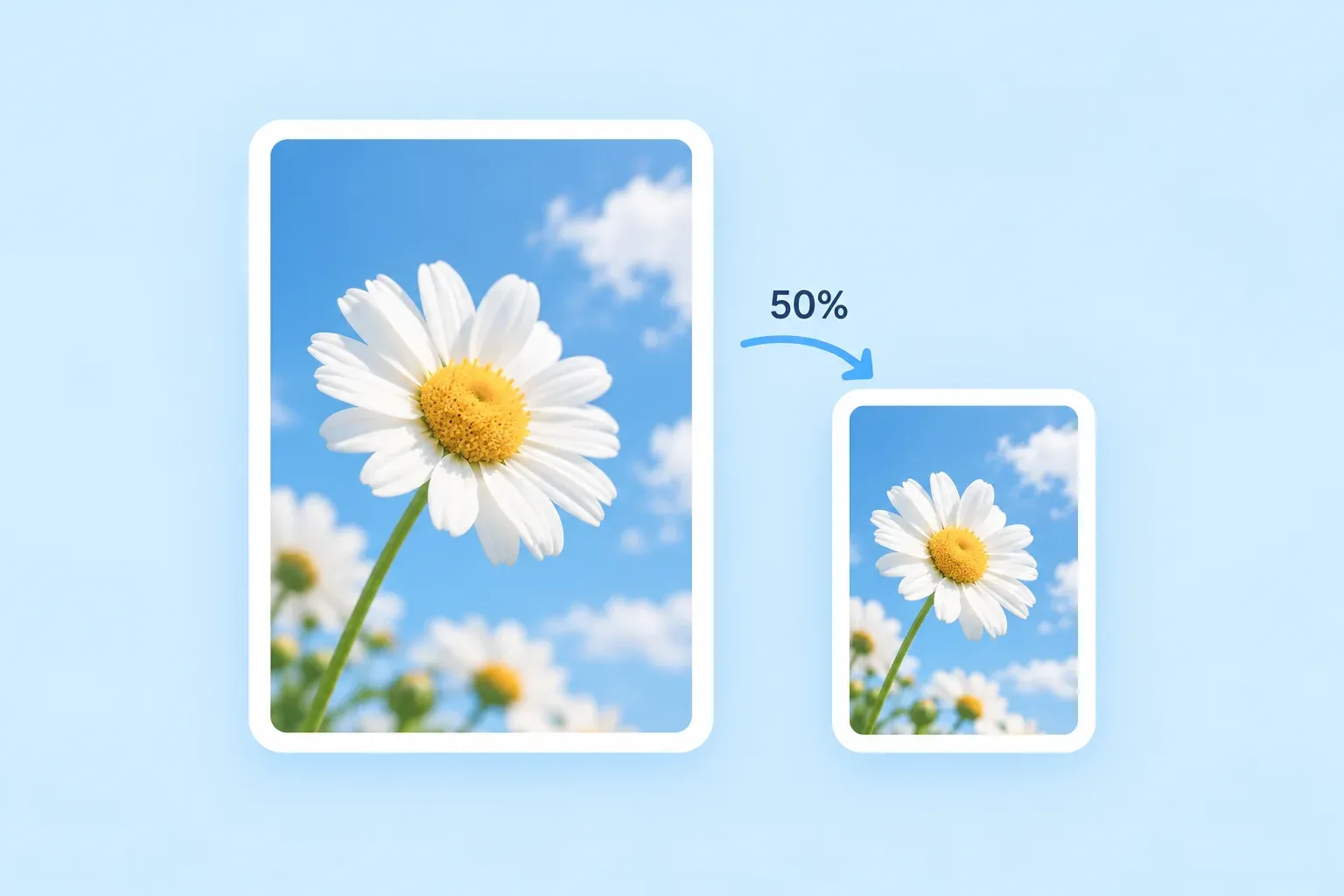
Použite percentuálnu zmenu, keď viete, o koľko má byť fotografia menšia alebo väčšia. Hodí sa, ak chcete rovnakú kompozíciu vo väčšej alebo menšej veľkosti. Skontrolujte nové rozmery, ak musíte splniť aj požiadavku na nahratie v pixeloch.

Vyskúšajte teraz
Používajte predvoľby pre profily a príspevky

Používajte predvoľby pre profily a príspevky

Začnite predvoľbou pre profil alebo príspevok a skontrolujte konečný záber. Najprv zvoľte predvoľbu blízku požadovanému umiestneniu, napríklad profilu alebo príspevku na sociálnych sieťach. Pred uložením si prezrite záber, aby objekt nebol príliš blízko očakávaného okraja orezania.

Vyskúšajte teraz
Pred uložením skontrolujte upravený obrázok

Pred uložením skontrolujte upravený obrázok

V upravenom súbore skontrolujte polohu objektu, čitateľnosť textu a proporcie. Exportovaný obrázok si pozrite vo veľkosti, v akej ho uvidia ostatní. Pri vytváraní menšej kópie overte text a detaily a originál si ponechajte na neskoršie zmeny veľkosti.

Vyskúšajte teraz

Použitia zmenšovača obrázkov

Praktické spôsoby zmeny veľkosti obrázkov pre profily, príspevky na sociálnych sieťach, dokumenty a inzeráty produktov

Brooke Torres

Formulár vyžadoval obrázok s konkrétnou šírkou a výškou. Zadala som tieto rozmery, skontrolovala vplyv nového pomeru na záber a pred nahratím otvorila exportovanú fotografiu. Mohla som tak overiť rozmery aj polohu objektu v rovnakej kópii.

Brooke Torres

Asistentka dizajnu

Dana Patel

Mala som fotografiu, ktorú bolo treba zmenšiť bez zmeny záberu. Použila som percentuálnu zmenu veľkosti a výsledok porovnala s originálom. Skontrolovala som aj konečné rozmery, pretože obrázok sa musel zmestiť vedľa ďalšej fotografie na rovnakej strane.

Dana Patel

Koordinátorka obsahu

Erin Rivera

Pripravovala som štvorcovú profilovú fotografiu z fotografie na šírku. V náhľade som zistila, koľko priestoru zostáva okolo objektu, a potom som kópiu skontrolovala v rozložení profilu. Drobné detaily tam vyzerali inak než vo väčšom zobrazení pri úpravách.

Erin Rivera

Dizajnérka prezentácií

FAQ k Zmenšovaču obrázkov

01

Môžem fotografii nastaviť konkrétnu šírku?

Použite Rozmery a zadajte požadovanú šírku. Pri nastavení výšky skontrolujte pomer strán. Ak sa pôvodný pomer líši od požadovaného formátu, rozhodnite sa, či pomer zachováte, alebo obrázok orežete.

02

Mení úprava rozmerov veľkosť súboru?

Môže ju zmeniť. Ak je požiadavka na nahratie v KB alebo MB, použite nástroj na veľkosť súboru. Pri nahrávaní sa môžu kontrolovať rozmery obrázka v pixeloch aj miesto, ktoré súbor zaberá v úložisku.

03

Obnoví zväčšenie fotografie detaily?

Pridané pixely neobnovia detaily, ktoré v zdroji chýbajú. Skontrolujte detaily zväčšeného výsledku skôr, než ho použijete namiesto väčšieho originálu.

04

Čo robiť, ak upravená fotografia vyzerá natiahnuto?

Porovnajte pôvodný a cieľový pomer strán. Ak cieľové miesto potrebuje iný tvar, zmeňte veľkosť proporcionálne alebo obrázok orežte. Orezaním vytvorte nový záber, keď proporcionálna zmena nedokáže dosiahnuť oba požadované rozmery.

05

Môžem prispôsobiť viac fotografií rovnakému rozloženiu?

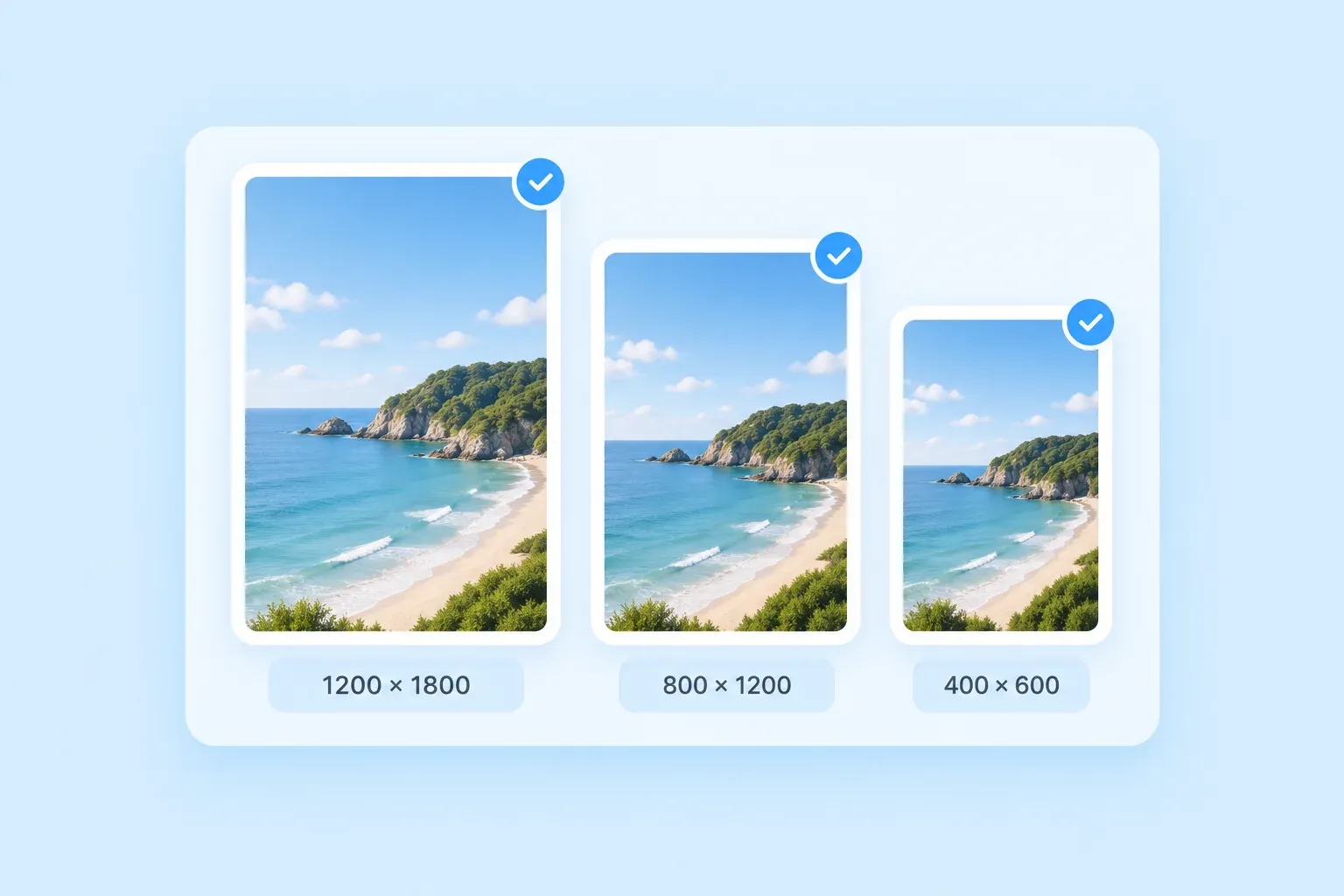
Pre každý obrázok použite rovnakú šírku, výšku alebo predvoľbu a pred pridaním do projektu skontrolujte záber. Porovnajte obrázky spoločne a overte, či sa objekty zobrazujú v jednotnej veľkosti.

06

Aké nastavenie použiť na príspevok na sociálnych sieťach?

Vyberte predvoľbu zodpovedajúcu umiestneniu alebo zadajte vlastné rozmery a potom skontrolujte náhľad orezania na platforme. Keď sa rovnaká fotografia použije na viacerých miestach, skontrolujte náhľad v cieľovom mieste.