Odstraňovač vodoznakov

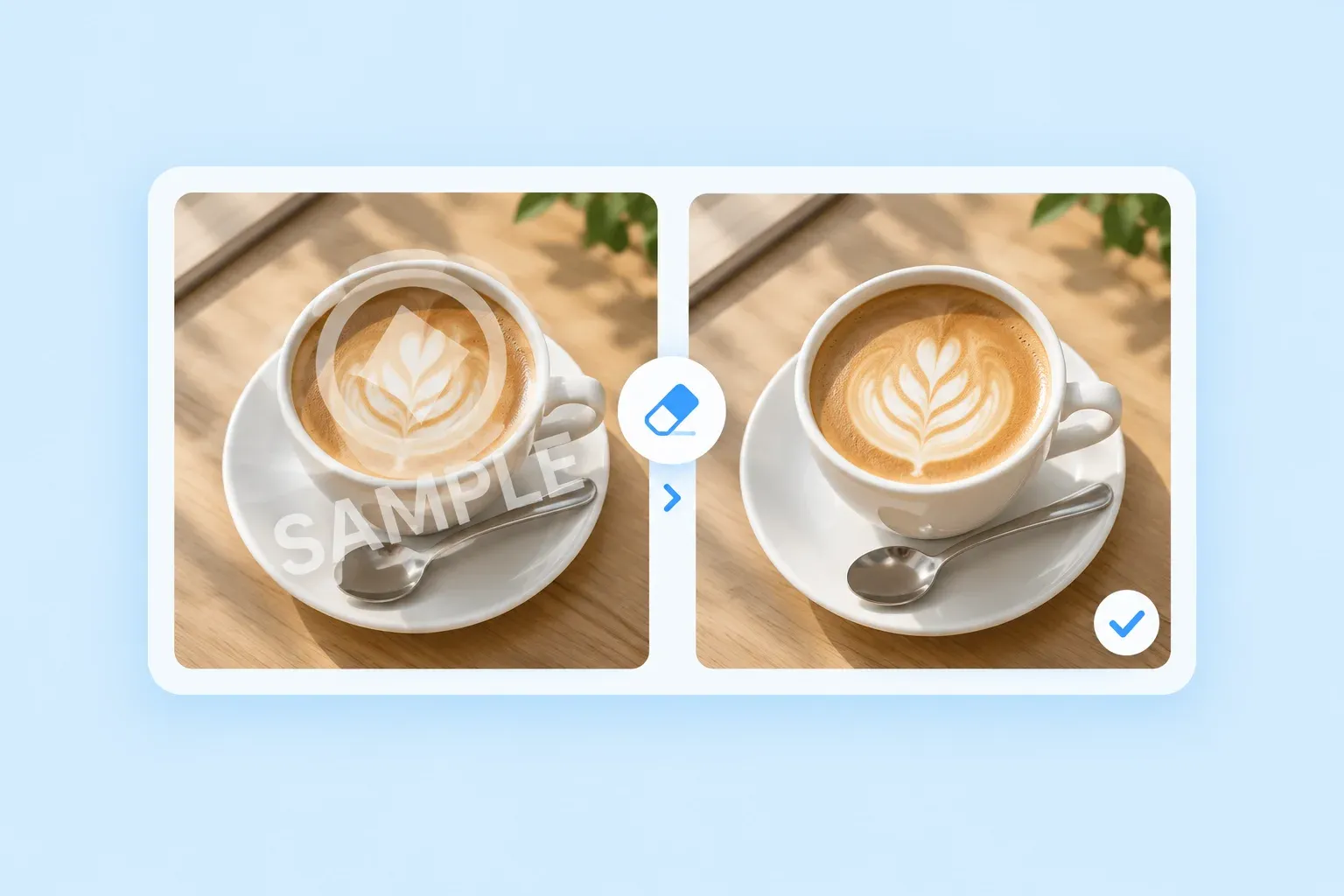
Pomocou nástroja WPS odstráňte viditeľné logá, dátumové pečiatky alebo označenia konceptu z obrázkov, ktoré smiete upravovať. Začnite automatickým rozpoznávaním alebo označenú oblasť vyberte sami. Pred použitím obrázka v albume, dokumente alebo prezentácii porovnajte výsledok s originálom.

alebo sem presuňte súbor

Náhľad

Vyberte režim odstránenia

Najprv použite Automatické rozpoznanie alebo manuálne označte presné oblasti vodoznaku.

Automatická detekcia nájde vodoznaky za vás. Pre presné čistenie prepnite na Manuálne maskovanie.
0%

Spracúvanie...

Pred
Po
PredPo

Potiahnite na porovnanie

Bezplatné a neobmedzené
Nie je potrebná registrácia
Ušetrí čas
Bez reklám
Bezplatné na použitie
Bez registrácie
Bez reklám
Akýkoľvek prehliadač

Ako odstrániť vodoznak z fotografie

  1. Krok 1: Nahrajte obrázok

    Nahrajte fotografiu alebo grafiku, na ktorej úpravu máte povolenie. Vyberte zdrojový obrázok, na ktorom vidíte celú značku vrátane nevýrazných okrajov a častí prekrývajúcich detail, ktorý chcete zachovať.

  2. Krok 2: Označte alebo rozpoznajte vodoznak

    Nechajte značku automaticky rozpoznať alebo oblasť označte ručne a spustite čistenie. Pri zreteľnej značke začnite automatickým rozpoznávaním. Ak je blízko tváre, hrany produktu alebo jemného vzoru, vyberte iba oblasť, ktorú chcete vyčistiť.

  3. Krok 3: Skontrolujte a stiahnite

    Pred stiahnutím skontrolujte upravený obrázok pomocou posuvníka porovnania. Porovnanie prezrite vo veľkosti, v ktorej obrázok plánujete použiť. Ak časť značky zostala alebo sa zmenil okolitý okraj, upravte výber a skontrolujte ďalšiu verziu.

Odstráňte vodoznaky z fotografií automatickým rozpoznávaním

Odstráňte vodoznaky z fotografií automatickým rozpoznávaním

Viditeľné logo alebo dátumová pečiatka môžu odpútavať pozornosť od inak užitočnej fotografie. Ak chcete, aby nástroj našiel zreteľnú značku v obrázku, začnite automatickým rozpoznávaním. Keď je náhľad pripravený, porovnajte oblasť so zdrojom. Pred rozhodnutím o ďalšom spracovaní dôkladnejšie prezrite prekrytia, nevýrazné okraje a textúrované pozadia.


Vyskúšajte teraz
Vyberte oblasť vodoznaku ručne

Vyberte oblasť vodoznaku ručne

Ak je značka blízko tváre alebo hrany produktu, zúžte výber, aby ste sa sústredili na oblasť vyžadujúcu čistenie. Na nepravidelný obrys použite štetec alebo okolo kompaktnej značky nakreslite rámček. Potom skontrolujte prechod medzi úpravou a pôvodným obrázkom, najmä pri vlasoch, drobnom písme alebo rovných čiarach.

Vyskúšajte teraz
Použite odstraňovač vodoznakov na dátumové pečiatky a označenia konceptu

Použite odstraňovač vodoznakov na dátumové pečiatky a označenia konceptu

Pred vytlačením do albumu odstráňte starú dátumovú pečiatku z fotografie, ktorú smiete upravovať. Pre prezentáciu vymažte označenie konceptu z vlastného návrhu a nechajte miesto na konečný popis. Ponechajte si pôvodný súbor, aby ste sa mohli vrátiť k zdroju, ak nové rozloženie vyžaduje inú verziu.

Vyskúšajte teraz
Pred stiahnutím porovnajte upravenú fotografiu

Pred stiahnutím porovnajte upravenú fotografiu

Pomocou porovnania pred úpravou a po nej prezrite miesto, kde bol vodoznak. Skontrolujte, či opakované textúry stále nadväzujú, drobné písmo v okolí zostáva čitateľné a či nie je viditeľná časť pôvodnej značky. Ak sa malá zmena ťažko posudzuje, prezrite fotografiu vo veľkosti konečného rozloženia.

Vyskúšajte teraz

Prípady použitia odstraňovača vodoznakov

Praktické spôsoby, ako vyčistiť autorizované obrázky pomocou odstraňovača vodoznakov

Emma Carter

Pripravovala som rodinný album a jedna fotografia mala v rohu ešte starú dátumovú pečiatku. Označila som ju a porovnala upravený roh s originálom, pričom som sledovala okraj fotografie. Pred použitím upravenej kópie som chcela skontrolovať, ako bude táto časť vyzerať na vytlačenej strane.

Emma Carter

Učiteľka na prvom stupni základnej školy

Daniel Brooks

V prezentácii som mal obrázok produktu s označením konceptu zo staršej verzie. Nakreslil som okolo neho rámček, pretože bolo blízko obrysu produktu. V náhľade som skontroloval hranu vedľa úpravy a počas práce na novom rozložení som si ponechal originál.

Daniel Brooks

Špecialista produktového marketingu

Maya Patel

Prepracovávala som návrh vytvorený pre klienta a potrebovala som odstrániť vlastnú dočasnú značku. Pomocou porovnania pred úpravou a po nej som prezrela pozadie okolo tohto miesta. Keď som vedela, kam sa pozerať, opakujúci sa vzor uľahčil rozpoznanie zmeny, preto som ju znovu skontrolovala vo veľkosti, v akej mala byť na snímke.

Maya Patel

Grafická dizajnérka

Otázky k odstraňovaču vodoznakov – odpovede

01

Je odstraňovač vodoznakov WPS online zadarmo?

Áno. Bezplatný nástroj slúži na čistenie obrázkov online, na ktorých úpravu máte povolenie. Automatické rozpoznávanie a ručný výber ponúkajú dva spôsoby práce so značkou. Pred použitím výsledok skontrolujte.

02

Čo ak nástroj vodoznak nerozpozná?

Označte ho ručne štetcom alebo obdĺžnikovým výberom. Pri kreslení výberu venujte pozornosť drobným písmenám a priesvitným okrajom.

03

Bude pozadie vždy vyzerať rovnako?

Čistenie môže zmeniť okolité pixely. Pred stiahnutím skontrolujte vzory, tváre a jemné okraje. Nenápadné zmeny môžu byť lepšie viditeľné, ak fotografiu zobrazíte vo veľkosti, v akej ju uvidí čitateľ.

04

Môžem odstrániť dátumovú pečiatku?

Nástroj dokáže zacieliť viditeľné dátumové pečiatky na fotografiách, na ktorých úpravu máte povolenie. Ak je pečiatka blízko okraja, skontrolujte okraj fotografie.

05

Môžem z jednej fotografie vyčistiť viac značiek?

Po spracovaní skontrolujte každú označenú oblasť. Ak značka zostala, prezrite ju samostatne pred ďalším pokusom o úpravu. Upravujte oblasti oddelene, ak nahustené detaily sťažujú kontrolu jednej veľkej oblasti.

06

Môžem tento nástroj použiť na stránku PDF?

Nástroj je určený pre nahrané obrázky. Ak je zdroj na úpravu PDF, použite postup úpravy PDF. Pri snímke obrazovky alebo fotografii uloženej samostatne ako obrázok môžete úpravu skontrolovať týmto fotografickým nástrojom.