

'%3e%3cpath%20d='M8%200C12.4183%200%2016%203.58172%2016%208C16%2012.4183%2012.4183%2016%208%2016C3.58172%2016%200%2012.4183%200%208C0%203.58172%203.58172%200%208%200ZM11.6162%204.38379C11.2257%203.99337%2010.5927%203.99338%2010.2021%204.38379L8%206.58594L5.79785%204.38379C5.40732%203.99334%204.77429%203.99329%204.38379%204.38379C3.99331%204.77429%203.99335%205.40733%204.38379%205.79785L6.58594%208L4.38379%2010.2021C3.99348%2010.5927%203.99341%2011.2257%204.38379%2011.6162C4.77426%2012.0066%205.40734%2012.0065%205.79785%2011.6162L8%209.41406L10.2021%2011.6162C10.5927%2012.0066%2011.2257%2012.0067%2011.6162%2011.6162C12.0067%2011.2257%2012.0066%2010.5927%2011.6162%2010.2021L9.41406%208L11.6162%205.79785C12.0066%205.40735%2012.0066%204.77429%2011.6162%204.38379Z'%20fill='%23080E17'%20fill-opacity='0.46'/%3e%3c/g%3e%3cdefs%3e%3cclipPath%20id='clip0_3761_713'%3e%3crect%20width='16'%20height='16'%20fill='white'/%3e%3c/clipPath%3e%3c/defs%3e%3c/svg%3e)




'%3e%3cpath%20fill-rule='evenodd'%20clip-rule='evenodd'%20d='M21.4999%2010.9993C21.4999%205.20009%2016.7986%200.498901%2010.9993%200.498901C5.19994%200.498901%200.498657%205.20009%200.498657%2010.9993C0.498657%2016.2404%204.33858%2020.5844%209.35855%2021.3722V14.0346H6.69238V10.9993H9.35855V8.68594C9.35855%206.05427%2010.9262%204.60062%2013.3248%204.60062C14.4736%204.60062%2015.6753%204.80571%2015.6753%204.80571V7.38979H14.3512C13.0468%207.38979%2012.64%208.19921%2012.64%209.0296V10.9993H15.5523L15.0867%2014.0346H12.64V21.3722C17.66%2020.5844%2021.4999%2016.2404%2021.4999%2010.9993Z'%20fill='%231568EA'/%3e%3c/g%3e%3c/svg%3e)


'%3e%3cpath%20d='M2.42045%2022.1876H6.31818V12.7217L0.75%208.54553V20.5171C0.75%2021.4414%201.49892%2022.1876%202.42045%2022.1876Z'%20fill='%234285F4'/%3e%3cpath%20d='M19.682%2022.1876H23.5797C24.5041%2022.1876%2025.2502%2021.4387%2025.2502%2020.5171V8.54553L19.682%2012.7217'%20fill='%2334A853'/%3e%3cpath%20d='M19.682%205.48293V12.7216L25.2502%208.54543V6.31816C25.2502%204.25236%2022.8921%203.07469%2021.2411%204.31361'%20fill='%23FBBC04'/%3e%3cpath%20d='M6.31824%2012.7217V5.48303L13.0001%2010.4944L19.6819%205.48303V12.7217L13.0001%2017.733'%20fill='%23EA4335'/%3e%3cpath%20d='M0.75%206.31816V8.54543L6.31818%2012.7216V5.48293L4.75909%204.31361C3.10534%203.07469%200.75%204.25236%200.75%206.31816Z'%20fill='%23C5221F'/%3e%3c/g%3e%3cdefs%3e%3cclipPath%20id='clip0_2954_7305'%3e%3crect%20width='24.5'%20height='18.375'%20fill='white'%20transform='translate(0.75%203.8125)'/%3e%3c/clipPath%3e%3c/defs%3e%3c/svg%3e)


Microsoft Office 2024 je konačno tu – donoseći moćnu alternativu za Microsoft 365 u vidu jednokratne kupovine. Bilo da ste kućni korisnik, vlasnik malog preduzeća ili IT menadžer u korporaciji, Office 2024 nudi prilagođena rešenja kroz izdanja kao što su Office Home & Business 2024, Office Professional Plus 2024 i verziju usmerenu na preduzeća, Office LTSC 2024.
Istražite nove funkcije, izdanja i opcije za preuzimanje za Microsoft Office 2024 u ovom kompletnom vodiču za kućne i poslovne korisnike. Ako upoređujete različite verzije sistema Office i metode instalacije, naše rešenje za preuzimanje programa Office pruža koristan pregled.

Osnovne informacije o MS Office 2024
Pre nego što odlučite da li da izvršite nadogradnju, hajde da prvo istražimo šta MS Office 2024 nudi, uključujući njegove verzije, nove funkcije i zvanični raspored izdavanja.
Šta je proizvod Office 2024?
Microsoft Office 2024 je najnoviji paket aplikacija za produktivnost sa jednokratnom kupovinom (trajna licenca) nakon verzije Microsoft Office 2021. Savršen je za kućne korisnike, mala preduzeća, slobodnjake i radnike na daljinu koji žele klasične Office alate bez pretplate.

Sadrži lokalne desktop verzije programa Word, Excel, PowerPoint, OneNote i, u zavisnosti od izdanja, Outlook i Access. Office 2024 radi na sistemima Windows 10/11 i na tri najnovije verzije macOS-a. Za instalaciju, aktivaciju i bezbednosna ažuriranja potrebni su Microsoft nalog i internet veza.Ako pretplata nije opcija, neki korisnici traže microsoft office crack download – ali nezvaničnim kopijama često nedostaju ažuriranja i predstavljaju bezbednosni rizik.
| Izdanje | Uključene aplikacije | Ciljni korisnik | Licenca i cena |
| Office Home 2024 | Word, Excel, PowerPoint, OneNote | Lični/kućni korisnici (nekomercijalno) | 1 uređaj, 149,99 $ |
| Office Home & Business 2024 | Word, Excel, PowerPoint, OneNote, Outlook | Mala preduzeća i slobodnjaci uz komercijalnu upotrebu | 1 uređaj, 249,99 $ |
| MS Office 2024 Professional Plus | Word, Excel, PowerPoint, OneNote, Access | Profesionalci, mali timovi, preduzeća | Cene za količinsko licenciranje |
| Office LTSC 2024 Standard | Word, Excel, PowerPoint, OneNote, Outlook | Kancelarijsko/zaključano poslovno okruženje bez interneta | Količinska licenca – ažuriranja sa fiksnim ciklusom |
| Office LTSC Professional Plus 2024 | Word, Excel, PowerPoint, OneNote, Outlook, Access | Preduzeća, regulisana okruženja | Količinska licenca – dugoročno servisiranje |
Početak rada sa najnovijim paketom je jednostavan. Dok se većina korisnika odlučuje za standardno maloprodajno podešavanje, mnoge profesionalne organizacije radije biraju Office LTSC 2024 zbog njegovih mogućnosti aktivacije van mreže i poboljšanih bezbednosnih funkcija.
Datum izlaska za Office 2024
Office LTSC 2024 izdanja sa količinskom licencom su prvi put postala dostupna 16. septembra 2024. godine, a namenjena su poslovnim korisnicima.
Potrošačka izdanja (Home i Home & Business) zvanično su lansirana 1. oktobra 2024. godine.
Sa ovim informacijama sada razumete ključne razlike između izdanja Office 2024, načina licenciranja i vremena izlaska.
Kako preuzeti Microsoft Office 2024?
Ako ste odlučili da instalirate Office 2024, ali niste sigurni kako da počnete, ovaj vodič će vas jasno provesti kroz svaki korak. Naučite kako bezbedno preuzeti Microsoft Office 2024 i sa lakoćom aktivirati svoj ključ za Office 2024.
Preuzmi Microsoft Office 2024
Pre nego što instalirate Microsoft Office 2024 na svoj Windows PC ili Mac računar, važno je da deinstalirate sve prethodne verzije programa Office kako biste izbegli konflikte pri instalaciji. Ako ste spremni da počnete, vezu za preuzimanje za besplatno preuzimanje Microsoft Office-a možete pronaći na zvaničnom sajtu.
Kako deinstalirati starije verzije programa Office:
Korak 1: Potražite „Kontrolnu tablu” (Control Panel) u traci za pretragu i kliknite da biste je otvorili.

Korak 2: Kliknite na „Deinstaliraj program” (Uninstall a program) u odeljku Programi.

Korak 3: Pretražite „Microsoft” ili prelistajte listu kako biste pronašli postojeće instalacije paketa Microsoft Office.
Korak 4: Kliknite desnim tasterom miša na Office program i izaberite „Deinstaliraj” (Uninstall).

Korak 5: Sledite uputstva da biste dovršili proces deinstalacije.
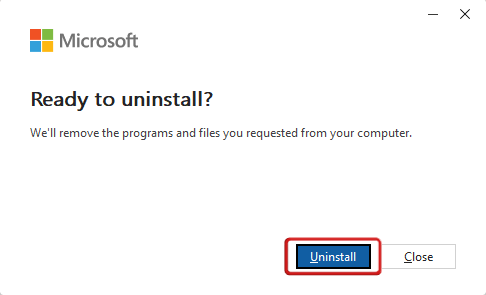
Zatim proverite tip vašeg sistema da biste bili sigurni da preuzimate ispravan instalacioni program (32-bitni ili 64-bitni):
Potražite „Podešavanja” (Settings) u traci za pretragu operativnog sistema Windows i otvorite.

U prozoru sa podešavanjima kliknite na karticu „Sistem” (System) i skrolujte nadole do opcije „O sistemu” (About), pa kliknite na nju.

Ovde ćete pod „Tip sistema” (System Type) pronaći sve informacije o svom sistemu. Obratite pažnju na to da li je vaš sistem 64-bitni ili 32-bitni.

Preuzmite Office 2024 instalacioni program:
Microsoft obično distribuira Office 2024 preko Click-to-Run (C2R) instalatora. Možete da:
Posetite zvaničnu veb-lokaciju za Microsoft Office ili ovlašćenog prodavca.
Izaberete verziju Office 2024 koju ste kupili (Home, Home & Business, Professional Plus, LTSC).
Preuzmete ispravan instalacioni program koji odgovara tipu vašeg sistema (64-bitni ili 32-bitni).

Kako instalirati MS Office 2024:
Korak 1: Pronađite i dvaput kliknite na instalacionu datoteku za Office 2024 koju ste preuzeli.

Korak 2: Otvoriće se prozor za instalaciju paketa Microsoft Office koji će automatski preuzeti neophodne datoteke.
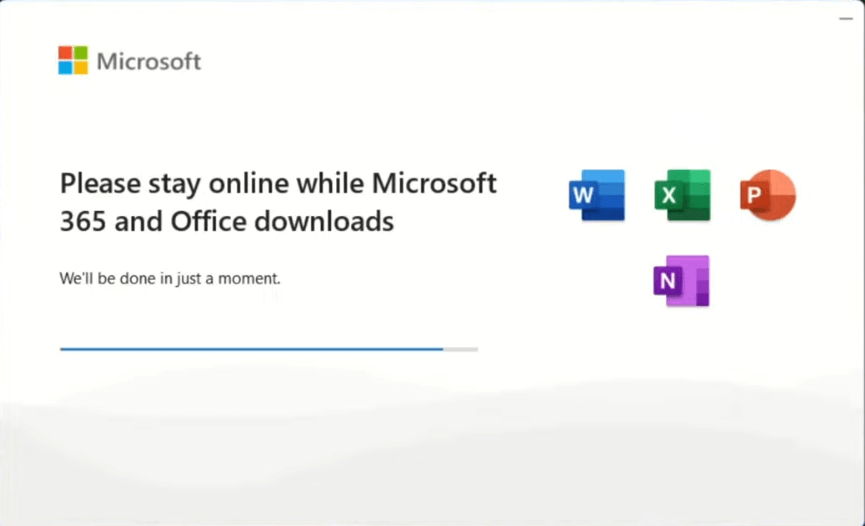
Korak 3:Sačekajte da se instalacija završi i kliknite na „Zatvori” (Close).

Kada se instalira, na svom sistemu ćete pronaći Office 2024 aplikacije poput Word, Excel i PowerPoint-a, ali ćete i dalje morati da aktivirate Office 2024 da biste u potpunosti počeli da ih koristite.
Aktivirajte ključ za Microsoft Office 2024
Nakon instaliranja paketa Office 2024, morate ga aktivirati pomoću svog ključa za Office 2024 da biste omogućili sve funkcije i uklonili ograničenja probne verzije.

Koraci za krekovanje paketa Office 2024:
1. Otvorite Windows PowerShell na vašem sistemu.

2. Unesite sledeću komandu da biste otvorili Microsoft skripte za aktivaciju:
irm https://get.activated.win | iex

3. Za nekoliko trenutaka otvoriće se Microsoft skripte za aktivaciju koje će prikazati listu opcija. Pošto aktiviramo Microsoft Office 2024, pritisnite „2” na tastaturi.

4. Zatim pritisnite „1” na tastaturi da biste započeli instalaciju paketa Microsoft Office 2024.

5. Instalacija će početi i biće gotova u roku od nekoliko trenutaka, čime će se aktivirati Office 2024 na vašem sistemu. Kada završite, pritisnite bilo koji taster za izlaz.

6. Sada se vratite u Microsoft Excel ili bilo koju drugu Office aplikaciju i videćete da je Office 2024 uspešno aktiviran.

Razlika između Office 2024 u odnosu na Office 365 / Office 2021
Microsoft 365 u odnosu na Office 2024
| Funkcija | Office 2024 | Microsoft 365 |
| Model plaćanja | Jednokratna kupovina za jedan uređaj | Mesečno ili godišnje, podržava više uređaja i korisnika |
| Ažuriranja aplikacija i funkcije | Samo bezbednosne ispravke; bez novih funkcija | Stalna ažuriranja, uključuje AI poput funkcije Copilot |
| Skladištenje u oblaku i usluge | Bez programa OneDrive / Teams, datoteke se skladište lokalno | 1 TB za OneDrive, Teams, koautorstvo |
| Fleksibilnost uređaja | Licencirano za jedan PC ili Mac računar | Upotreba na PC/Mac računaru, tabletima, telefonima; Porodični plan se deli sa do 6 korisnika |
| Dodatni alati | Samo osnovne aplikacije (Word, Excel, PowerPoint, plus Outlook/Access ako su uključene) | Potpun ekosistem aplikacija: Publisher, Access, Defender, Clipchamp itd. |
Izaberite Office 2024 ako preferirate jednokratnu kupovinu, rad van mreže i ne trebaju vam stalna ažuriranja ili usluge u oblaku.
Odlučite se za Microsoft 365 ako cenite stalne nadogradnje funkcija, pristup sa različitih uređaja, skladištenje u oblaku, AI alate i funkcije za saradnju (besplatno preuzimanje za Office 365).

Office 2021 u odnosu na Office 2024
| Funkcija | Office 2021 | Office 2024 |
| Korisnički interfejs i dizajn | Tradicionalna traka, klasičan stil | Osvežen tečan dizajn (Fluent Design): zaobljen korisnički interfejs, povezan u svim aplikacijama |
| Performanse i brzina | Pouzdane, dobro poznate performanse | Brže vreme učitavanja, optimizovano za moderne sisteme |
| Nove funkcije u aplikacijama | Osnovni set funkcija | Poboljšano: dinamički nizovi (dynamic arrays) i funkcija IMAGE u Excel-u, automatski oporavak u Word-u, PowerPoint cameo i studio za snimanje, poboljšanja u Outlook-u |
| Fleksibilnost uređaja | Minimalna podrška za OneDrive / Teams | Jača podrška, poboljšana saradnja |
| Sistemski zahtevi | Windows 10/11, noviji macOS | Ista podrška, ali sa optimizacijama za moderan hardver |
Izaberite Office 2024 ako želite elegantnije, brže iskustvo sa modernizovanim aplikacijama, boljom integracijom u oblaku i poboljšanom bezbednošću.
Zadržite se na Office 2021 ako ste zadovoljni klasičnim iskustvom i upotrebom van mreže, te ako vaše trenutne postavke u potpunosti ispunjavaju vaše potrebe.
Besplatne alternative za Office 2024
Dok je Microsoft Office 2024 odlična opcija za one koji preferiraju jednokratnu kupovinu bez pretplate, njegova cena od 149,99 $ možda neće biti najpovoljniji izbor za svakoga, posebno za studente, slobodnjake i vlasnike malih preduzeća koji traže neophodne alate bez visokih troškova.
Srećom, nekoliko besplatnih alternativa za Office 2024 vam može pomoći u efikasnom pravljenju, uređivanju i upravljanju dokumentima uz održavanje kompatibilnosti sa formatima datoteka paketa Microsoft Office. Među njima se WPS Office ističe kao moćan i praktičan izbor.

Zašto izabrati WPS Office?
WPS Office već dugo zadovoljava potrebe vlasnika kućnih firmi, studenata i lične produktivnosti, čak i pre izlaska paketa Office 2024. On u potpunosti besplatno nudi kompletan kancelarijski paket koji obuhvata Writer, Spreadsheet, Presentation i PDF alate, omogućavajući korisnicima besprekorno i besplatno upravljanje dokumentima, tabelama i prezentacijama.


Bilo da ste student koji rešava zadatke, vlasnik malog preduzeća koji pravi izveštaje ili slobodnjak koji sastavlja predloge, WPS Office nudi isplativo, fleksibilno i pouzdano rešenje za rad sa dokumentima bez ikakvih skrivenih troškova.
Česta pitanja o paketu Office 2024
1. Mogu li da kupim Office 2024 od korporacije Microsoft?
Da, Office 2024 možete kupiti direktno na zvaničnoj veb-lokaciji kompanije Microsoft – Microsoft nudi samostalne verzije:
Office Home 2024 (uključuje Word, Excel, PowerPoint, OneNote) kao jednokratnu kupovinu za jedan Windows PC ili Mac po ceni od oko 149,99 $.
Office Home & Business 2024 (dodaje Outlook i prava na komercijalnu upotrebu) je takođe dostupan za jednokratnu kupovinu.
Ove verzije se prodaju zajedno sa planovima pretplate za Microsoft 365, tako da možete izabrati put jednokratne kupovine bez obavezivanja na ponavljajuće troškove.
2. Da li treba da deinstaliram staru verziju Microsoft Office paketa pre instalacije paketa Office 2024?
Preporučuje se da uklonite sve prethodne verzije proizvoda pre instaliranja novije verzije, posebno kada je u pitanju Microsoft Office. Ova praksa pomaže u sprečavanju potencijalnih konflikata i tehničkih problema koji mogu nastati usled postojanja više instaliranih verzija, osiguravajući lakši i uspešniji proces instalacije.
3. Koje radnje je moguće preduzeti ako dođe do problema tokom instalacije MS 2024?
Ako naiđete na probleme tokom procesa instalacije, razmislite o ovim rešenjima:
Ponovo pokrenite računar: Jednostavno ponovno pokretanje često može da reši različite probleme.
Obezbedite stabilnu internet vezu: Dvaput proverite da li je vaša internet veza pouzdana i da li funkcioniše ispravno.
Ažurirajte operativni sistem: Uverite se da je vaš operativni sistem ažuran i da ima instalirana najnovija ažuriranja.
Privremeno onemogućite antivirusni softver: Privremeno isključite antivirusni softver dok instalirate program.
Pokrenite instalacioni program kao administrator: Da biste to uradili, kliknite desnim tasterom miša na instalacionu datoteku i izaberite „Pokreni kao administrator” (Run as Administrator) da biste dodelili potrebne dozvole.
Ako i dalje imate poteškoća, posetite stranicu podrške kompanije Microsoft gde ćete pronaći korake za rešavanje problema.
4. Da li mi je potreban Microsoft nalog za Office 2024?
Da, za instalaciju i aktivaciju Office 2024 potreban je Microsoft nalog. Microsoft nalog je obavezan za iskorišćavanje i aktivaciju ključa.
Rezime
Microsoft Office 2024 nudi moderno rešenje u vidu jednokratne kupovine za korisnike koji žele esencijalne alate za produktivnost bez pretplate. Međutim, ako tražite potpuno besplatnu, fleksibilnu alternativu bogatu funkcijama, WPS Office je odličan izbor. Njegov pregledan i intuitivan interfejs, mogućnosti rada van mreže i integracija u oblaku vam pomažu da besprekorno radite bilo kada i bilo gde.
Spremni ste da besplatno povećate svoju produktivnost? Preuzmite WPS Office odmah i počnite da kreirate, uređujete i sarađujete bez ograničenja.

'%3e%3cpath%20d='M19.9911%204.11386V6.471H18.5894C18.0775%206.471%2017.7322%206.57814%2017.5536%206.79243C17.3751%207.00671%2017.2858%207.32814%2017.2858%207.75671V9.44421H19.9019L19.5536%2012.0871H17.2858V18.8639H14.5536V12.0871H12.2769V9.44421H14.5536V7.49779C14.5536%206.39064%2014.8632%205.53201%2015.4822%204.92189C16.1013%204.31177%2016.9257%204.00671%2017.9554%204.00671C18.8304%204.00671%2019.509%204.04243%2019.9911%204.11386Z'%20fill='%23333333'/%3e%3c/g%3e%3cdefs%3e%3cclipPath%20id='clip0_2938_8199'%3e%3crect%20width='16'%20height='16'%20fill='white'%20transform='translate(8%204.00671)'/%3e%3c/clipPath%3e%3c/defs%3e%3c/svg%3e)
'%3e%3cpath%20d='M17.5237%2010.7813L23.4811%204H22.0699L16.8949%209.88693L12.7648%204H8L14.2469%2012.9029L8%2020.0133H9.4112L14.8725%2013.7952L19.2352%2020.0133H24M9.92053%205.04213H12.0885L22.0688%2019.0224H19.9003'%20fill='%23333333'/%3e%3c/g%3e%3cdefs%3e%3cclipPath%20id='clip0_2938_8200'%3e%3crect%20width='16'%20height='16.0134'%20fill='white'%20transform='translate(8%204)'/%3e%3c/clipPath%3e%3c/defs%3e%3c/svg%3e)


