

'%3e%3cpath%20d='M8%200C12.4183%200%2016%203.58172%2016%208C16%2012.4183%2012.4183%2016%208%2016C3.58172%2016%200%2012.4183%200%208C0%203.58172%203.58172%200%208%200ZM11.6162%204.38379C11.2257%203.99337%2010.5927%203.99338%2010.2021%204.38379L8%206.58594L5.79785%204.38379C5.40732%203.99334%204.77429%203.99329%204.38379%204.38379C3.99331%204.77429%203.99335%205.40733%204.38379%205.79785L6.58594%208L4.38379%2010.2021C3.99348%2010.5927%203.99341%2011.2257%204.38379%2011.6162C4.77426%2012.0066%205.40734%2012.0065%205.79785%2011.6162L8%209.41406L10.2021%2011.6162C10.5927%2012.0066%2011.2257%2012.0067%2011.6162%2011.6162C12.0067%2011.2257%2012.0066%2010.5927%2011.6162%2010.2021L9.41406%208L11.6162%205.79785C12.0066%205.40735%2012.0066%204.77429%2011.6162%204.38379Z'%20fill='%23080E17'%20fill-opacity='0.46'/%3e%3c/g%3e%3cdefs%3e%3cclipPath%20id='clip0_3761_713'%3e%3crect%20width='16'%20height='16'%20fill='white'/%3e%3c/clipPath%3e%3c/defs%3e%3c/svg%3e)




'%3e%3cpath%20fill-rule='evenodd'%20clip-rule='evenodd'%20d='M21.4999%2010.9993C21.4999%205.20009%2016.7986%200.498901%2010.9993%200.498901C5.19994%200.498901%200.498657%205.20009%200.498657%2010.9993C0.498657%2016.2404%204.33858%2020.5844%209.35855%2021.3722V14.0346H6.69238V10.9993H9.35855V8.68594C9.35855%206.05427%2010.9262%204.60062%2013.3248%204.60062C14.4736%204.60062%2015.6753%204.80571%2015.6753%204.80571V7.38979H14.3512C13.0468%207.38979%2012.64%208.19921%2012.64%209.0296V10.9993H15.5523L15.0867%2014.0346H12.64V21.3722C17.66%2020.5844%2021.4999%2016.2404%2021.4999%2010.9993Z'%20fill='%231568EA'/%3e%3c/g%3e%3c/svg%3e)


'%3e%3cpath%20d='M2.42045%2022.1876H6.31818V12.7217L0.75%208.54553V20.5171C0.75%2021.4414%201.49892%2022.1876%202.42045%2022.1876Z'%20fill='%234285F4'/%3e%3cpath%20d='M19.682%2022.1876H23.5797C24.5041%2022.1876%2025.2502%2021.4387%2025.2502%2020.5171V8.54553L19.682%2012.7217'%20fill='%2334A853'/%3e%3cpath%20d='M19.682%205.48293V12.7216L25.2502%208.54543V6.31816C25.2502%204.25236%2022.8921%203.07469%2021.2411%204.31361'%20fill='%23FBBC04'/%3e%3cpath%20d='M6.31824%2012.7217V5.48303L13.0001%2010.4944L19.6819%205.48303V12.7217L13.0001%2017.733'%20fill='%23EA4335'/%3e%3cpath%20d='M0.75%206.31816V8.54543L6.31818%2012.7216V5.48293L4.75909%204.31361C3.10534%203.07469%200.75%204.25236%200.75%206.31816Z'%20fill='%23C5221F'/%3e%3c/g%3e%3cdefs%3e%3cclipPath%20id='clip0_2954_7305'%3e%3crect%20width='24.5'%20height='18.375'%20fill='white'%20transform='translate(0.75%203.8125)'/%3e%3c/clipPath%3e%3c/defs%3e%3c/svg%3e)


U današnjem digitalnom dobu, Microsoft Office je postao neophodan alat za produktivnost, kako za ličnu tako i za profesionalnu upotrebu. Dakle, ako ste se ikada zapitali kako da nabavite Microsoft Office za Mac bez velikih troškova, na pravom ste mestu. U ovom članku ćemo zaroniti u svet krekovanih verzija Microsoft Office-a za Mac, istražiti rizike povezane sa njima i utvrditi da li je to održiva opcija za korisnike poput vas. Hajde da zajedno pronađemo odgovore.


Deo 1: Kako besplatno koristiti Microsoft Office na Mac-u bez krekovanja

Kada je u pitanju besplatno korišćenje Microsoft Office aplikacija na vašem Mac-u bez pribegavanja krekovima, WPS Office je vaše idealno rešenje. WPS Office je svestran kancelarijski paket koji vam omogućava da otvarate, kreirate, uređujete i čuvate Microsoft Office datoteke, uključujući Word, Excel i PowerPoint. Nije samo kompatibilan; optimizovan je i za Windows i za Mac korisnike. Pored toga, WPS Office nudi i besplatnu funkciju za preuzimanje Word-a, koja može brzo unaprediti vašu produktivnost.
Prednosti WPS Office-a za Mac:
Besplatno preuzimanje i korišćenje: WPS Office nudi isplativo rešenje jer je potpuno besplatan za preuzimanje i korišćenje. Recite zbogom potrebi za krekovanim softverom.
Moćan PDF alat: Pored mogućnosti za Word, Excel i PowerPoint, WPS Office se može pohvaliti robusnim PDF alatom. Omogućava vam besprekoran rad sa PDF dokumentima, čineći ga sve-u-jednom alatom za produktivnost.
Bogata prodavnica šablona: WPS Office pruža ogromnu biblioteku šablona, pomažući vam da bez napora kreirate zadivljujuće dokumente, tabele i prezentacije.
Podrška za onlajn dokumente: Pristupite i sarađujte na svojim dokumentima sa bilo kog mesta uz cloud podršku WPS Office-a, što ga čini idealnim za rad na daljinu i produktivnost u pokretu.
Bezbedno i stabilno: Možete verovati WPS Office-u zbog njegove stabilnosti i bezbednosti. Nećete morati da brinete o ugrožavanju bezbednosti vašeg Mac-a korišćenjem krekovanog softvera.
Koraci za korišćenje Microsoft Word-a, Excel-a i PowerPoint-a u WPS Office-u:
Sada, hajde da korak po korak prođemo kroz proces korišćenja Microsoft Word-a, Excel-a i PowerPoint-a u WPS Office-u na vašem Mac-u:
Korak 1: Preuzmite WPS Office za Mac
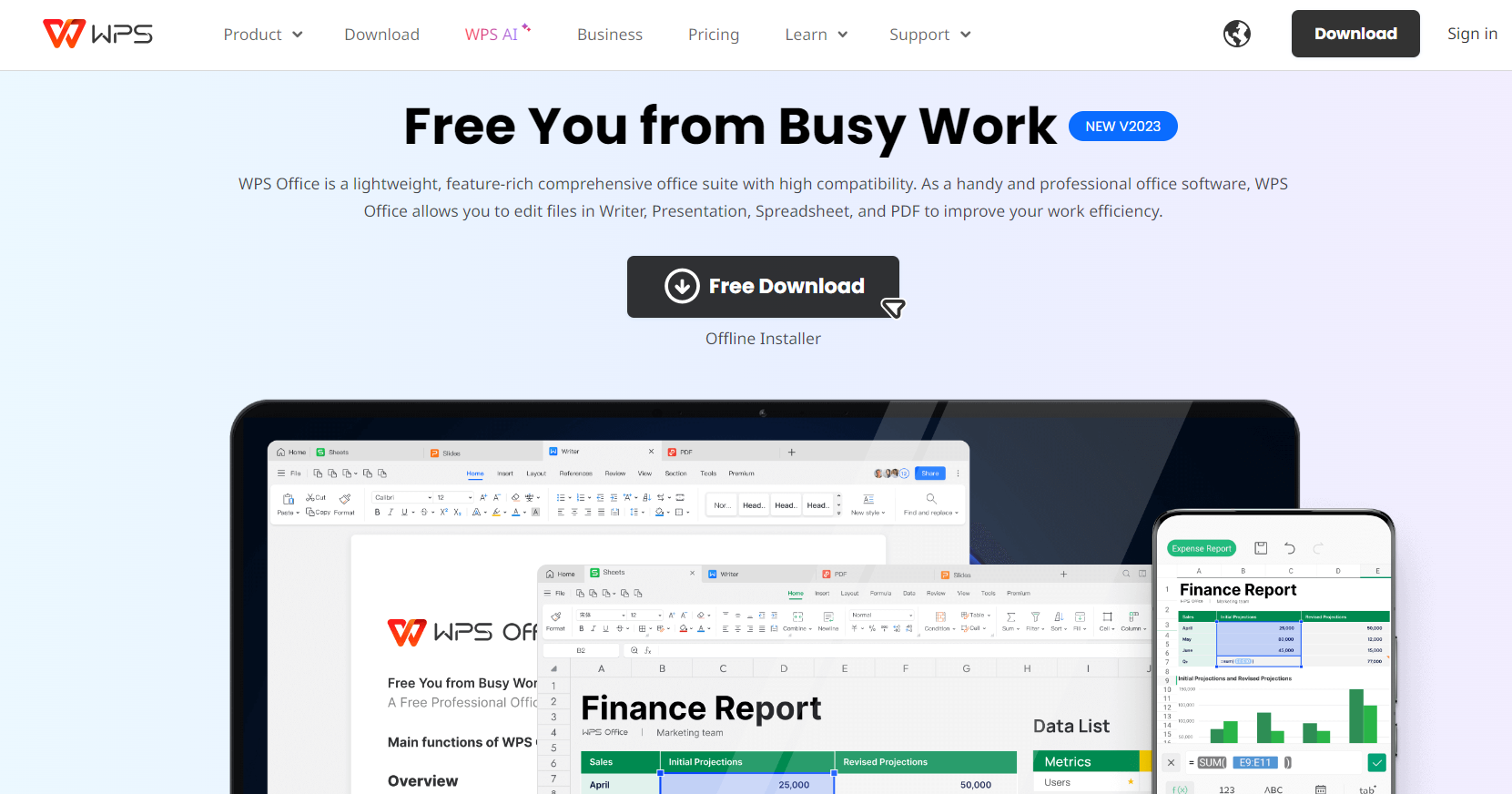
Posetite zvaničnu veb lokaciju WPS Office-a i preuzmite Mac verziju softvera. Pratite uputstva za instalaciju da biste ga postavili na svoj Mac.
Korak 2: Otvorite WPS Office
Nakon instalacije, pokrenite WPS Office na vašem Mac-u. Dočekaće vas korisnički prilagođen interfejs.
Korak 3: Pristupite Microsoft Office aplikacijama
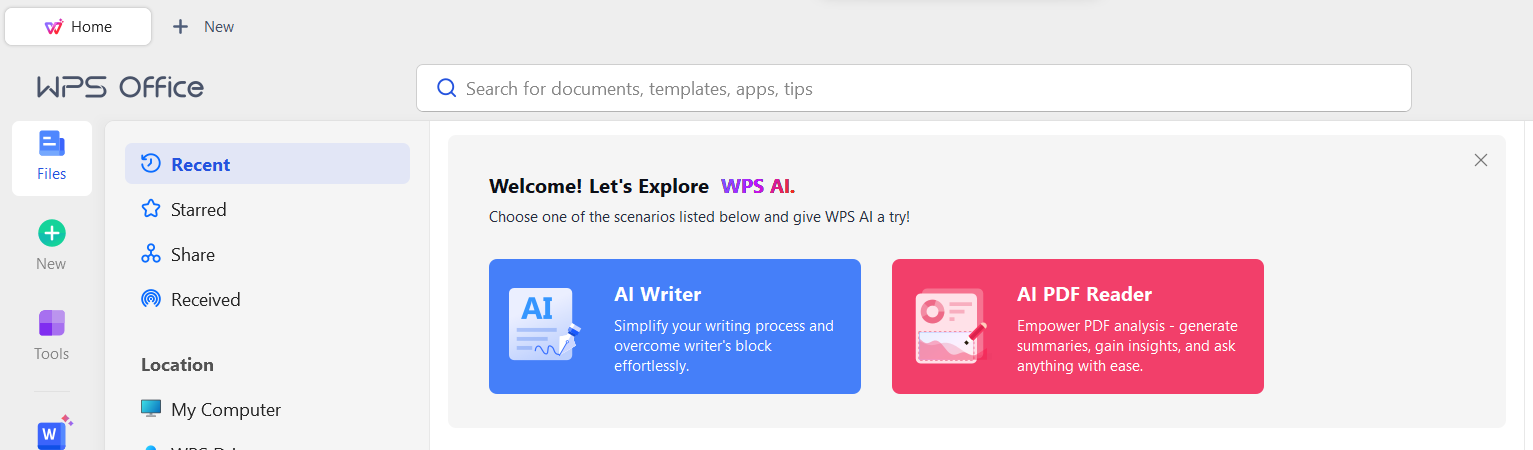
U interfejsu WPS Office-a, pronaći ćete ikone za Word, Excel i PowerPoint. Kliknite na aplikaciju koju želite da koristite.
Korak 4: Počnite da kreirate/uređujete dokumente
Sada možete kreirati nove dokumente ili otvoriti postojeće Microsoft Office datoteke. WPS Office nudi poznato i intuitivno okruženje, tako da ćete se osećati kao kod kuće.
Deo 2: Kako krekujući aktivirati Microsoft Office na Mac-u
Sada, hajde da istražimo proces krekovanja i aktivacije Microsoft Office-a na vašem Mac-u. Imajte na umu da ovaj metod može imati pravne i bezbednosne implikacije, te strogo preporučujemo korišćenje legitimnih alternativa poput WPS Office-a, o čemu smo govorili u Delu 1.

Metod 1: Krekujte i aktivirajte Office na Mac-u pomoću datoteke licence
Pratite ova uputstva korak po korak da biste krekujući aktivirali Microsoft Office na vašem Mac-u pomoću datoteke licence:
Korak 1: Preuzmite Office 2019 za macOS
Office 2019 za macOS možete ručno preuzeti sa izvora kao što je macadmins.software. Alternativno, možete koristiti Zvanični link - Office 2019 Volume License 16.27.0 za preuzimanje.
Korak 2: Instalirajte Office 2019 za macOS
Nakon preuzimanja, još uvek nemojte pokretati nijednu Office aplikaciju. Jednostavno instalirajte Office 2019 na svoj Mac.
Korak 3: Preuzmite licencni serijalizator
Biće vam potreban licencni serijalizator za aktivaciju Office-a. Možete ga ručno preuzeti sa pouzdanog izvora ili koristiti obezbeđeni zvanični link.
Korak 4: Pokrenite licencni serijalizator
Pokrenite Microsoft_Office_2019_VL_Serializer.pkg. Ovo će automatski aktivirati Office 2019 na vašem Mac-u.
Korak 5: Otvorite Office aplikaciju
Sada možete otvoriti bilo koju Office aplikaciju, a ona bi trebalo da bude aktivirana i spremna za upotrebu.
Napomena:
Ako stalno dobijate obaveštenja za 'Prijavu', a Office i dalje zahteva aktivaciju, možda ćete morati da uklonite datoteke Office licence sa svog Mac-a. Možete koristiti zvanični link za preuzimanje za alat Microsoft_Office_License_Removal tool
Metod 2: Preuzimanje sa linkova trećih strana
Preuzimanje sa linkova trećih strana može biti brzo, u zavisnosti od vaše internet konekcije. Međutim, pronalaženje pouzdanih izvora može potrajati. Dodajte prateću sliku za svaki odeljak.
To je jednostavan metod – pronađete link za preuzimanje, preuzmete softver i instalirate ga. Međutim, postoje značajni rizici povezani sa preuzimanjem krekovanog softvera iz neproverenih izvora, uključujući malvere, pravne posledice i etička pitanja. Alati poput KMSpico preuzimanja se često pominju na onlajn forumima kao popularni aktivatori, ali su obično dizajnirani za Windows i donose ozbiljne bezbednosne rizike. Za korisnike Mac-a, korišćenje takvih alata ne samo da je neefikasno, već može i da ugrozi vaš sistem. Mnogo je bezbednije istražiti legitimne opcije kao što je WPS Office, koji nudi potpunu kompatibilnost sa Office datotekama—bez pravnih ili tehničkih komplikacija.
Ne preporučujemo ovaj metod početnicima niti bilo kome ko je zabrinut zbog pravnih i bezbednosnih rizika. Neophodno je dati prioritet bezbednosti i legalnosti prilikom preuzimanja softvera.
Lično iskustvo:
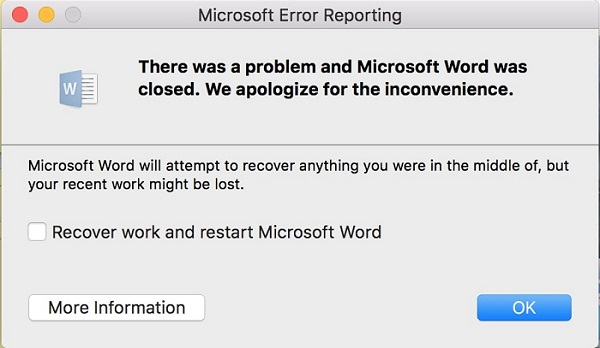
Prema našem iskustvu, korišćenje krekovanog softvera ili preuzimanje sa linkova trećih strana može dovesti do nepredviđenih problema. Ključno je dati prednost legalnim i bezbednim alternativama, poput WPS Office-a, o kojima smo govorili u Delu 1. WPS Office nudi bezbedno, besplatno i korisnički prilagođeno rešenje za korisnike Mac-a za rad sa Microsoft Office datotekama. Kao odgovorni korisnici tehnologije, strogo savetujemo da se ne upuštate u nelegalne aktivnosti kao što je softverska piraterija, što može imati teške posledice.
Na kraju, najbolji pristup je korišćenje legitimnih softverskih rešenja ili istraživanje besplatnih alternativa koje mogu ispuniti vaše potrebe, uz poštovanje prava intelektualne svojine i obezbeđivanje vaše bezbednosti na mreži.
Deo 3: Kako bezbedno preuzeti Microsoft Office na Mac-u
Ako ste zabrinuti zbog bezbednosnih problema povezanih sa krekovanim verzijama Microsoft Office-a, biće vam lakše kada saznate da postoje bezbedni i legitimni načini za preuzimanje Microsoft Office-a za Mac. U ovom odeljku pružićemo vam tri bezbedna metoda za nabavku Microsoft Office-a za vaš Mac.
Metod 1: Preuzmite Microsoft Office za Mac Education Edition
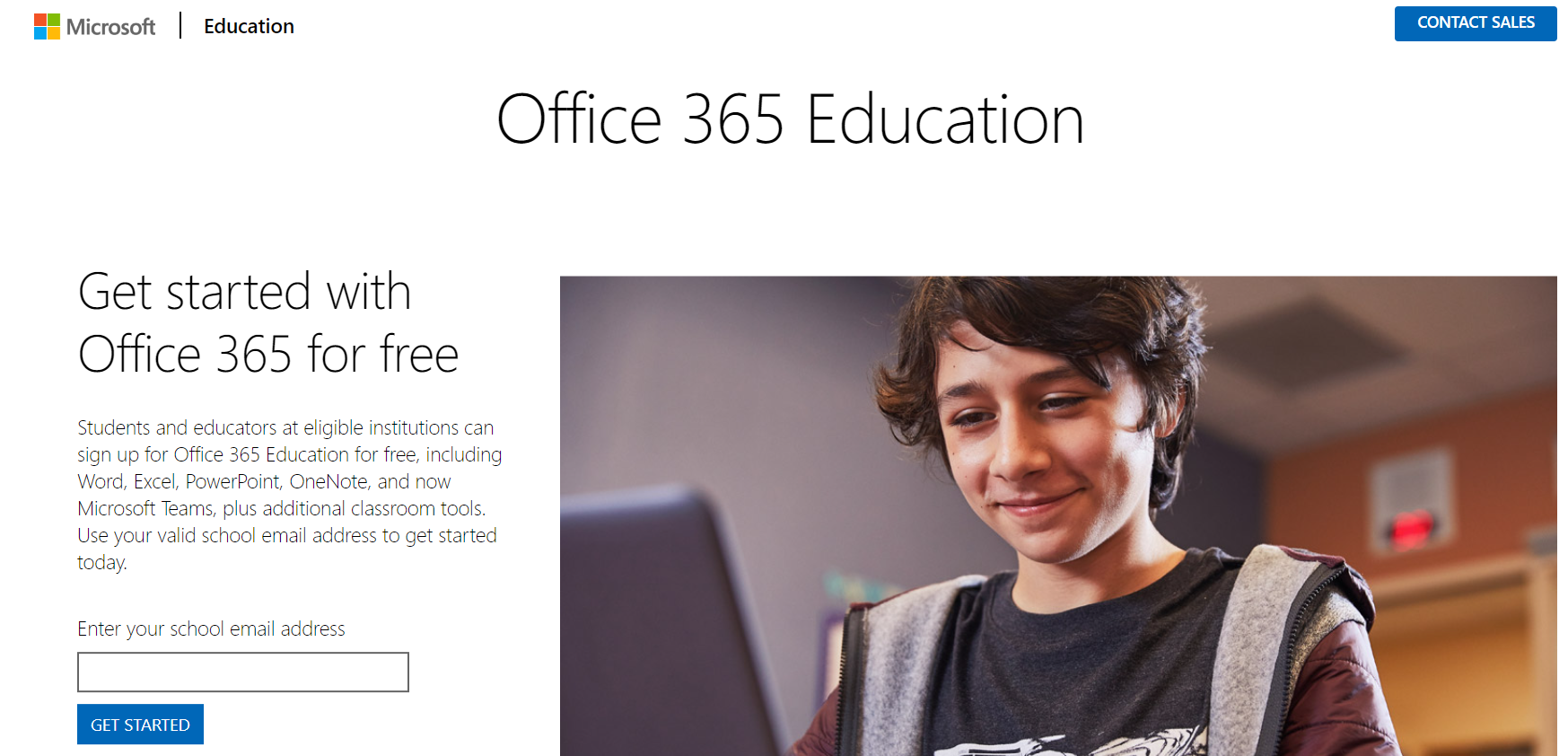
1. Posetite Microsoft Education Store: Počnite tako što ćete otići na zvaničnu veb lokaciju Microsoft Education Store.
2. Proverite ispunjavanje uslova: Moraćete da potvrdite svoje pravo na korišćenje unosom studentske e-pošte. Obično, studenti, prosvetni radnici i školsko osoblje ispunjavaju uslove za Education Edition. Pratite uputstva da biste potvrdili svoj status.
3. Izaberite Office za Mac: Nakon što budete verifikovani, idite na odeljak za softver i izaberite "Office za Mac." Dobićete opcije za različite Office pakete.
4. Preuzmite i instalirajte: Izaberite Office paket koji odgovara vašim potrebama i pratite uputstva za preuzimanje i instaliranje na vašem Mac-u. Ovo je legalan i bezbedan način da nabavite Microsoft Office.
Lično iskustvo:
Preuzimanje Microsoft Office-a putem Education Edition je bezbedan i jednostavan proces za pojedince koji ispunjavaju uslove. Ne samo da obezbeđuje pristup najnovijim Office aplikacijama, već i osigurava da koristite legitimnu i potpuno podržanu verziju.
Metod 2: Prijavite se za besplatnu probnu verziju Microsoft Office-a za Mac
1. Posetite zvaničnu stranicu za probnu verziju Office-a: Idite na zvaničnu veb lokaciju Microsoft Office-a i pronađite stranicu za besplatnu probnu verziju.
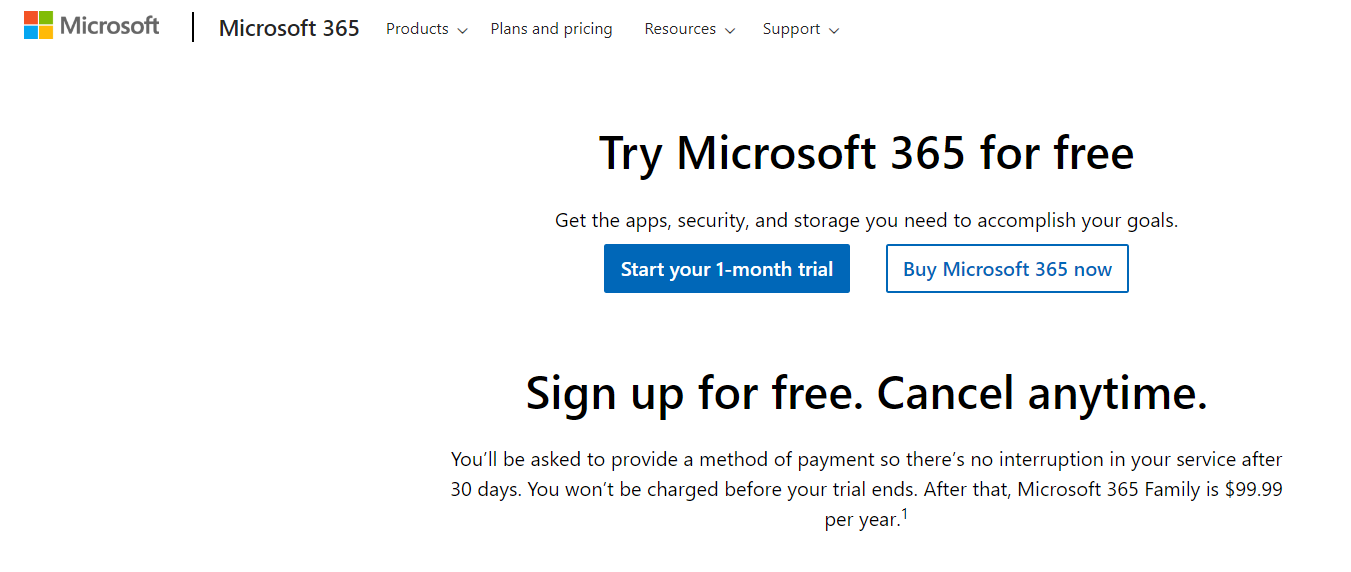
2. Započnite besplatni probni period: Kliknite na opciju da započnete svoj besplatni probni period. Obično ćete imati pristup celokupnom paketu Office aplikacija tokom probnog perioda.
3. Kreirajte ili se prijavite sa Microsoft nalogom: Ako imate Microsoft nalog, prijavite se. Ako nemate, možete ga besplatno kreirati.
4. Preuzmite i instalirajte: Unesite informacije o plaćanju i pratite uputstva da preuzmete i instalirate Microsoft Office na svoj Mac. Probni period obično traje mesec dana.
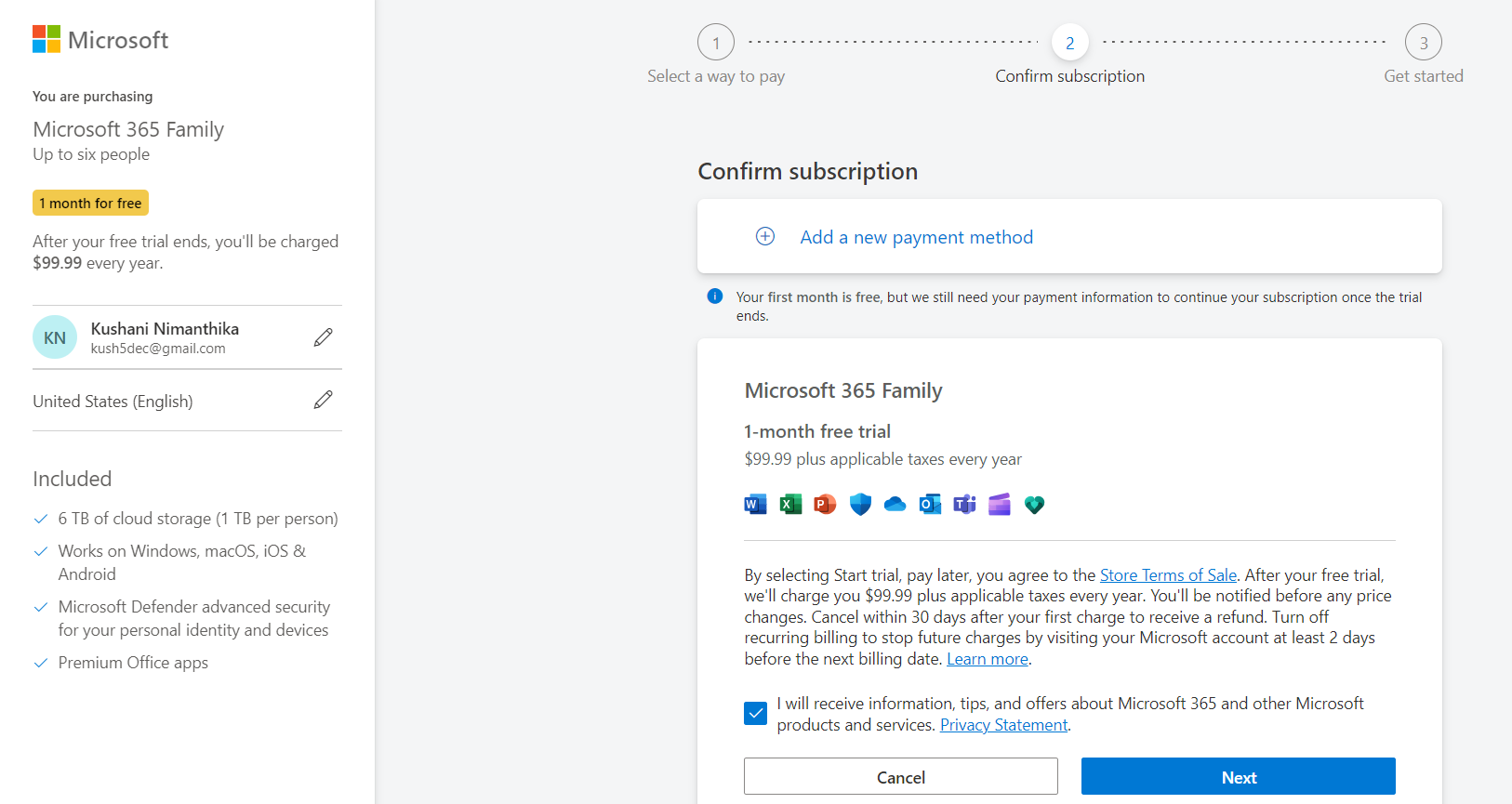
Lično iskustvo:
Korišćenje besplatne probne verzije je odličan način da testirate Microsoft Office za Mac i vidite da li zadovoljava vaše potrebe. To je legitimna i bezbedna opcija koja vam omogućava da istražite čitav asortiman Office aplikacija.
Metod 3: Koristite Office.com na mreži
1. Posetite Office.com: Idite na zvaničnu Office veb lokaciju unošenjem "office.com" u adresnu traku vašeg pregledača.
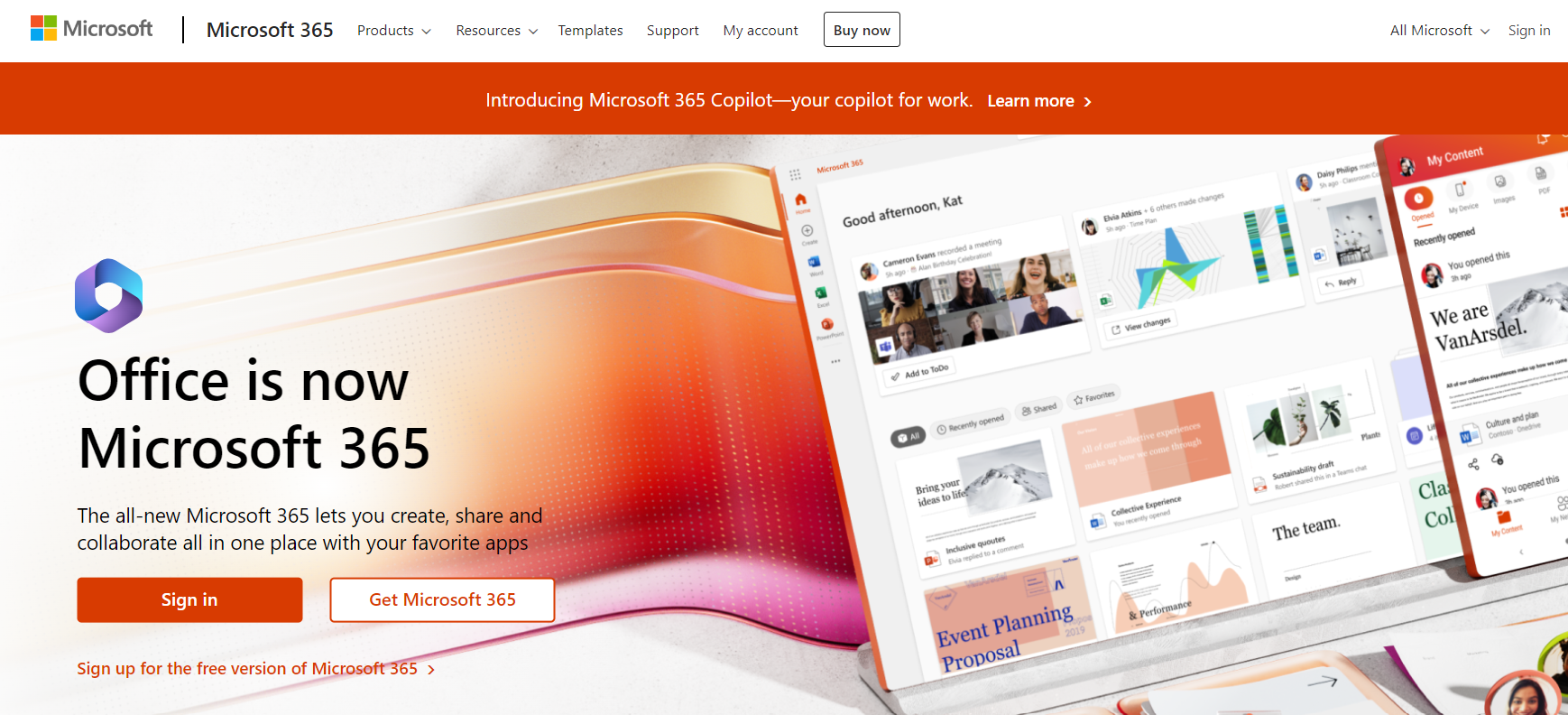
2. Prijavite se ili kreirajte nalog: Možete se prijaviti pomoću postojećeg Microsoft naloga ili kreirati novi.
3. Pristupite Office Online-u: Nakon prijave, možete pristupiti Office Online-u, koji uključuje veb verzije Word-a, Excel-a, PowerPoint-a i drugih programa. Ove onlajn verzije su besplatne za korišćenje i možete im pristupiti direktno preko vašeg veb pregledača. Takođe, možete saznati više o besplatnom preuzimanju Microsoft Word-a kroz naše članke.
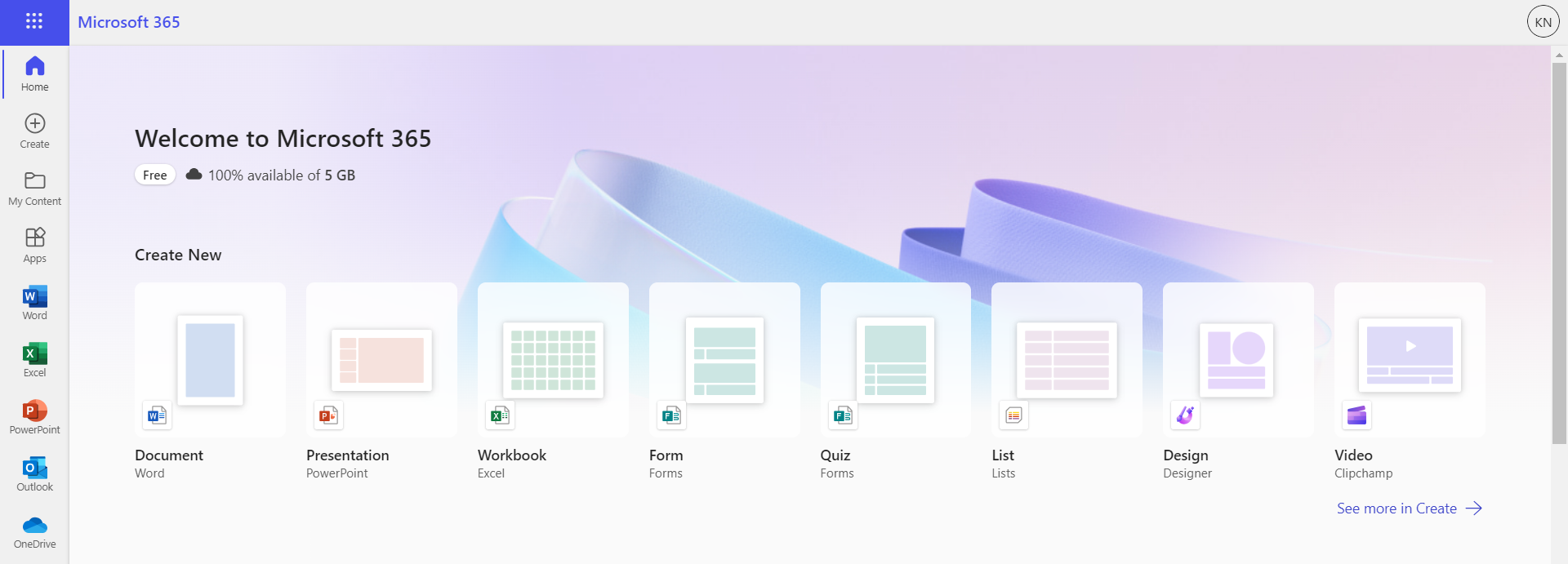
Lično iskustvo:
Korišćenje Office Online-a je pogodan način da pristupite alatima Microsoft Office-a bez potrebe da instalirate softver na vaš Mac. Aplikacije poput Word Online, Excel Online i PowerPoint Online su posebno korisne za lakše uređivanje i saradnju u realnom vremenu, nudeći rešenje bazirano na pregledaču koje besprekorno radi na različitim uređajima.
Prateći ove bezbedne metode, možete bezbedno preuzeti ili pristupiti Microsoft Office-u za vaš Mac bez rizika povezanih sa krekovanim verzijama. Ove opcije pružaju i legalnost i mir kada su u pitanju vaše potrebe za produktivnošću.
Najčešća pitanja:
1. Da li je legalno koristiti krekovani softver za ličnu upotrebu?
Ne, korišćenje krekovanog softvera je nelegalno, čak i za ličnu upotrebu. Krekovani softver krši ugovore o licenciranju softvera i prava intelektualne svojine. Neki korisnici takođe traže preuzimanje kreka za Microsoft Office, ali nezvaničnim izvorima često nedostaju bezbednosna ažuriranja i mogu da krše uslove licenciranja.
2. Koje su posledice korišćenja krekovanog softvera?
Korišćenje krekovanog softvera može imati nekoliko ozbiljnih posledica, uključujući:
Pravne mere: Možete se suočiti sa tužbama od strane programera softvera ili nosilaca autorskih prava, što može dovesti do novčanih kazni ili drugih pravnih sankcija.
Bezbednosni rizici: Krekovani softver često dolazi sa skrivenim malverima ili ranjivostima koje mogu ugroziti bezbednost vašeg računara.
Ugroženi podaci: Zlonamerni akteri mogu da iskoriste krekovani softver da bi pristupili vašim ličnim i osetljivim podacima, izlažući vašu privatnost riziku.
Gubitak podrške: Krekovani softver ne dobija ažuriranja niti podršku od legitimnih programera, ostavljajući vas ranjivim na greške i bezbednosne probleme.
Etička pitanja: Korišćenje krekovanog softvera podriva naporan rad i inovacije programera koji kreiraju ove proizvode. Takođe se smatra neetičkim u mnogim profesionalnim i akademskim okruženjima.
Zaključak: Krekovana aktivacija Microsoft Office-a na Mac-u
U ovom sveobuhvatnom vodiču istražili smo različite načine za pristupanje Microsoft Office-u na vašem Mac-u, naglašavajući važnost legalnosti, bezbednosti i etičkih razmatrananja. Počeli smo predstavljanjem WPS Office-a kao korisnički prilagođene, besplatne i legitimne alternative za Mac korisnike za rad sa Microsoft Office datotekama.
Neophodno je dati prioritet bezbednim i legalnim alternativama kako biste osigurali zaštitu svojih podataka i integritet razvoja softvera. Želimo da naglasimo vrednost WPS Office-a kao idealnog rešenja za korisnike Mac-a. WPS Office pruža moćan paket kancelarijskih aplikacija koje su besplatne za korišćenje, kompatibilne sa Microsoft Office formatima, i opremljene bogatom prodavnicom šablona i cloud podrškom. To je praktičan, bezbedan i efikasan način da zadovoljite svoje potrebe za produktivnošću na macOS-u.

'%3e%3cpath%20d='M19.9911%204.11386V6.471H18.5894C18.0775%206.471%2017.7322%206.57814%2017.5536%206.79243C17.3751%207.00671%2017.2858%207.32814%2017.2858%207.75671V9.44421H19.9019L19.5536%2012.0871H17.2858V18.8639H14.5536V12.0871H12.2769V9.44421H14.5536V7.49779C14.5536%206.39064%2014.8632%205.53201%2015.4822%204.92189C16.1013%204.31177%2016.9257%204.00671%2017.9554%204.00671C18.8304%204.00671%2019.509%204.04243%2019.9911%204.11386Z'%20fill='%23333333'/%3e%3c/g%3e%3cdefs%3e%3cclipPath%20id='clip0_2938_8199'%3e%3crect%20width='16'%20height='16'%20fill='white'%20transform='translate(8%204.00671)'/%3e%3c/clipPath%3e%3c/defs%3e%3c/svg%3e)
'%3e%3cpath%20d='M17.5237%2010.7813L23.4811%204H22.0699L16.8949%209.88693L12.7648%204H8L14.2469%2012.9029L8%2020.0133H9.4112L14.8725%2013.7952L19.2352%2020.0133H24M9.92053%205.04213H12.0885L22.0688%2019.0224H19.9003'%20fill='%23333333'/%3e%3c/g%3e%3cdefs%3e%3cclipPath%20id='clip0_2938_8200'%3e%3crect%20width='16'%20height='16.0134'%20fill='white'%20transform='translate(8%204)'/%3e%3c/clipPath%3e%3c/defs%3e%3c/svg%3e)


