
Датотеке слика за исецање за боље кадрирање
Сецкање слике помаже да уклоните нежељене ивице, центрирате субјект и креирате чистију композицију. Корисно је за портрете, снимке екрана, фотографије производа и свакодневне визуелне измене.

Сецкaјте слике на мрежи помоћу флексибилних алата за избор и унапред подешених формата за профиле, насловне фотографије и свакодневне измене.
или превуците и отпустите датотеку овде
Обрада...
Додајте JPG, PNG, WEBP или другу подржану слику коју желите да исечете. Ако је могуће, започните са оригиналном сликом како бисте имали довољно простора за подешавање коначног кадра.
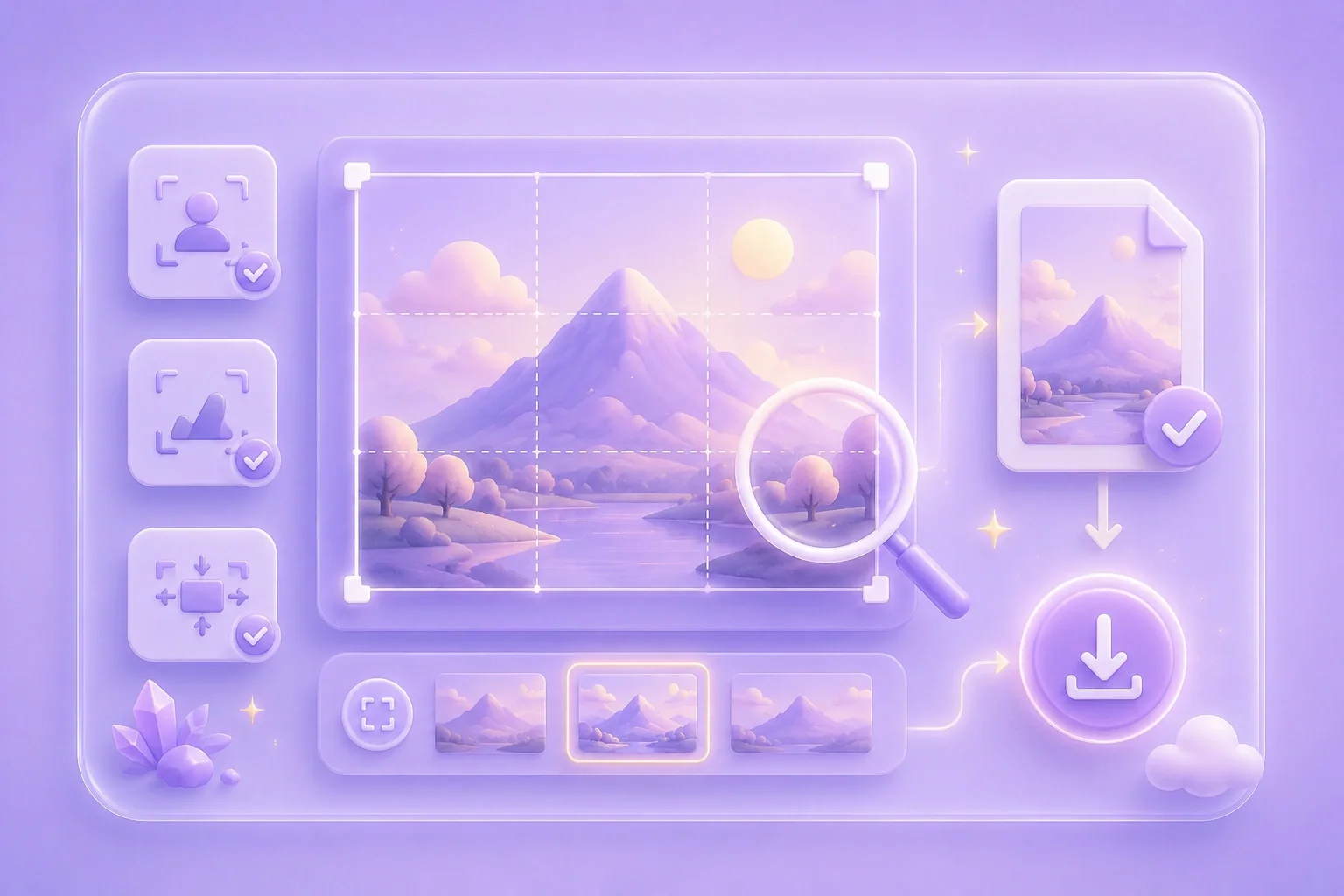
Померајте и мењајте величину оквира за исецање или изаберите доступан однос страница када вам је потребна слика за профил, насловна фотографија, минијатура или величина погодна за документ.
Погледајте резултат након исецања, а затим преузмите уређену слику. Проверите коначне димензије и кадрирање пре него што је отпремите у формулар, профил или презентацију.
Сецкање слике помаже да уклоните нежељене ивице, центрирате субјект и креирате чистију композицију. Корисно је за портрете, снимке екрана, фотографије производа и свакодневне визуелне измене.

Унапред подешени односи олакшавају да кадрирате слике за друштвене профиле, насловне фотографије, минијатуре и презентационе слајдове. Изаберите однос који одговара одредишту пре него што довршите исецање.

Неки обрасци, листинзи и распореди дизајна захтевају специфичне димензије слика. Користите област за исецање како бисте се фокусирали на важан садржај, а затим проверите да ли величина излаза испуњава захтев.
Исецање може да промени контекст уклањањем детаља. Пре преузимања, прегледајте предмет, ивице и размаке како би резултат и даље преносио оно што вам је потребно.
Уобичајени сценарији за исецање фотографија и графика на мрежи

Пример: Корисник исече портрет тако да је лице центрирано за профилну слику или аватар налога.
Случај коришћења

Пример: Продавац исече фотографију производа како би уклонио празне ивице и усредсредио се на предмет у огласу.
Случај коришћења

Пример: Студент исече снимак екрана пре него што га убаци у извештај или слајд презентације.
Случај коришћења

Remove date stamps and watermarks from photos you own with AI cleanup.

Extract text from photos and screenshots to copy, edit, and reuse in your work.

Increase image file size toward a target KB for forms and upload requirements.

Compress images toward a target KB for online forms, emails, and file uploads.

Edit photos with text prompts to change backgrounds, remove objects, or retouch areas.

Resize images by pixels, percentage, or presets for posts, profiles, and uploads.

Blur faces, license plates, or selected areas in photos before sharing them.
Crop photos to focus on your subject and fit the shape or size you need.

Remove captions, labels, and other unwanted text from photos with AI cleanup.
Да. Crop Image Online је бесплатан за коришћење приликом подрезивања нежељених ивица, преоквиравања субјекта и припреме исечене слике за одређену намену.
Отпремите слику, подесите област за исецање, по потреби изаберите однос или опцију величине, прегледајте резултат и преузмите исечену датотеку.
Користите унапред подешени формат када одредиште има фиксни облик, као што су профилна слика, слика за покриће, минијатура, фотографија за личну карту или област слајда.
Ако су доступне контроле за димензије, користите их да бисте циљали одређену ширину и висину. Увек проверите коначне захтеве платформе или обрасца.
Проверите да ли је субјекат центриран, да ли су важни детаљи и даље видљиви, да ли су ивице чисте и да ли коначна величина одговара одредишту.
Изрезивање мења кадрирање и величину. Оно не враћа изгубљене детаље нити чини слику ниске резолуције оштријом, па започните са најјаснијом доступном изворном сликом.

