Uklanjanje vodenih žigova

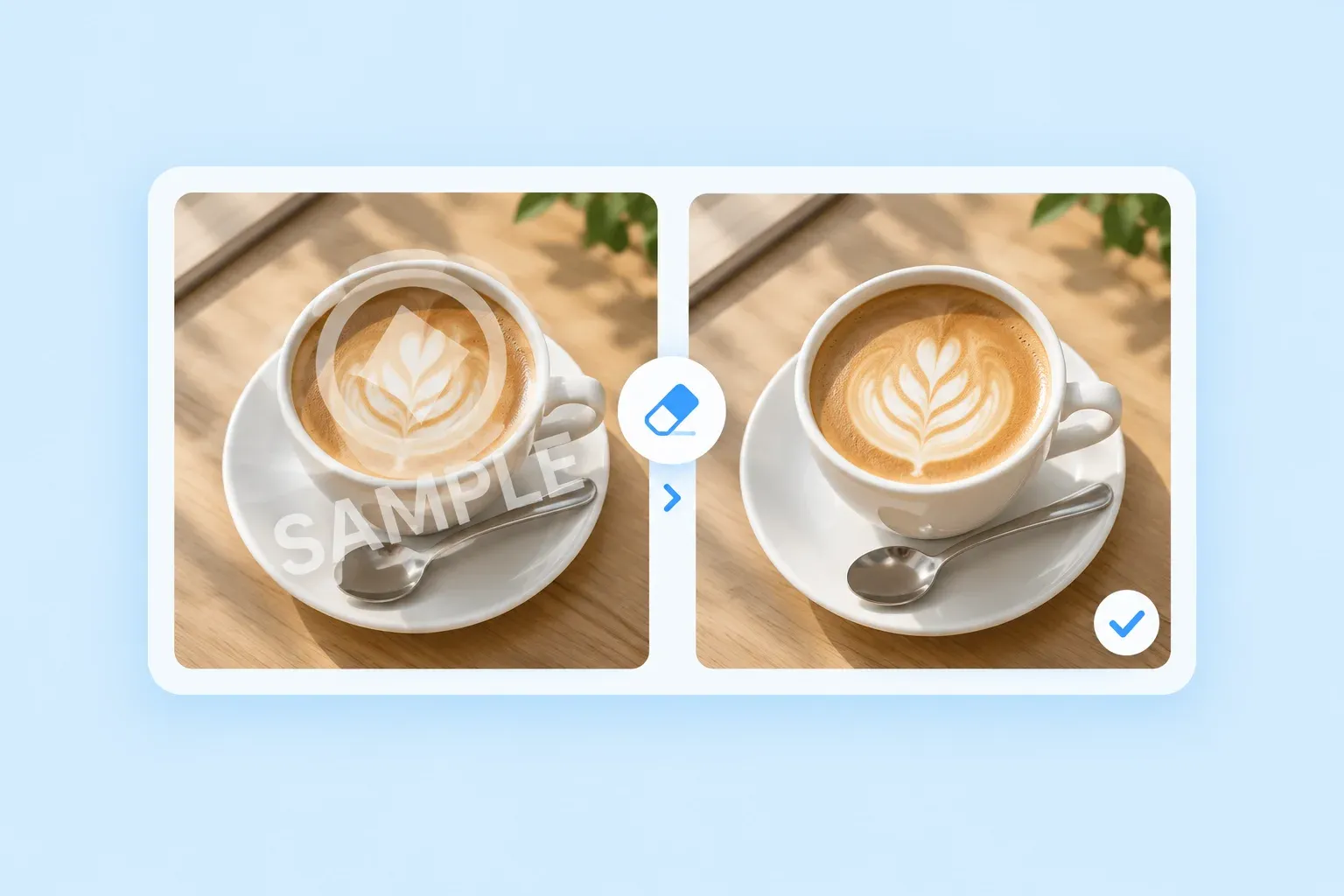
Alatom WPS za uklanjanje vodenih žigova sa fotografija očistite vidljive logotipe, datumske oznake ili oznake nacrta sa slika koje smete da uređujete. Počnite automatskim prepoznavanjem ili sami izaberite označenu oblast. Uporedite rezultat sa originalom pre nego što upotrebite sliku u albumu, dokumentu ili prezentaciji.

или превуците и отпустите датотеку овде

Преглед

Изаберите режим уклањања

Прво користите Auto Detect, или ручно означите тачне области воденог жига.

Auto Otkrivanje će pronaći vodene žigove umesto vas. Prebacite se na Ručnu masku za precizno čišćenje.
0%

Обрада...

Пре
После
ПреПосле

Превуците за поређење

Бесплатно и неограничено
Не захтева се регистрација
Уштедите време
Нема огласа
Бесплатно за коришћење
Није потребна пријава
Нема огласа
Било који претраживач

Kako ukloniti vodeni žig sa fotografije

  1. Korak 1: Otpremite sliku

    Otpremite fotografiju ili grafiku za čije uređivanje imate dozvolu. Izaberite izvornu sliku na kojoj možete da vidite celu oznaku, uključujući blede ivice ili delove koji prekrivaju detalj koji želite da sačuvate.

  2. Korak 2: Označite ili prepoznajte vodeni žig

    Automatski prepoznajte oznaku ili ručno označite oblast, a zatim pokrenite čišćenje. Za jasnu oznaku počnite automatskim prepoznavanjem. Ako je blizu lica, ivice proizvoda ili sitnog uzorka, izaberite samo oblast koju želite da očistite.

  3. Korak 3: Pregledajte i preuzmite

    Pre preuzimanja proverite uređenu sliku klizačem za poređenje. Pregledajte poređenje u veličini u kojoj planirate da upotrebite sliku. Ako deo oznake ostane ili se okolna ivica promeni, prilagodite izbor i proverite drugu verziju.

Uklonite vodene žigove sa fotografija automatskim prepoznavanjem

Uklonite vodene žigove sa fotografija automatskim prepoznavanjem

Vidljiv logotip ili datumska oznaka mogu da odvlače pažnju sa inače korisne fotografije. Počnite automatskim prepoznavanjem kada želite da alat pronađe jasnu oznaku na slici. Kada pregled bude spreman, uporedite oblast sa izvorom. Pažljivije pregledajte preklapanja, blede ivice i teksturisane pozadine pre odluke da ponovite postupak.


Isprobajte sada
Ručno izaberite oblast vodenog žiga

Ručno izaberite oblast vodenog žiga

Kada je oznaka blizu lica ili ivice proizvoda, suzite izbor da biste se usredsredili na oblast koju treba očistiti. Upotrebite četkicu za nepravilan obris ili nacrtajte okvir oko kompaktne oznake. Zatim proverite spoj izmene sa izvornom slikom, naročito uz kosu, sitna slova ili prave linije.

Isprobajte sada
Koristite uklanjanje vodenih žigova za datumske oznake i oznake nacrta

Koristite uklanjanje vodenih žigova za datumske oznake i oznake nacrta

Uklonite staru datumsku oznaku sa fotografije koju smete da uređujete pre štampanja za album. Za prezentaciju očistite oznaku nacrta sa sopstvenog modela i ostavite mesta za konačan opis. Sačuvajte izvornu datoteku da biste mogli da joj se vratite ako novi raspored zahteva drugačiju verziju.

Isprobajte sada
Uporedite uređenu fotografiju pre preuzimanja

Uporedite uređenu fotografiju pre preuzimanja

Poređenjem pre i posle pogledajte mesto na kojem je bio vodeni žig. Proverite da li se ponavljajuće teksture i dalje poravnavaju, da li su sitna slova u blizini čitljiva i da li se još vidi deo izvorne oznake. Ako je malu promenu teško proceniti, pregledajte fotografiju u veličini koju će imati u konačnom rasporedu.

Isprobajte sada

Upotrebe uklanjača vodenih žigova

Praktični načini da očistite odobrene slike pomoću uklanjača vodenih žigova

Emma Carter

„Sastavljala sam porodični album, a jedna fotografija još je imala staru datumsku oznaku u uglu. Označila sam je i uporedila uređeni ugao sa originalom, pazeći na ivicu fotografije. Htela sam da proverim kako će taj deo izgledati na odštampanoj stranici pre upotrebe uređene kopije.”

Emma Carter

Učiteljica u osnovnoj školi

Daniel Brooks

„U prezentaciji sam imao sliku proizvoda sa oznakom nacrta iz starije verzije. Nacrtao sam okvir oko oznake jer je bila blizu obrisa proizvoda. U pregledu sam proverio ivicu pored izmene, a zatim sačuvao original dok sam radio na novom rasporedu.”

Daniel Brooks

Stručnjak za marketing proizvoda

Maya Patel

„Dorađivala sam model napravljen za klijenta i trebalo je da uklonim sopstvenu privremenu oznaku. Poređenjem pre i posle pregledala sam pozadinu oko tog mesta. Kada sam znala gde da gledam, ponavljajući uzorak olakšao je uočavanje promene, pa sam je ponovo proverila u veličini koju će imati na slajdu.”

Maya Patel

Grafička dizajnerka

Pitanja o uklanjaču vodenih žigova, odgovori

01

Da li je WPS alat za uklanjanje vodenih žigova besplatan onlajn?

Da. Besplatnim alatom onlajn čistite slike za čije uređivanje imate dozvolu. Automatsko prepoznavanje i ručni izbor pružaju dva načina obrade oznake. Pregledajte rezultat pre upotrebe.

02

Šta ako alat ne prepozna vodeni žig?

Označite ga ručno četkicom ili pravougaonim izborom. Pri crtanju izbora obratite pažnju na sitna slova i poluprovidne ivice.

03

Da li će pozadina uvek izgledati isto?

Čišćenje može da promeni obližnje piksele. Pre preuzimanja pregledajte uzorke, lica i fine ivice. Suptilne promene mogu biti uočljivije kada se fotografija prikaže u veličini u kojoj će je čitalac videti.

04

Mogu li da uklonim datumsku oznaku?

Alat može da obradi vidljive datumske oznake na fotografijama za čije uređivanje imate dozvolu. Proverite ivicu fotografije ako je datumska oznaka blizu nje.

05

Mogu li da očistim više oznaka na istoj fotografiji?

Posle obrade proverite svaku označenu oblast. Ako oznaka ostane, pregledajte je zasebno pre druge izmene. Uređujte odvojeno kada gusto raspoređeni detalji otežavaju pregled jedne velike oblasti.

06

Mogu li ovaj alat da koristim na PDF stranici?

Alat je namenjen otpremljenim slikama. Ako je izvor koji treba da uredite PDF, koristite postupak uređivanja PDF-a. Za snimak ekrana ili fotografiju zasebno sačuvanu kao sliku možete da pregledate izmenu ovim alatom za fotografije.