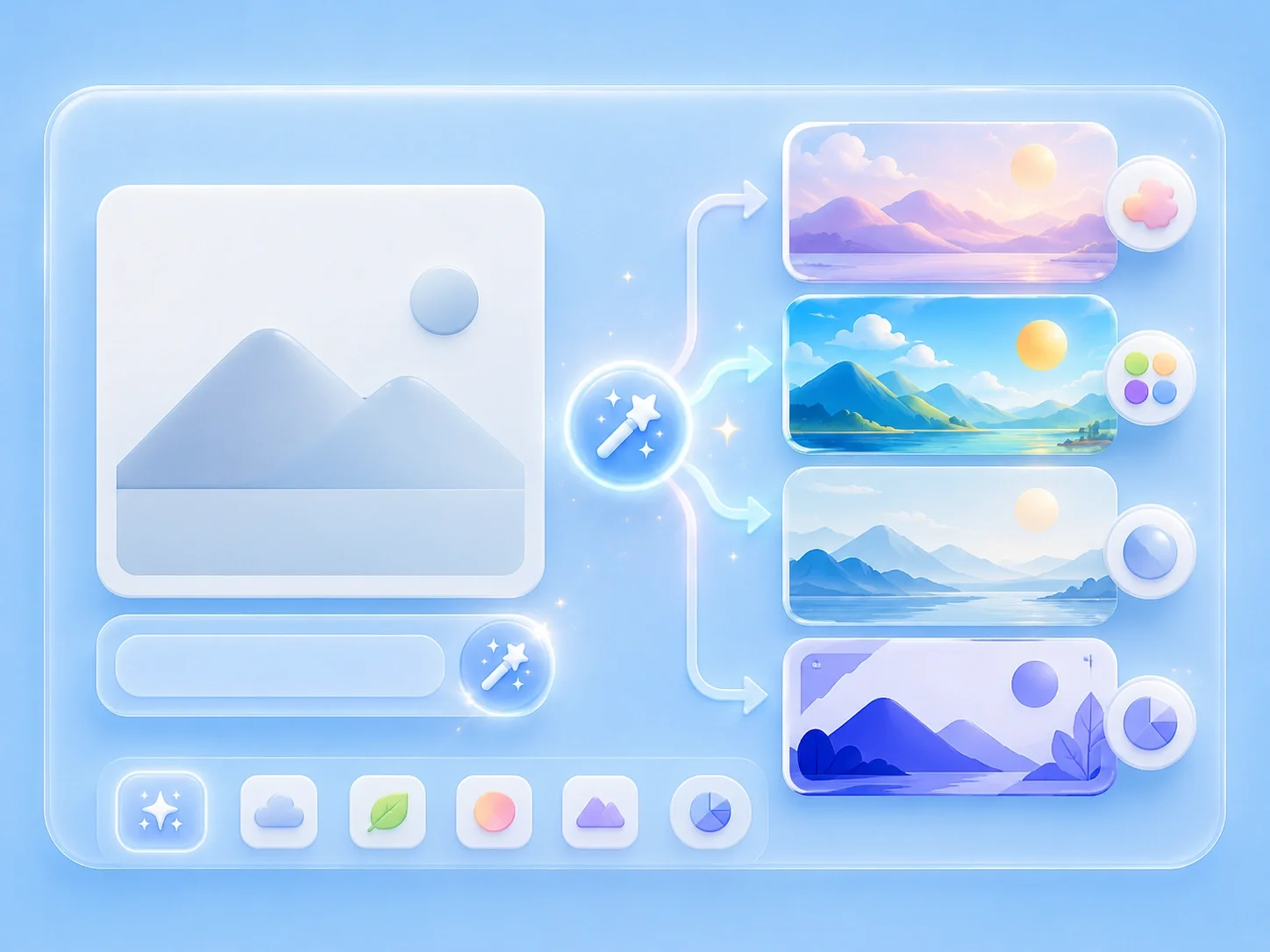
AI-bildredigerare

Använd den här AI-fotoeditorn för att redigera foton med enkla textinstruktioner för ändringar i hela bilden eller ett markerat område på sekunder.

eller dra och släpp en fil här

Växla mellan redigering i helbild och borstade lokala ändringar. Läge för lokal pensel ändrar endast det målade området.

Förhandsvisning av källa

Pensla över området du vill ändra och beskriv sedan den exakta ändringen i instruktionsrutan.

Källfilens information visas här efter uppladdning.

Penselstorlek28 px
Beskriv exakt vilken visuell ändring du vill göra.0 / 500

0%

Bearbetar...

Gratis och obegränsat
Ingen registrering krävs
Spara tid
Inga annonser
Gratis att använda
Ingen registrering
Inga annonser
Vilken webbläsare som helst

Hur du redigerar bilder i 3 steg med AI-bildredigeraren

  1. Steg 1: Ladda upp din bild

    Om ditt foto behöver ändringar innan du kan använda det, börja med att lägga till det i AI-bildredigeraren. Verktyget kontrollerar bildformat, storlek och dimensioner innan redigeringen börjar.

  2. Steg 2: Beskriv redigeringen

    Om du vill redigera foto med AI, skriv en begäran om att ta bort ett objekt, ändra en bakgrund eller retuschera ett område. Du kan också välja en specifik del av bilden för lokala ändringar.

  3. Steg 3: Återskapa och ladda ner

    Om första resultatet är nära men inte rätt, använd AI-bildredigeraren för att återskapa bilden. När redigeringen ser korrekt ut, ladda ner den nya versionen för klass, arbete eller personligt bruk.

Ändra fotobakgrunder med AI-bildredigeraren

Ändra fotobakgrunder med AI-bildredigeraren

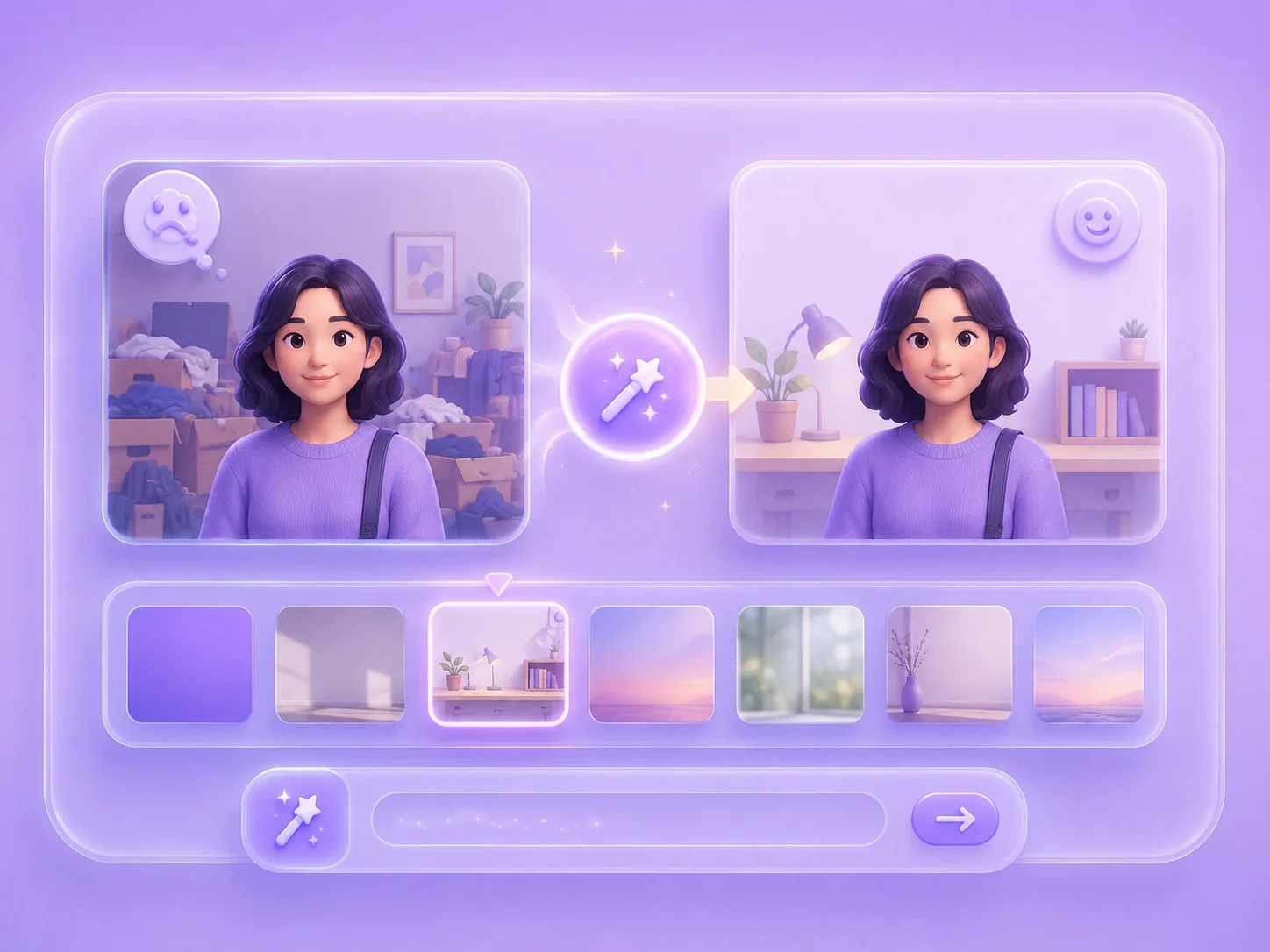
Om ett foto har en distraherande eller felaktig bakgrund kan det se oanvändbart ut för skola, arbete eller delning. AI-bildredigeraren låter studenter, kontorsanställda och allmänna användare ersätta bakgrunden genom att skriva en enkel instruktion och generera en ny version.
Ersätt bakgrund
Ta bort oönskade objekt med AI-fotoeditorn

Ta bort oönskade objekt med AI-fotoeditorn

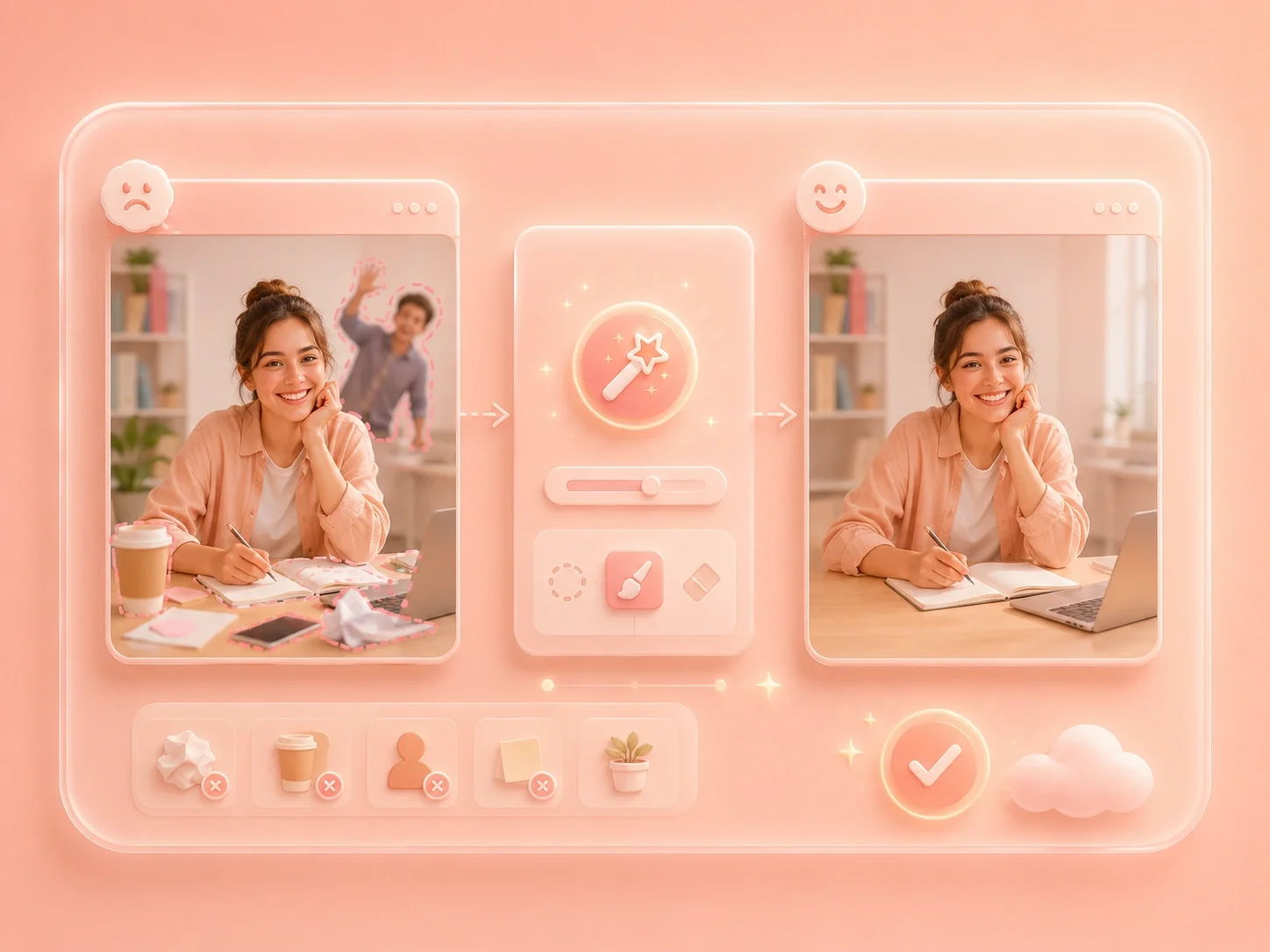
Om ett foto innehåller rörighet, främlingar eller små misstag kan manuell redigering ta för lång tid. Den här AI-fotoeditorn hjälper studenter, kontorsanställda och allmänna användare att ta bort objekt via textinstruktioner och urvalsbaserad redigering.

Ta bort objekt
Retuschera markerade områden med en AI-bildredigerare som är gratis att använda

Retuschera markerade områden med en AI-bildredigerare som är gratis att använda

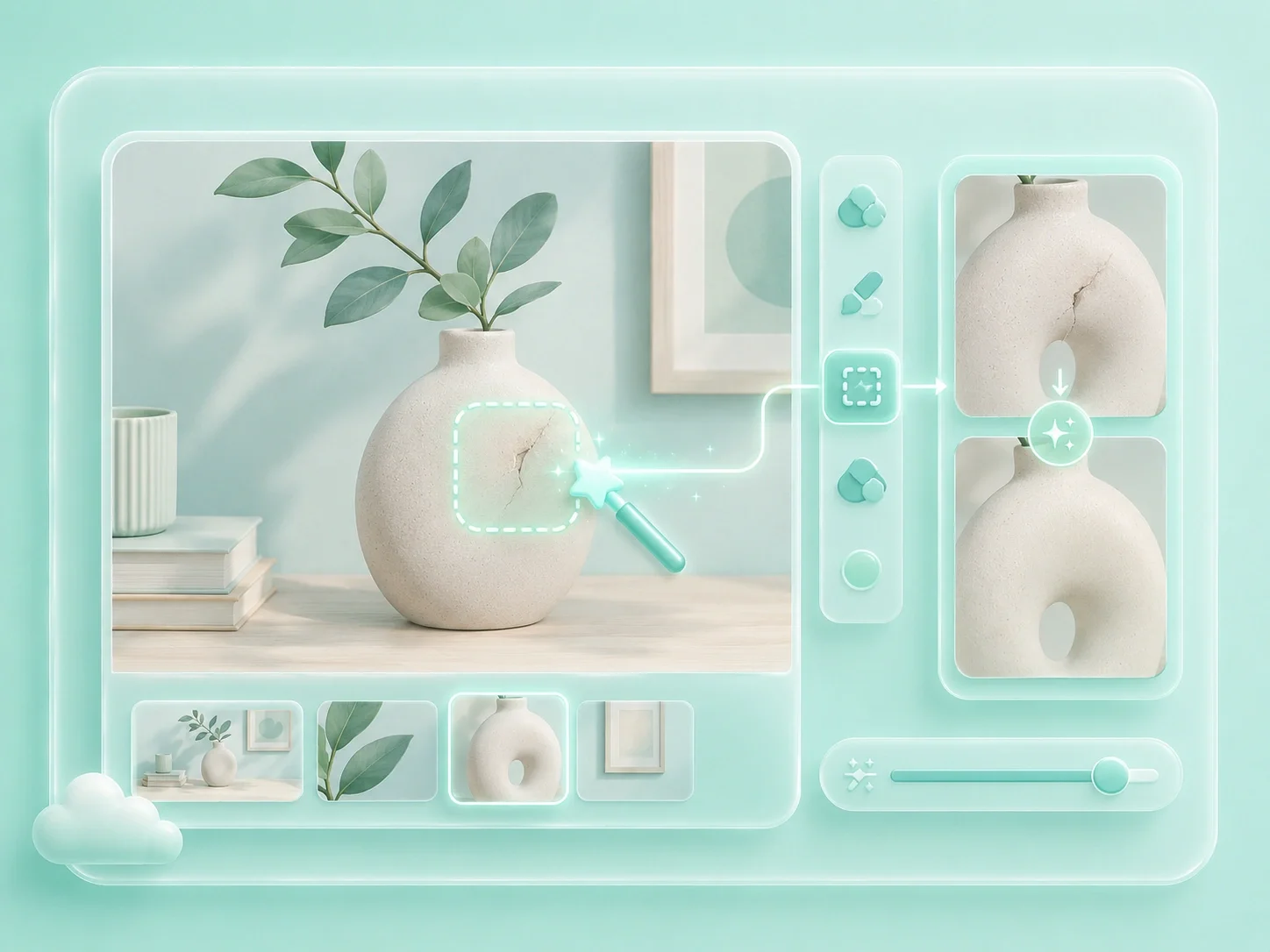
Om bara en del av en bild behöver åtgärdas kan det skapa extra problem att redigera hela fotot. Den kostnadsfria AI-bildredigeraren hjälper studenter, kontorsanställda och allmänna användare att välja ett område, retuschera det och behålla resten av bilden oförändrad.

Retuscherat område
Redigera foto med AI för att justera bildstil

Redigera foto med AI för att justera bildstil

Om en bild ser för enkel ut eller inte matchar den ton du behöver är det svårt att omstyla den för hand. Du kan redigera foto med AI med korta prompts, tillämpa stiländringar och återskapa resultat på sekunder.

Ändra stil

Användningsområden för AI-bildredigeraren

Praktiska sätt att redigera foton med textprompts, markerade områden och AI-assisterade ändringar

Profilbilder

Rensa upp en profilbild, en klassbild eller ett presentationsvisuellt genom att beskriva den bakgrund eller det objektbyte du vill att AI-bildredigeraren ska tillämpa.

Profilbilder

Användningsfall

Borttagning av objekt

Ta bort ett distraherande objekt från en produktbild, en social bild eller ett arbetsdokument samtidigt som resten av bilden håller fokus på huvudämnet.

Borttagning av objekt

Användningsfall

Stiländringar

Prova stiländringar, bakgrundsidéer eller prompts för lokal retusch när ett foto behöver ett annat utseende innan du delar, presenterar eller sparar det.

Stiländringar

Användningsfall

Vanliga frågor om AI-bildredigeraren

01

Vad är AI-bildredigeraren?

Om du behöver redigera ett foto utan att lära dig ett komplext program, är AI-bildredigeraren ett onlineverktyg som ändrar bilder utifrån textinstruktioner. Den kan ersätta bakgrunder, ta bort objekt, retuschera utvalda områden och tillämpa stiländringar för skol-, kontors- och personliga uppgifter.

02

Är AI-bildredigeraren med Prompt gratis att använda?

Ja. Ladda upp en bild, skriv den ändring du vill ha, skapa redigeringen och granska eller ladda ner resultatet utan att lära dig ett komplext redigeringsprogram.

03

Kan AI-bildredigeraren ta bort bakgrunder och objekt i en och samma bild?

Om din bild behöver mer än en ändring kan AI-bildredigeraren hantera både bakgrundsersättning och borttagning av objekt som en del av redigeringsarbetsflödet. Detta är användbart för presentationsbilder, uppgiftsvisualiseringar, profilbilder och inlägg på nätet.

04

Hur kan jag bara retuschera en del av ett foto med AI-bildredigeraren?

Om bara ett område ser fel ut, markera den delen av bilden och ange den ändring du vill göra. AI-bildredigeraren har stöd för lokal redigering, vilket hjälper när du ska fixa ansikten, skyltar, produktdetaljer eller små bakgrundsområden.

05

Vad bör jag granska efter att jag har redigerat en bild med AI?

Granska den redigerade bilden avseende ändrade detaljer, oönskade artefakter, motivets korrekthet, läsbarhet för text och konsekvens i bakgrunden innan du använder den i klass, arbete, ecommerce eller sociala inlägg.

06

Vilka bildfiler fungerar bäst i AI-bildredigeraren?

Om en uppladdning misslyckas beror det ofta på filformat, dimensioner eller storlek. AI-bildredigeraren validerar dessa uppgifter innan bearbetning så att studenter, kontorsanställda och allmänna användare kan korrigera filen och försöka igen.