Ändra bildstorlek

Anpassa ett foto för uppladdning, en profil eller ett inlägg i sociala medier. Välj mått, procentsats eller en förinställning som passar nästa användning. Använd onlineverktyget för en viss uppladdningsstorlek, en grupp profilfoton eller en bild som ska få plats på en presentationsbild. Kontrollera bildförhållandet och de slutliga måtten i förhandsgranskningen.

eller dra och släpp en fil här

Förhandsvisning

0 × 0 px • 0 B

BreddHöjd
px
px
Skala
%
Bildförhållande:
Beskärningsområde: × px
Utdataformat
Utdata: × px
0%

Bearbetar...

Gratis och obegränsat
Ingen registrering krävs
Spara tid
Inga annonser
Gratis att använda
Ingen registrering
Inga annonser
Vilken webbläsare som helst

Så ändrar du bildstorleken

  1. Steg 1: Ladda upp din bild

    Ladda upp bilden. Ta reda på om destinationen anger exakta pixelmått, ett bildförhållande eller en rekommenderad förinställning.

  2. Steg 2: Välj nya mått

    Skala efter mått eller procent, eller välj en lämplig förinställning. Anpassa bredd och höjd till kravet. Använd inställningen för bildförhållande eller beskär när utsnittet är viktigt.

  3. Steg 3: Ändra, granska och ladda ned

    Ändra bildstorleken, granska resultatet och ladda ned det. Öppna den exporterade bilden för att kontrollera måtten och se hur ansikten, text och andra små detaljer ser ut.

Ändra en bild till specifika pixelmått

Ändra en bild till specifika pixelmått

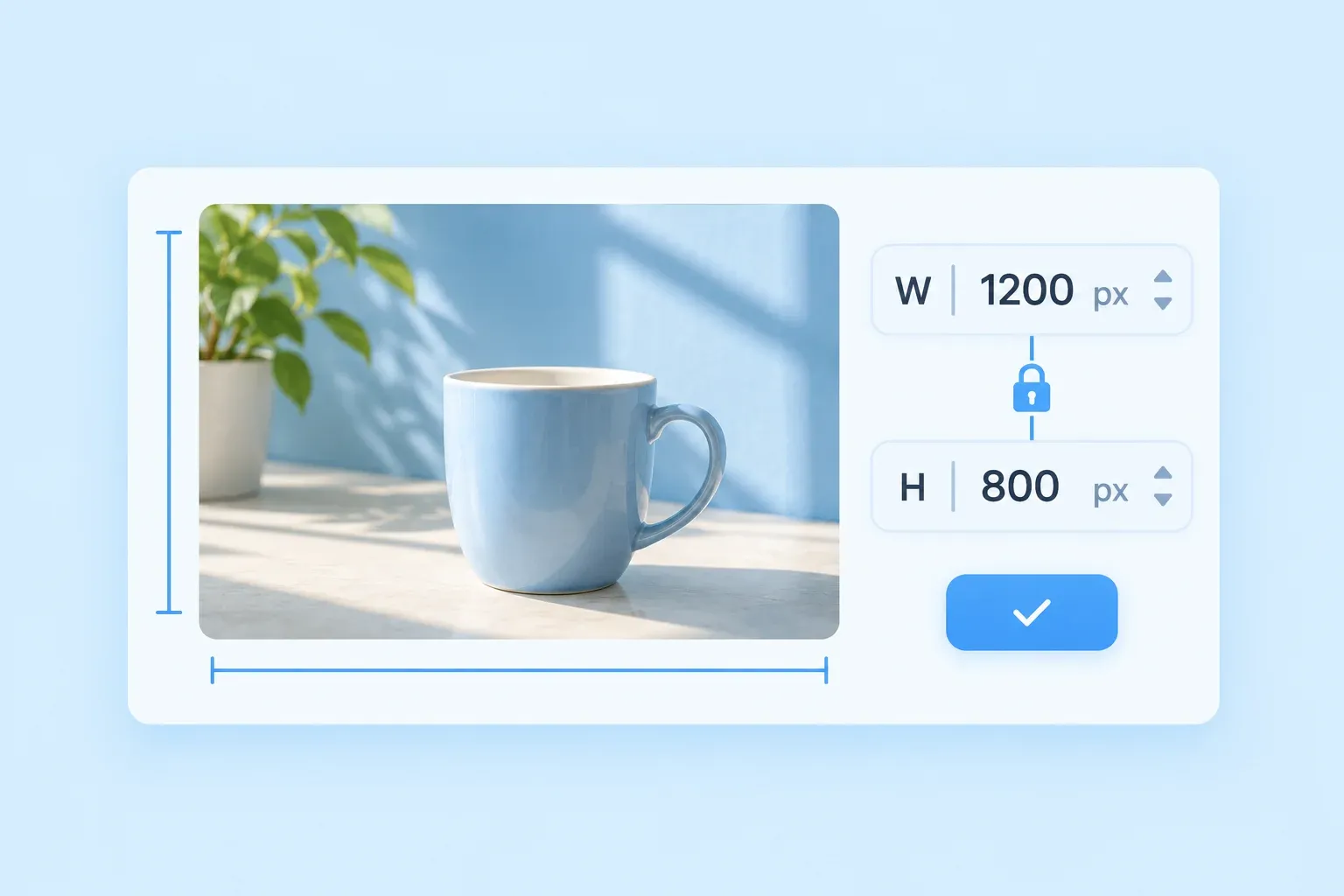
Ange bredd och höjd när en annons, portal eller webbplats föreskriver en storlek. Ange de mått som krävs när en uppladdningssida förväntar sig en viss bredd och höjd. Att kontrollera bildförhållandet före export hjälper till att undvika att motivet sträcks ut för att tvingas passa.
Prova nu
Skala ett foto med procent

Skala ett foto med procent

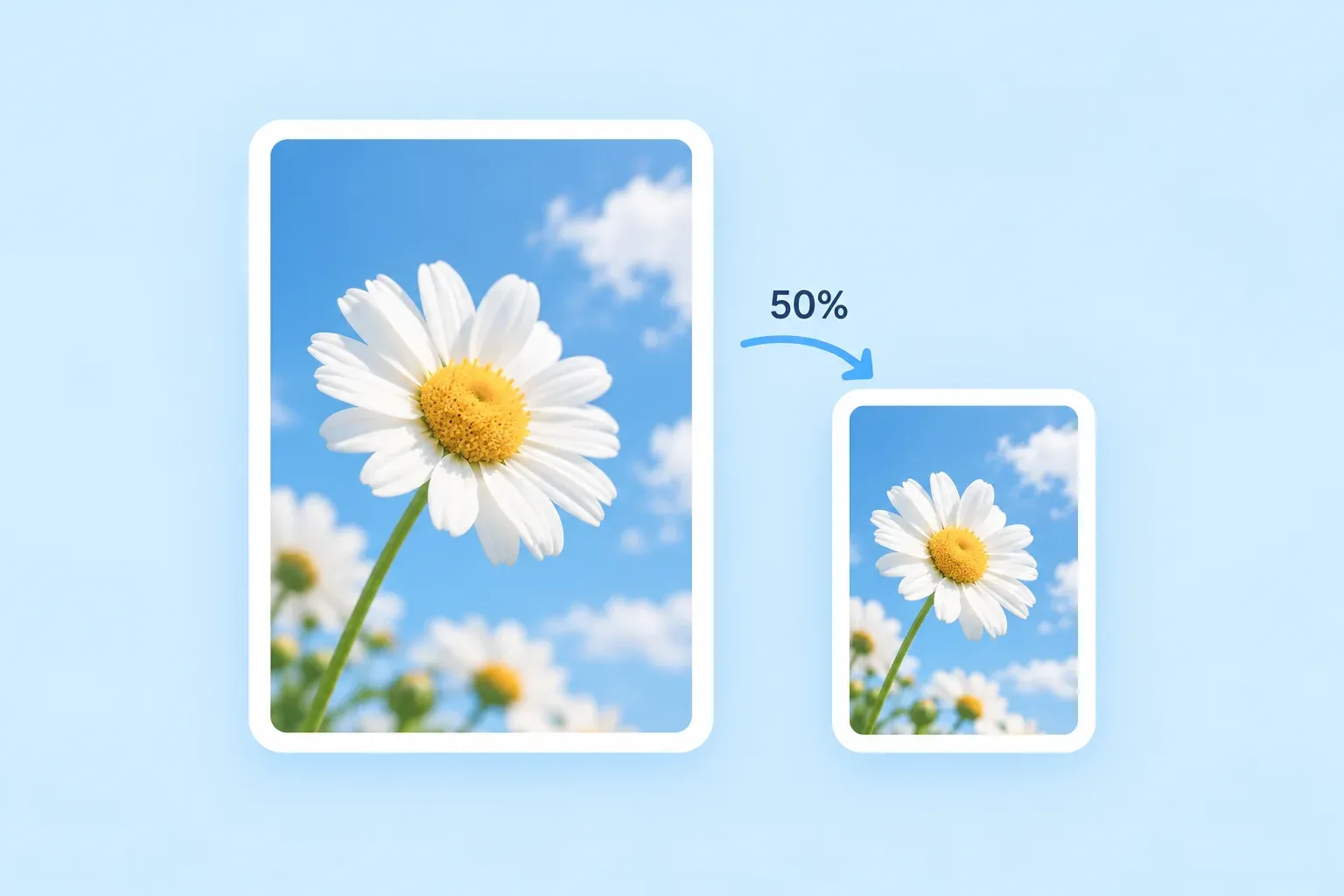
Använd procentuell skalning när du vet hur mycket mindre eller större fotot ska vara. Det är praktiskt när du vill behålla samma komposition i en större eller mindre storlek. Kontrollera de nya måtten om du också måste uppfylla ett uppladdningskrav i pixlar.

Prova nu
Använd förinställningar för profiler och inlägg

Använd förinställningar för profiler och inlägg

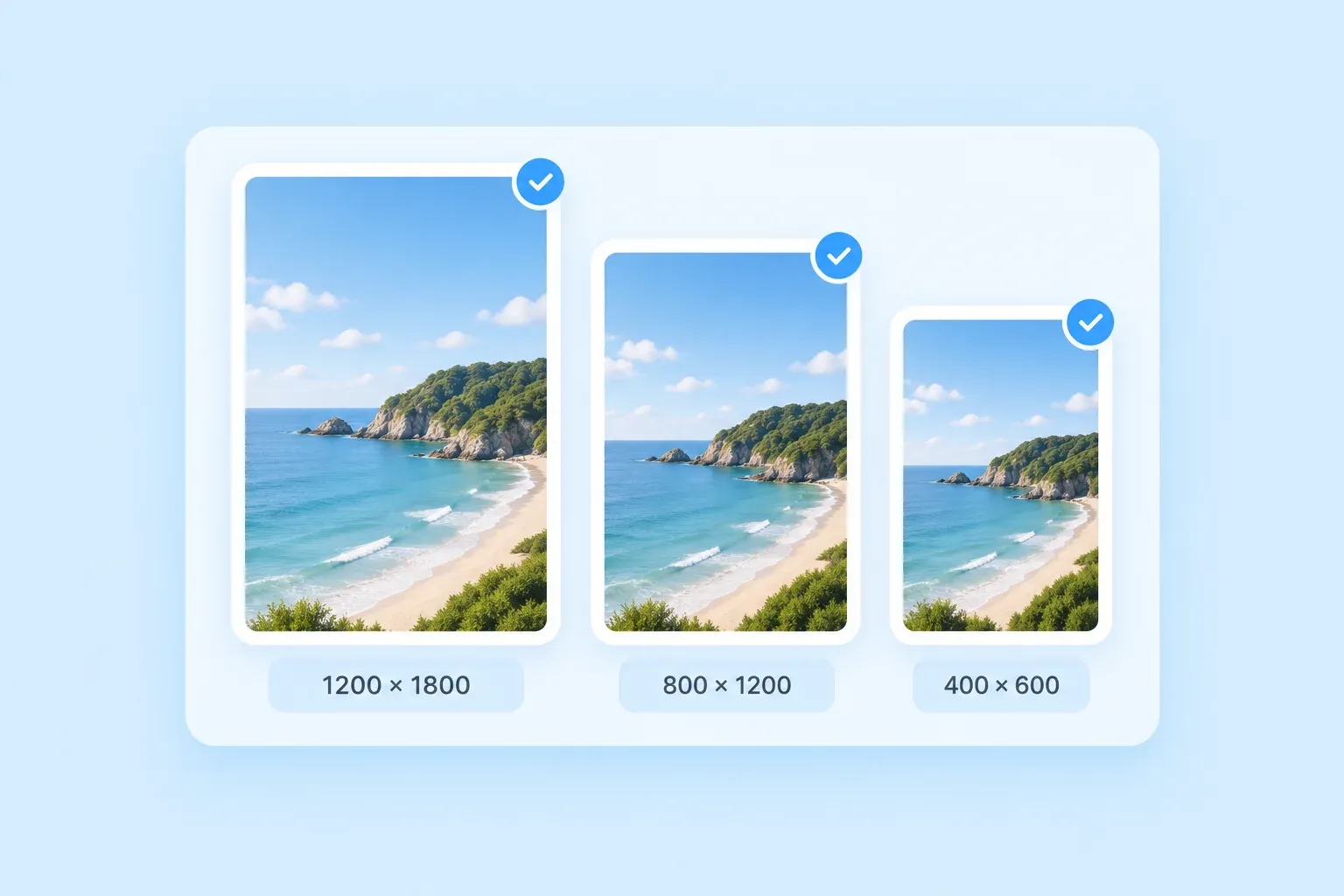
Börja med en förinställning för en profil eller ett inlägg och kontrollera det slutliga utsnittet. Välj först en förinställning nära den avsedda placeringen, till exempel en profil eller ett inlägg i sociala medier. Förhandsgranska utsnittet före lagring så att motivet inte hamnar för nära den förväntade beskärningskanten.

Prova nu
Kontrollera den storleksändrade bilden innan du sparar

Kontrollera den storleksändrade bilden innan du sparar

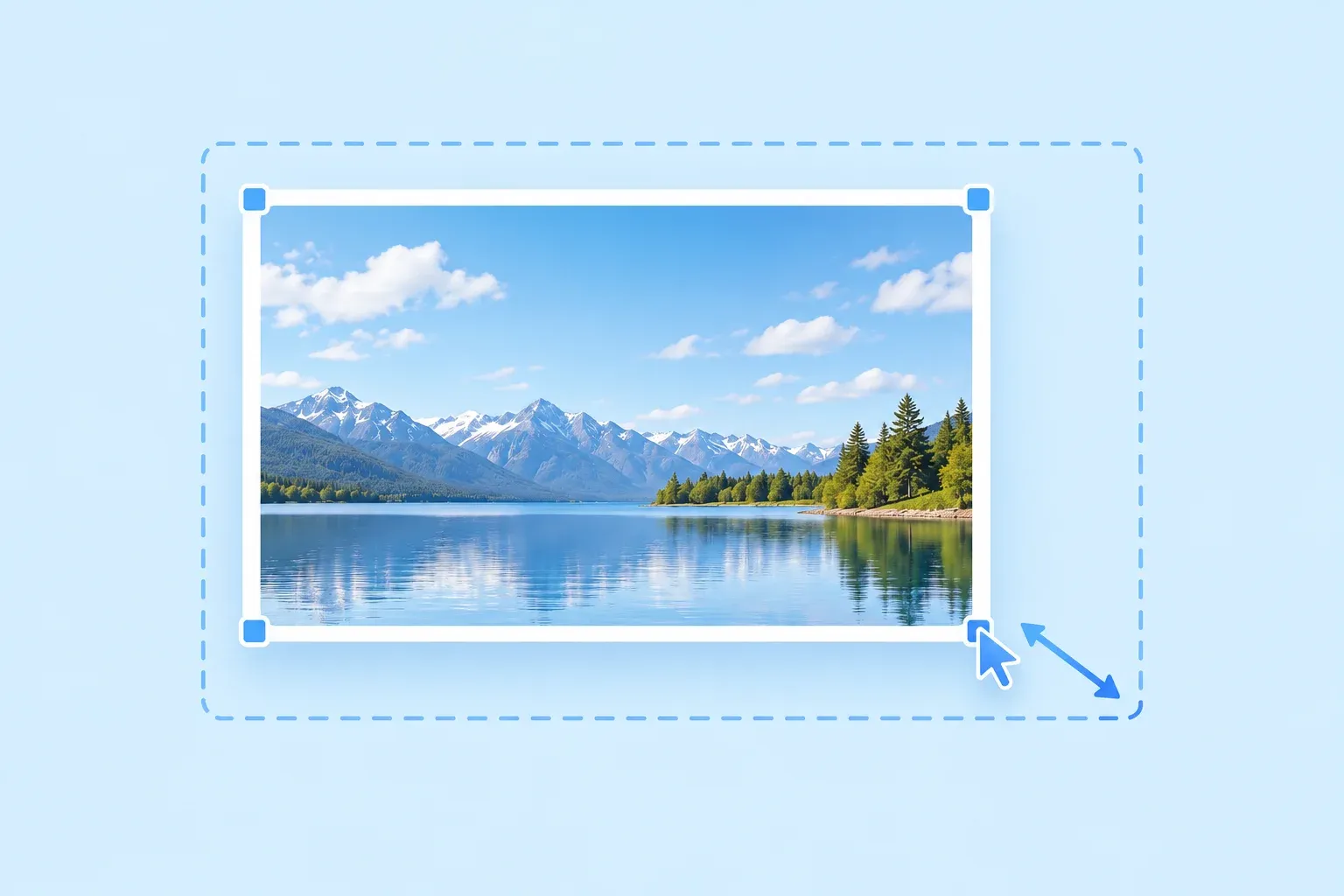
Kontrollera motivets placering, textens läsbarhet och proportionerna i den storleksändrade filen. Granska den exporterade bilden i den storlek som andra kommer att se den. Kontrollera text och detaljer när du gör en mindre kopia och behåll originalet för senare storleksändringar.

Prova nu

Användningsområden för Bildändring

Praktiska sätt att ändra storlek på bilder för profiler, inlägg i sociala medier, dokument och produktannonser

Brooke Torres

”Ett formulär krävde en bild med en viss bredd och höjd. Jag angav måtten, kontrollerade hur det nya bildförhållandet påverkade utsnittet och öppnade det exporterade fotot före uppladdning. Då kunde jag kontrollera måtten och motivets placering i samma kopia.”

Brooke Torres

Designassistent

Dana Patel

”Jag hade ett foto som behövde bli mindre utan att utsnittet ändrades. Jag använde procentuell skalning och jämförde resultatet med originalet. Jag kontrollerade också slutmåtten eftersom bilden skulle få plats bredvid ett annat foto på samma sida.”

Dana Patel

Innehållssamordnare

Erin Rivera

”Jag skapade en kvadratisk profilbild från ett liggande foto. Jag tittade på förhandsgranskningen för att se utrymmet runt motivet och kontrollerade sedan kopian i profillayouten. Små detaljer såg annorlunda ut där än i den större redigeringsvyn.”

Erin Rivera

Presentationsdesigner

Vanliga frågor om Bildändring

01

Kan jag ge ett foto en viss bredd?

Använd Mått och ange önskad bredd. Kontrollera bildförhållandet när du ställer in höjden. Om originalets förhållande skiljer sig från det efterfrågade formatet väljer du om du vill behålla förhållandet eller beskära bilden.

02

Ändrar skalning filstorleken?

Det kan den göra. Använd ett verktyg för filstorlek om uppladdningskravet anges i KB eller MB. En uppladdning kan kontrollera både bildens pixelmått och hur mycket lagringsutrymme filen använder.

03

Återställer förstoring av ett foto detaljer?

Extra pixlar återställer inte detaljer som saknas i källan. Kontrollera detaljerna i det förstorade resultatet innan du använder det som ersättning för ett större original.

04

Vad gör jag om det storleksändrade fotot ser utdraget ut?

Jämför det ursprungliga och önskade bildförhållandet. Skala proportionellt eller beskär bilden om destinationen kräver en annan form. Beskär för ett nytt utsnitt när proportionell skalning inte kan uppnå båda de mått som krävs.

05

Kan jag få flera foton att passa samma layout?

Använd samma bredd, höjd eller förinställning för varje bild och kontrollera utsnittet innan du lägger till dem i projektet. Jämför bilderna tillsammans för att se om motivet visas i en enhetlig storlek.

06

Vilken inställning bör jag använda för ett inlägg i sociala medier?

Välj en förinställning som passar placeringen eller ange egna mått och kontrollera sedan plattformens beskärningsförhandsgranskning. Granska förhandsvisningen på destinationen när samma foto ska användas på flera platser.