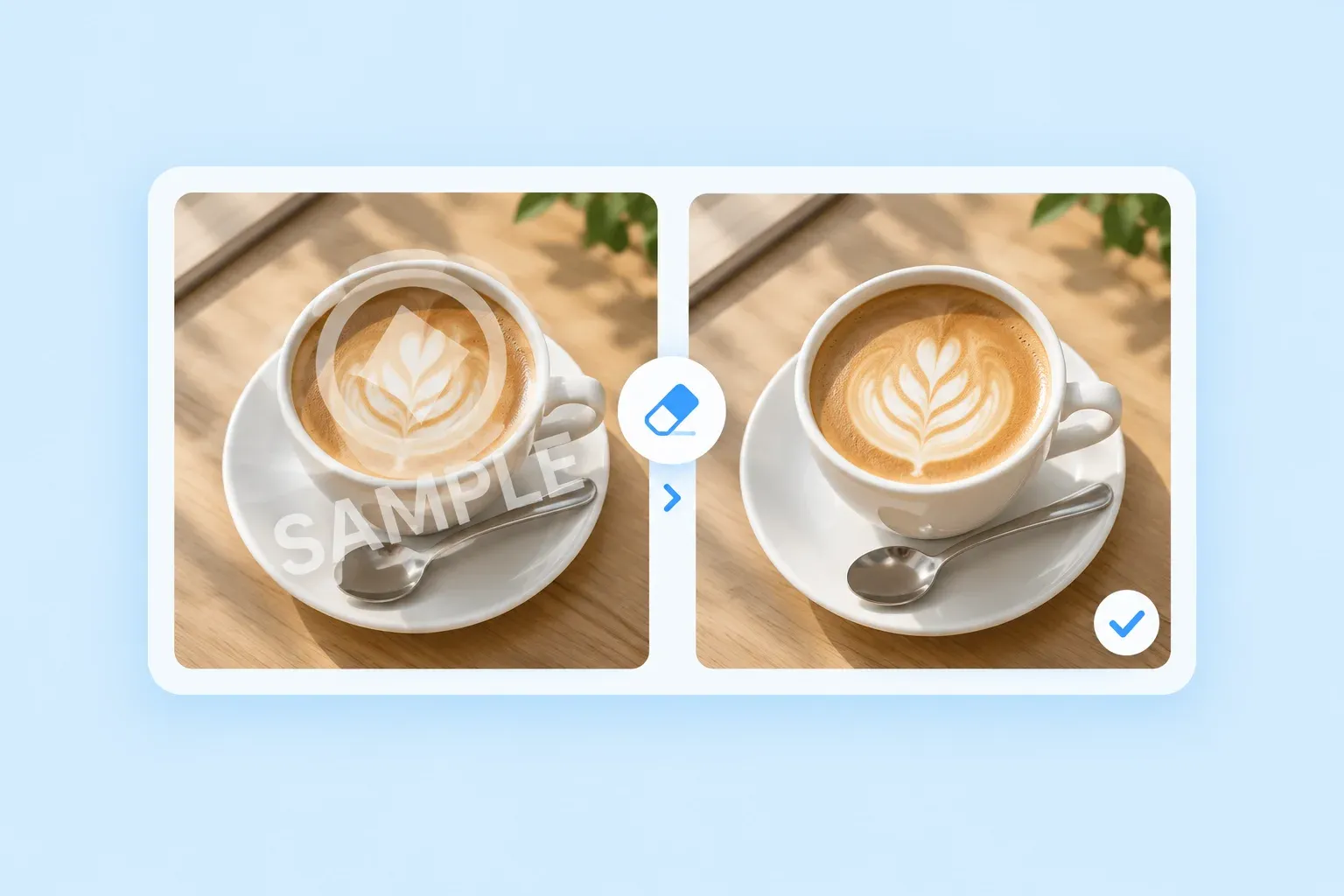
Ta bort vattenstämplar

Använd WPS verktyg för att ta bort vattenstämplar från foton och rensa bort synliga logotyper, datumstämplar eller utkastetiketter på bilder som du får redigera. Börja med automatisk identifiering eller välj det markerade området själv. Jämför resultatet med originalet innan du använder bilden i ett album, dokument eller en presentation.

eller dra och släpp en fil här

Förhandsvisning

Välj borttagningsläge

Använd Auto Detect först, eller markera manuellt exakt vattenstämpelområde.

Autoidentifiering hittar vattenstämplar åt dig. Växla till Manuell mask för exakt rengöring.
0%

Bearbetar...

Före
Efter
FöreEfter

Dra för att jämföra

Gratis och obegränsat
Ingen registrering krävs
Spara tid
Inga annonser
Gratis att använda
Ingen registrering
Inga annonser
Vilken webbläsare som helst

Så tar du bort en vattenstämpel från ett foto

  1. Steg 1: Ladda upp bilden

    Ladda upp ett foto eller en illustration som du har tillstånd att redigera. Välj en källbild där du kan se hela märket, inklusive svaga kanter eller delar som överlappar en detalj du vill behålla.

  2. Steg 2: Markera eller identifiera vattenstämpeln

    Identifiera märket automatiskt eller markera området för hand och kör sedan rensningen. Börja med automatisk identifiering för ett tydligt märke. Om det ligger nära ett ansikte, en produktkant eller ett fint mönster väljer du bara det område du vill rensa.

  3. Steg 3: Granska och ladda ner

    Kontrollera den redigerade bilden med jämförelsereglaget innan du laddar ner. Granska jämförelsen i den storlek du tänker använda. Om en del av märket finns kvar eller om den omgivande kanten förändras, justera markeringen och kontrollera en annan version.

Ta bort vattenstämplar från foton med automatisk identifiering

Ta bort vattenstämplar från foton med automatisk identifiering

En synlig logotyp eller datumstämpel kan distrahera i ett annars användbart foto. Börja med automatisk identifiering om du vill att verktyget ska hitta ett tydligt märke i bilden. När förhandsvisningen är klar jämför du området med källan. Titta extra noga på överlappningar, svaga kanter och strukturerade bakgrunder innan du bestämmer dig för att göra en omgång till.


Prova nu
Välj vattenstämpelns område för hand

Välj vattenstämpelns område för hand

När ett märke ligger nära ett ansikte eller en produktkant kan du göra en snävare markering för att fokusera på området som behöver rensas. Använd penseln för en oregelbunden kontur eller rita en ruta runt ett kompakt märke. Kontrollera sedan övergången mellan redigeringen och originalbilden, särskilt runt hår, liten text eller raka linjer.

Prova nu
Ta bort datumstämplar och utkastetiketter med bildverktyget

Ta bort datumstämplar och utkastetiketter med bildverktyget

Ta bort en gammal datumstämpel från ett foto som du får redigera innan du skriver ut det till ett album. Inför en presentation kan du ta bort en utkastetikett från din egen skiss och lämna plats för den slutliga bildtexten. Behåll originalfilen så att du kan återgå till källan om den nya layouten kräver en annan version.

Prova nu
Jämför det redigerade fotot innan du laddar ner

Jämför det redigerade fotot innan du laddar ner

Använd jämförelsen före och efter för att granska platsen där vattenstämpeln fanns. Kontrollera om upprepade strukturer fortfarande passar ihop, om liten text i närheten går att läsa och om någon del av originalmärket är synlig. Om en liten förändring är svår att bedöma, granska fotot i den storlek det får i den färdiga layouten.

Prova nu

Användningsfall för Vattenstämpelborttagare

Praktiska sätt att rensa upp behöriga bilder med Vattenstämpelborttagare

Emma Carter

”Jag satte ihop ett familjealbum och ett av mina foton hade fortfarande en gammal datumstämpel i hörnet. Jag markerade stämpeln och jämförde det redigerade hörnet med originalet, med fokus på fotots kant. Jag ville kontrollera hur den delen skulle se ut på den utskrivna sidan innan jag använde den redigerade kopian.”

Emma Carter

Grundskollärare

Daniel Brooks

”Jag hade en produktbild i en presentation som fortfarande hade en utkastetikett från en äldre version. Jag ritade en ruta runt etiketten eftersom den låg nära produktens kontur. Jag kontrollerade kanten intill redigeringen i förhandsvisningen och behöll sedan originalet medan jag arbetade med den nya layouten.”

Daniel Brooks

Specialist på produktmarknadsföring

Maya Patel

”Jag arbetade om en skiss som jag hade gjort åt en kund och behövde ta bort mitt eget tillfälliga märke. Jag använde jämförelsen före och efter för att titta på bakgrunden runt den platsen. Det upprepade mönstret gjorde förändringen lättare att upptäcka när jag visste var jag skulle titta, så jag kontrollerade igen i den storlek den skulle få på presentationsbilden.”

Maya Patel

Grafisk formgivare

Frågor om Vattenstämpelborttagare, besvarade

01

Är WPS verktyg för att ta bort vattenstämplar gratis online?

Ja. Använd det kostnadsfria verktyget för att rensa bilder online som du har tillstånd att redigera. Automatisk identifiering och manuell markering ger två sätt att hantera märket. Granska resultatet innan du använder det.

02

Vad händer om verktyget missar vattenstämpeln?

Markera den för hand med en pensel eller rektangulär markering. Var uppmärksam på små bokstäver och halvgenomskinliga kanter när du ritar markeringen.

03

Kommer bakgrunden alltid att se likadan ut?

Rensningen kan förändra närliggande pixlar. Granska mönster, ansikten och fina kanter innan du laddar ner. Små förändringar kan vara lättare att se när fotot visas i den storlek läsaren kommer att se.

04

Kan jag ta bort en datumstämpel?

Verktyget kan bearbeta synliga datumstämplar på foton som du har tillstånd att redigera. Kontrollera fotots ytterkant om datumstämpeln ligger nära kanten.

05

Kan jag rensa bort flera märken i samma foto?

Kontrollera varje markerat område efter bearbetningen. Om ett märke finns kvar, granska det separat innan du provar en ny redigering. Gör separata redigeringar när tätt placerade detaljer gör ett enda stort område svårt att granska.

06

Kan jag använda verktyget på en PDF-sida?

Verktyget är avsett för uppladdade bilder. Använd ett arbetsflöde för PDF-redigering om källan du behöver redigera är en PDF. För en skärmbild eller ett foto som sparats separat som bild kan du granska redigeringen med detta fotoverktyg.