
Файли зображень для кращого кадрування
Обрізка зображення допомагає видаляти небажані краї, центрувати об’єкт і створювати чистішу композицію. Вона корисна для портретів, скріншотів, фото товарів та щоденного візуального редагування.

Обрізайте зображення онлайн за допомогою гнучких інструментів вибору та попередньо встановлених співвідношень сторін для профілів, обкладинок і щоденних правок.
або перетягніть файл сюди
Обробка...
Додайте JPG, PNG, WEBP або інший підтримуваний формат зображення, яке потрібно обрізати. За можливості починайте з оригінального зображення, щоб мати достатньо місця для коректного фінального кадрування.
Перемістіть і змініть розмір рамки обрізання або оберіть доступне співвідношення сторін, коли потрібно фото для профілю, обкладинка, мініатюра чи розмір, готовий для документа.
Перегляньте результат обрізання, а потім завантажте відредаговане зображення. Перевірте остаточні розміри та кадрування перед завантаженням у форму, профіль або презентацію.
Обрізка зображення допомагає видаляти небажані краї, центрувати об’єкт і створювати чистішу композицію. Вона корисна для портретів, скріншотів, фото товарів та щоденного візуального редагування.

Готові співвідношення роблять кадрування зображень для соціальних профілів, обкладинок, мініатюр і слайдів презентації простішим. Оберіть співвідношення, що відповідає цільовому формату, перед завершенням обрізання.

Деяким формам, спискам і макетам дизайну потрібні конкретні розміри зображень. Використовуйте область кадрування, щоб сфокусуватися на важливому контенті, а потім перевірте, чи розмір результату відповідає вимогам.
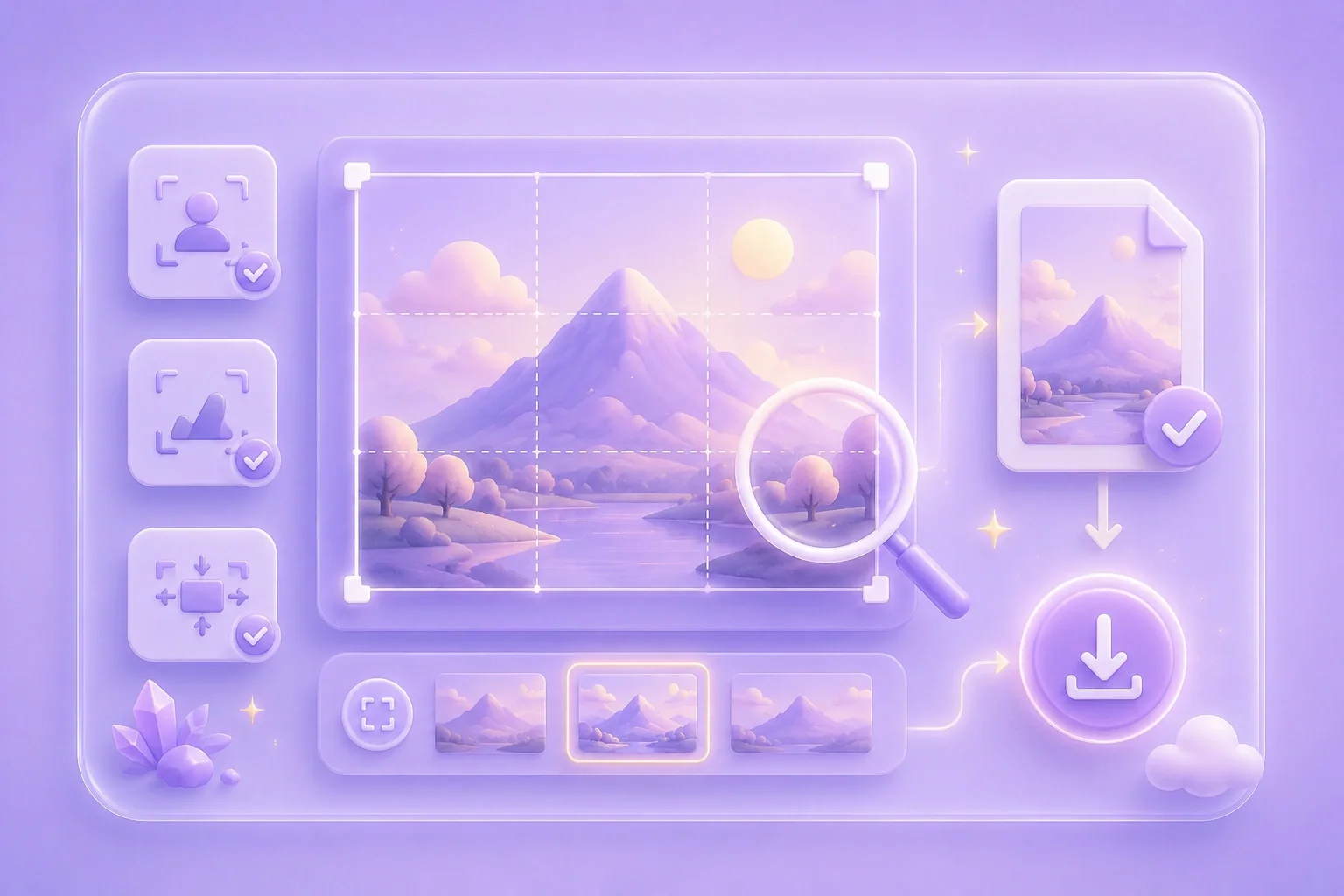
Кадрування може змінити контекст, прибираючи деталі. Перед завантаженням огляньте об’єкт, краї та відступи, щоб результат усе ще передавав те, що вам потрібно.
Поширені сценарії для кадрування фотографій і графіки онлайн

Приклад: користувач кадрує портрет, щоб обличчя було по центру для фото профілю або аватара облікового запису.
Випадок використання

Приклад: продавець кадрує фото продукту, щоб прибрати порожні краї та сфокусуватися на товарі в оголошенні.
Випадок використання

Приклад: студент кадрує знімок екрана перед тим, як вставити його в звіт або слайд презентації.
Випадок використання

Remove date stamps and watermarks from photos you own with AI cleanup.

Extract text from photos and screenshots to copy, edit, and reuse in your work.

Increase image file size toward a target KB for forms and upload requirements.

Compress images toward a target KB for online forms, emails, and file uploads.

Edit photos with text prompts to change backgrounds, remove objects, or retouch areas.

Resize images by pixels, percentage, or presets for posts, profiles, and uploads.

Blur faces, license plates, or selected areas in photos before sharing them.
Crop photos to focus on your subject and fit the shape or size you need.

Remove captions, labels, and other unwanted text from photos with AI cleanup.
Так. Кадрування зображень Online безкоштовне для обрізання небажаних країв, зміни композиції об’єкта та підготовки кадрованого зображення для конкретного використання.
Завантажте зображення, налаштуйте область кадрування, за потреби виберіть співвідношення сторін або параметр розміру, перегляньте результат і завантажте кадрований файл.
Використовуйте шаблон, якщо місце призначення має фіксовану форму, наприклад фото профілю, обкладинку, мініатюру, фото для документів або область слайда.
Якщо доступні елементи керування розміром, використовуйте їх, щоб задати потрібну ширину та висоту. Завжди перевіряйте кінцеві вимоги платформи або форми.
Перевірте, чи об’єкт по центру, чи важливі деталі залишилися видимими, чи краї чисті, а також чи кінцевий розмір підходить для вашого призначення.
Кадрування змінює композицію та розмір. Воно не відновлює втрачені деталі й не робить зображення з низькою роздільною здатністю різкішим, тому починайте з найчіткішого доступного вихідного зображення.

