Зміна розміру зображень

Змініть розмір фото для передавання на сайт, профілю або допису в соцмережах. Виберіть розміри, відсоток або готове налаштування для наступного використання. Онлайн-інструмент стане в пригоді для заданого розміру передавання, групи профільних фото або зображення, яке має вміститися на слайді. Перевірте співвідношення сторін і кінцеві розміри в попередньому перегляді.

або перетягніть файл сюди

Перегляд

0 × 0 px • 0 B

ШиринаВисота
px
px
Масштаб
%
Коефіцієнт сторін:
Область обрізання: × px
Формат виводу
Вивід: × px
0%

Обробка...

Безкоштовно та необмежено
Немає потреби реєструватися
Економте час
Немає реклами
Безкоштовно для використання
Без реєстрації
Немає реклами
Будь-який браузер

Як змінити розмір зображення

  1. Крок 1: Передайте зображення

    Передайте зображення. З’ясуйте, чи місце використання визначає точні пікселі, співвідношення сторін або рекомендоване готове налаштування.

  2. Крок 2: Виберіть нові розміри

    Змініть розмір за вимірами або відсотком чи виберіть відповідне готове налаштування. Узгодьте ширину та висоту з вимогами. Якщо важливий кадр, використовуйте налаштування співвідношення сторін або обтинання.

  3. Крок 3: Змініть розмір, перевірте та завантажте

    Змініть розмір зображення, перевірте результат і завантажте його. Відкрийте експортоване зображення, щоб перевірити розміри та вигляд облич, тексту й інших дрібних деталей.

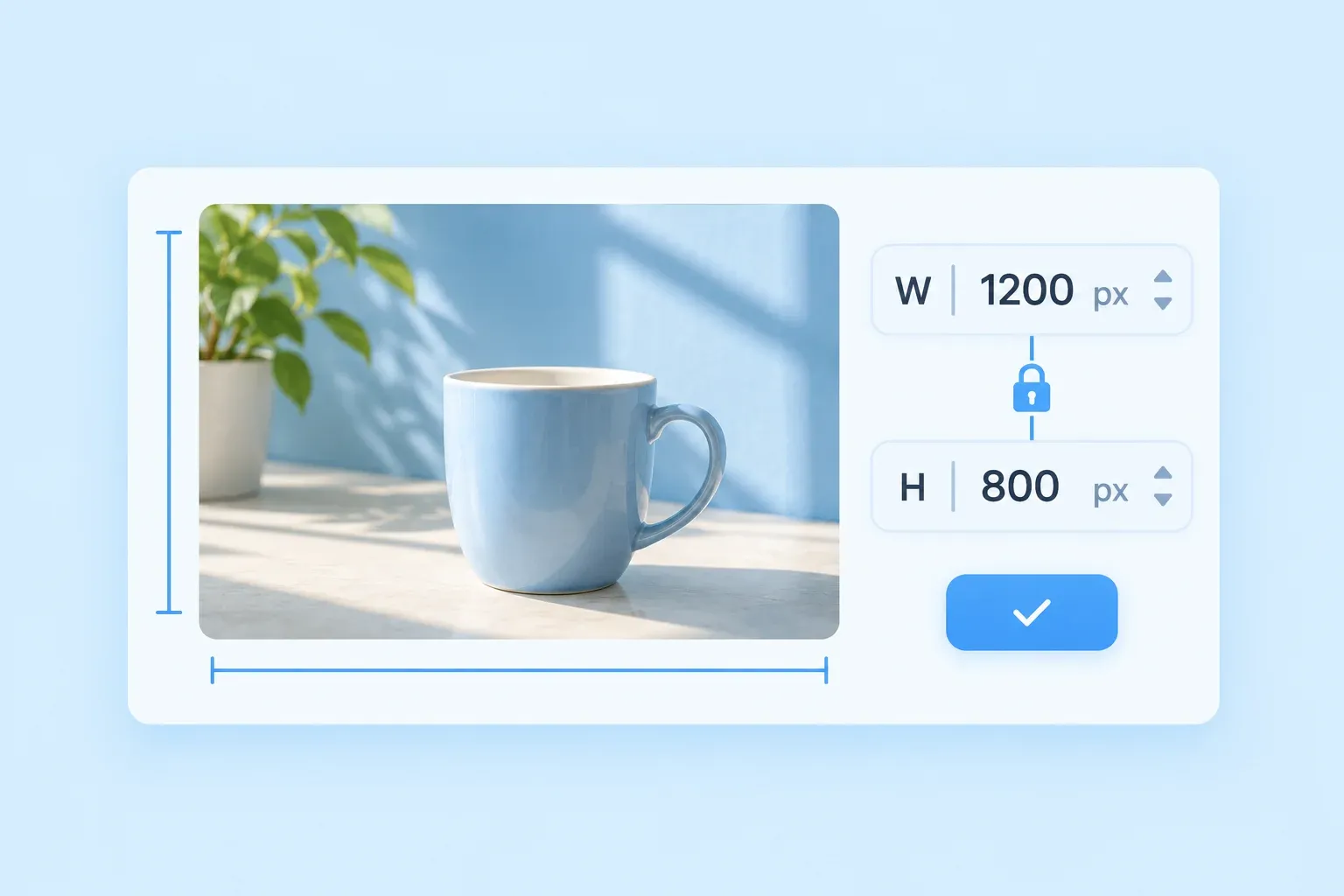
Задайте зображенню конкретні розміри в пікселях

Задайте зображенню конкретні розміри в пікселях

Введіть ширину й висоту, коли оголошення, портал або сайт визначає розмір. Вкажіть потрібні розміри, коли сторінка передавання вимагає конкретної ширини та висоти. Перевірка співвідношення сторін перед експортом допомагає уникнути розтягування об’єкта заради примусового припасування.
Спробувати зараз
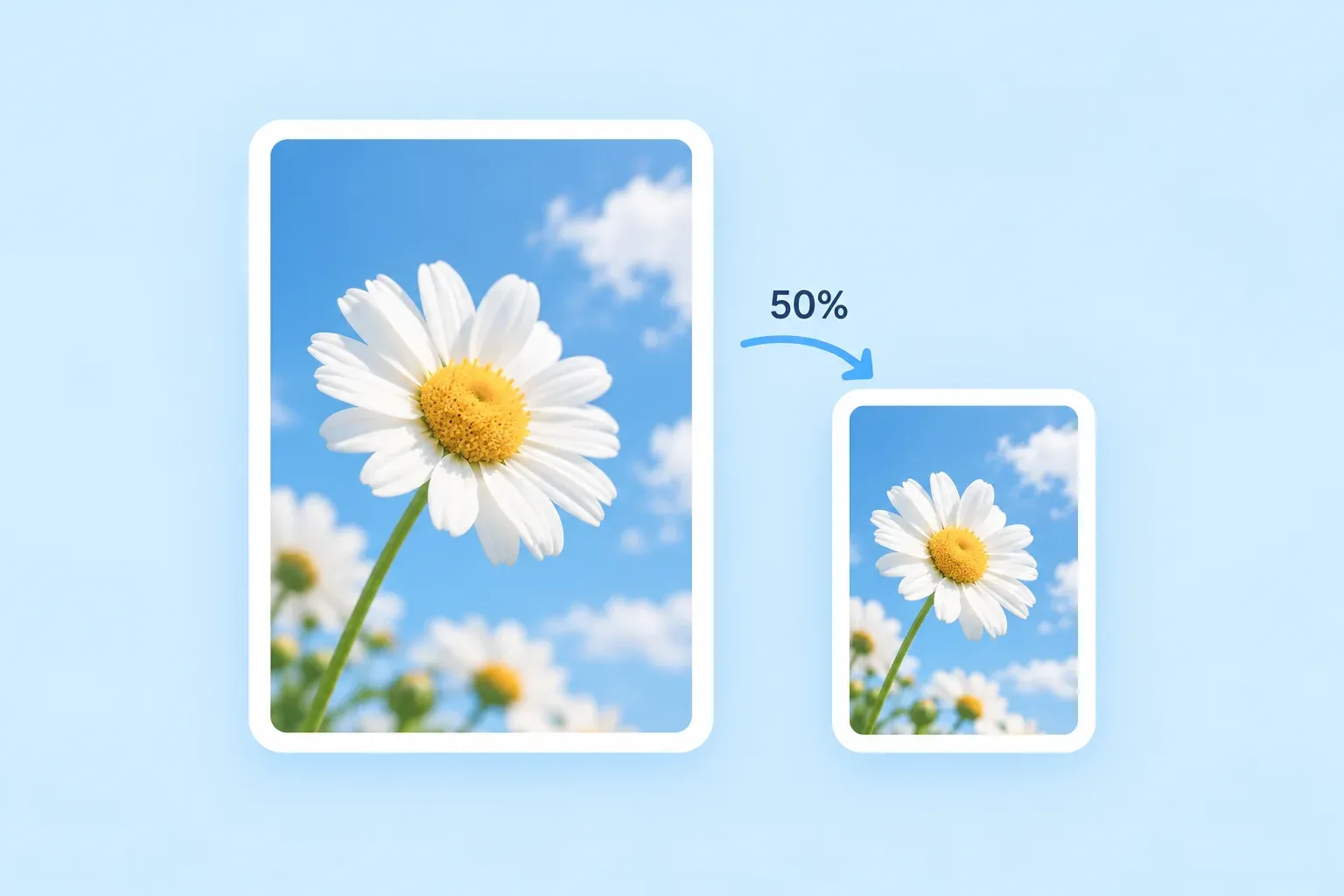
Масштабуйте фотографію у відсотках

Масштабуйте фотографію у відсотках

Використовуйте відсоткове масштабування, якщо знаєте, наскільки меншою або більшою має стати фотографія. Це корисно, коли потрібна та сама композиція в більшому чи меншому розмірі. Перевірте нові розміри, якщо також потрібно виконати вимогу до передавання в пікселях.

Спробувати зараз
Використовуйте готові налаштування для профілів і дописів

Використовуйте готові налаштування для профілів і дописів

Почніть із готового налаштування для профілю чи допису та перевірте кінцевий кадр. Спочатку виберіть налаштування, близьке до потрібного розміщення, наприклад профілю або допису в соцмережах. Перегляньте кадр перед збереженням, щоб об’єкт не був надто близько до очікуваного краю обтинання.

Спробувати зараз
Перевірте зображення зміненого розміру перед збереженням

Перевірте зображення зміненого розміру перед збереженням

Перевірте розміщення об’єкта, читабельність тексту та пропорції у зміненому файлі. Перегляньте експортоване зображення в розмірі, у якому його побачать люди. Створюючи меншу копію, перевірте текст і деталі та збережіть оригінал для подальших змін розміру.

Спробувати зараз

Сценарії використання Змінювача розміру зображень

Практичні способи змінювати розміри зображень для профілів, дописів у соцмережах, документів і оголошень про продукти

Brooke Torres

«Форма вимагала зображення певної ширини та висоти. Я ввела ці розміри, перевірила вплив нового співвідношення сторін на кадр і відкрила експортовану фотографію перед передаванням. Так я змогла перевірити розміри й положення об’єкта в тій самій копії».

Brooke Torres

Асистентка дизайнера

Dana Patel

«У мене була фотографія, яку потрібно було зменшити без зміни кадру. Я скористалася відсотковим масштабуванням і порівняла результат з оригіналом. Також перевірила кінцеві розміри, адже зображення мало вміститися поруч з іншою фотографією на тій самій сторінці».

Dana Patel

Координаторка контенту

Erin Rivera

«Я готувала квадратне профільне фото з горизонтальної фотографії. У попередньому перегляді подивилася, скільки місця залишається навколо об’єкта, а потім перевірила копію в макеті профілю. Дрібні деталі там мали інший вигляд, ніж у більшому вікні редагування».

Erin Rivera

Дизайнерка презентацій

Питання та відповіді про Змінювач розміру зображень

01

Чи можна задати фотографії конкретну ширину?

Скористайтеся параметром «Розміри» й введіть потрібну ширину. Під час налаштування висоти перевірте співвідношення сторін. Якщо початкове співвідношення відрізняється від потрібного формату, вирішіть, зберегти його чи обітнути зображення.

02

Чи змінюється розмір файлу після зміни розмірів зображення?

Може змінитися. Скористайтеся інструментом для розміру файлу, якщо вимогу до передавання задано в KB або MB. Під час передавання можуть перевірятися і розміри зображення в пікселях, і обсяг сховища, який займає файл.

03

Чи відновлює збільшення фотографії деталі?

Додаткові пікселі не відновлюють деталей, яких немає в джерелі. Перевірте деталі збільшеного результату, перш ніж використовувати його замість більшого оригіналу.

04

Що робити, якщо фотографія зміненого розміру виглядає розтягнутою?

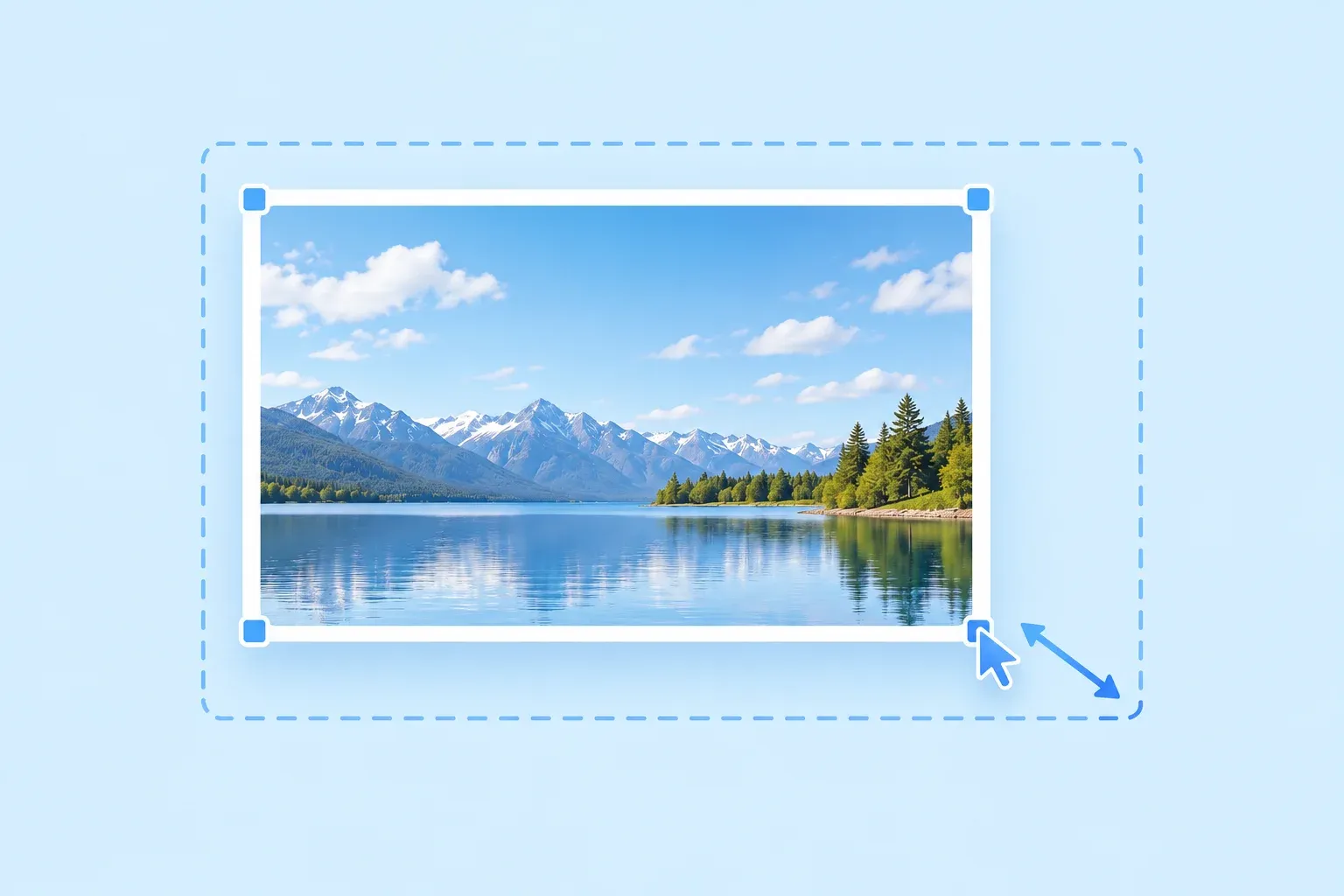
Порівняйте початкове та цільове співвідношення сторін. Змініть розмір пропорційно або обітніть зображення, якщо місце використання потребує іншої форми. Обтинання допоможе отримати новий кадр, коли пропорційне масштабування не дає обох потрібних розмірів.

05

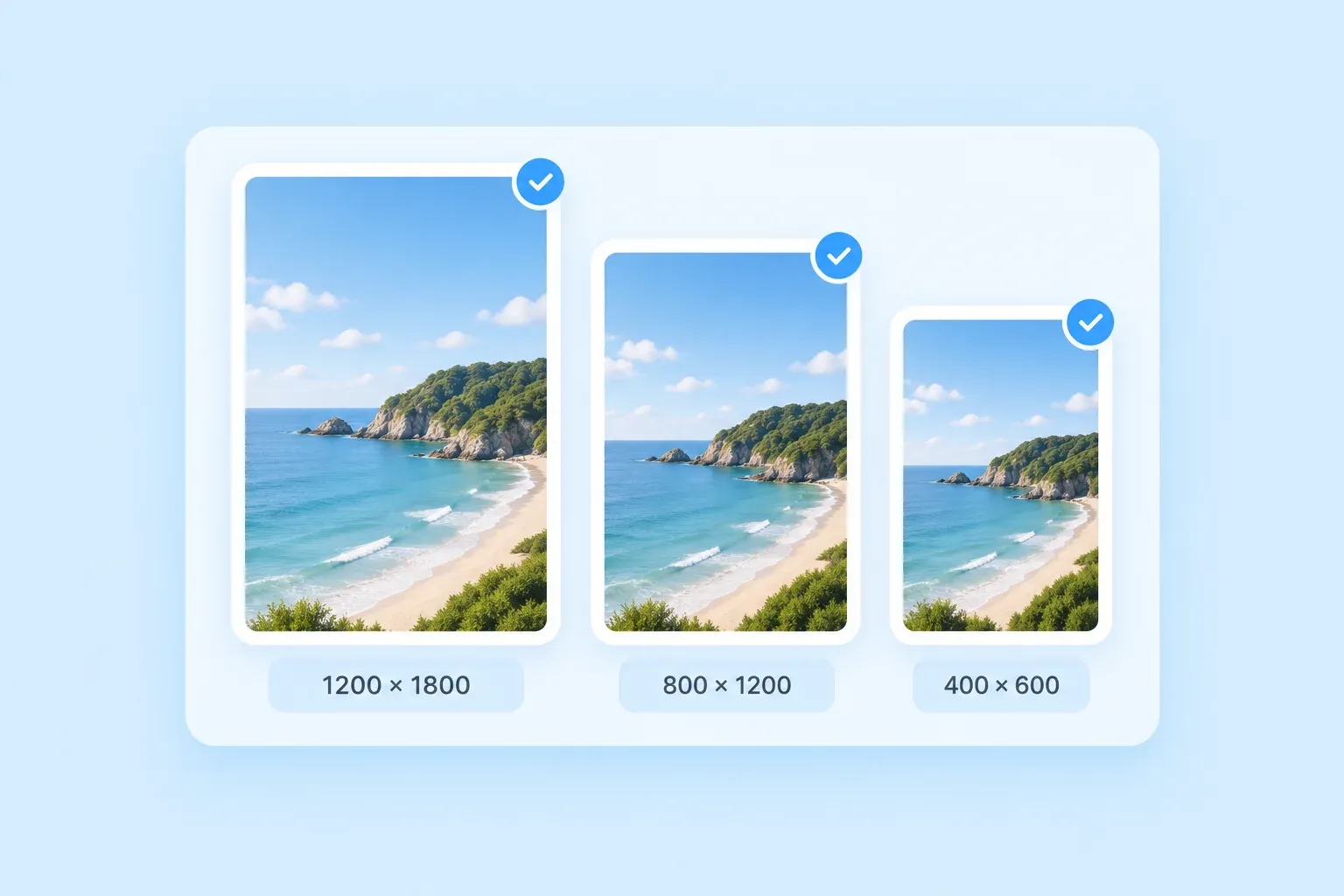
Чи можна припасувати кілька фотографій до одного макета?

Використовуйте однакову ширину, висоту або готове налаштування для кожного зображення, потім перевірте кадр перед додаванням до проєкту. Порівняйте зображення разом, щоб побачити, чи мають об’єкти узгоджений видимий розмір.

06

Яке налаштування вибрати для допису в соцмережах?

Виберіть готове налаштування для потрібного розміщення або введіть власні розміри, а потім перевірте попередній перегляд обтинання на платформі. Перегляньте зображення в місці використання, якщо те саме фото застосовуватиметься в кількох місцях.