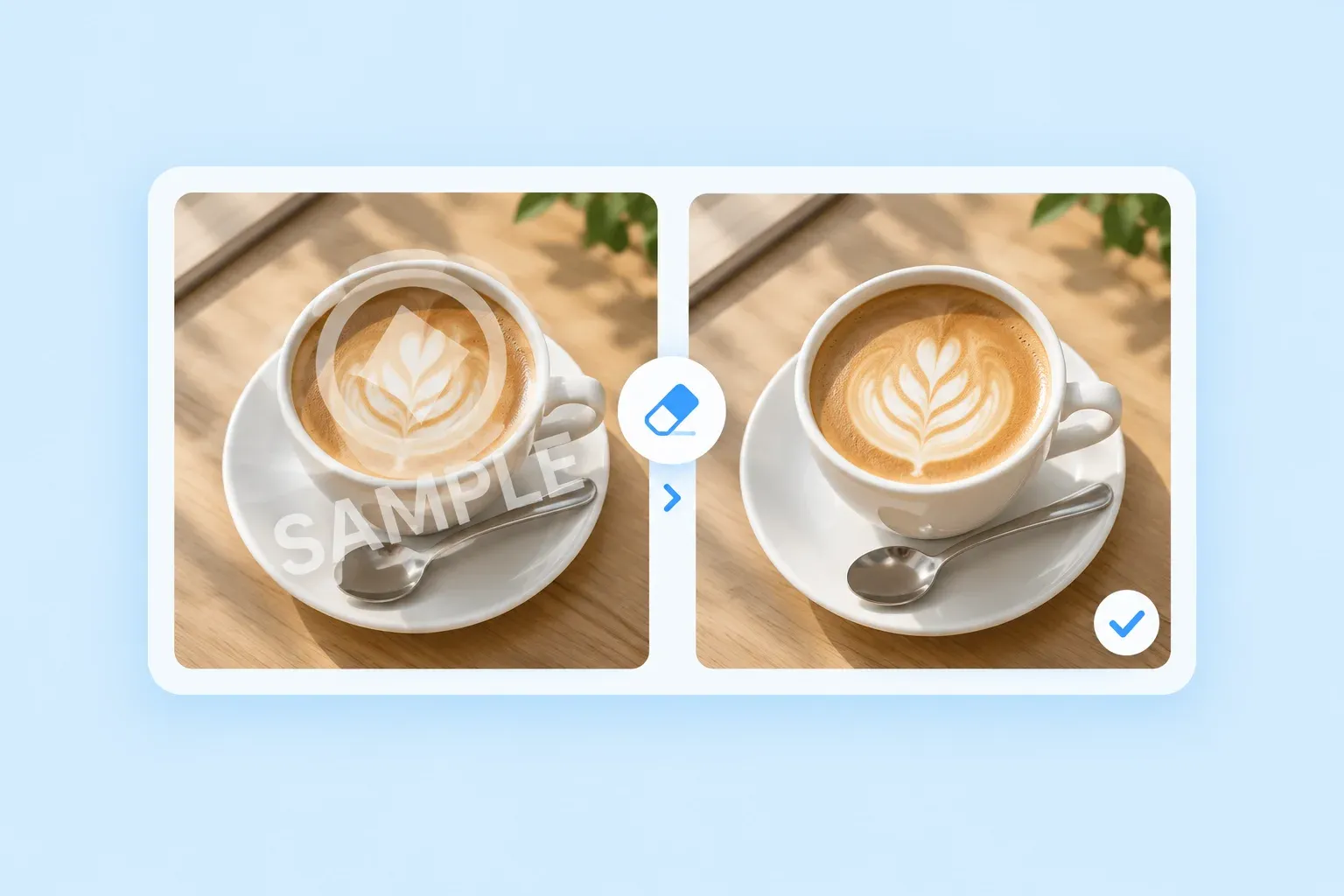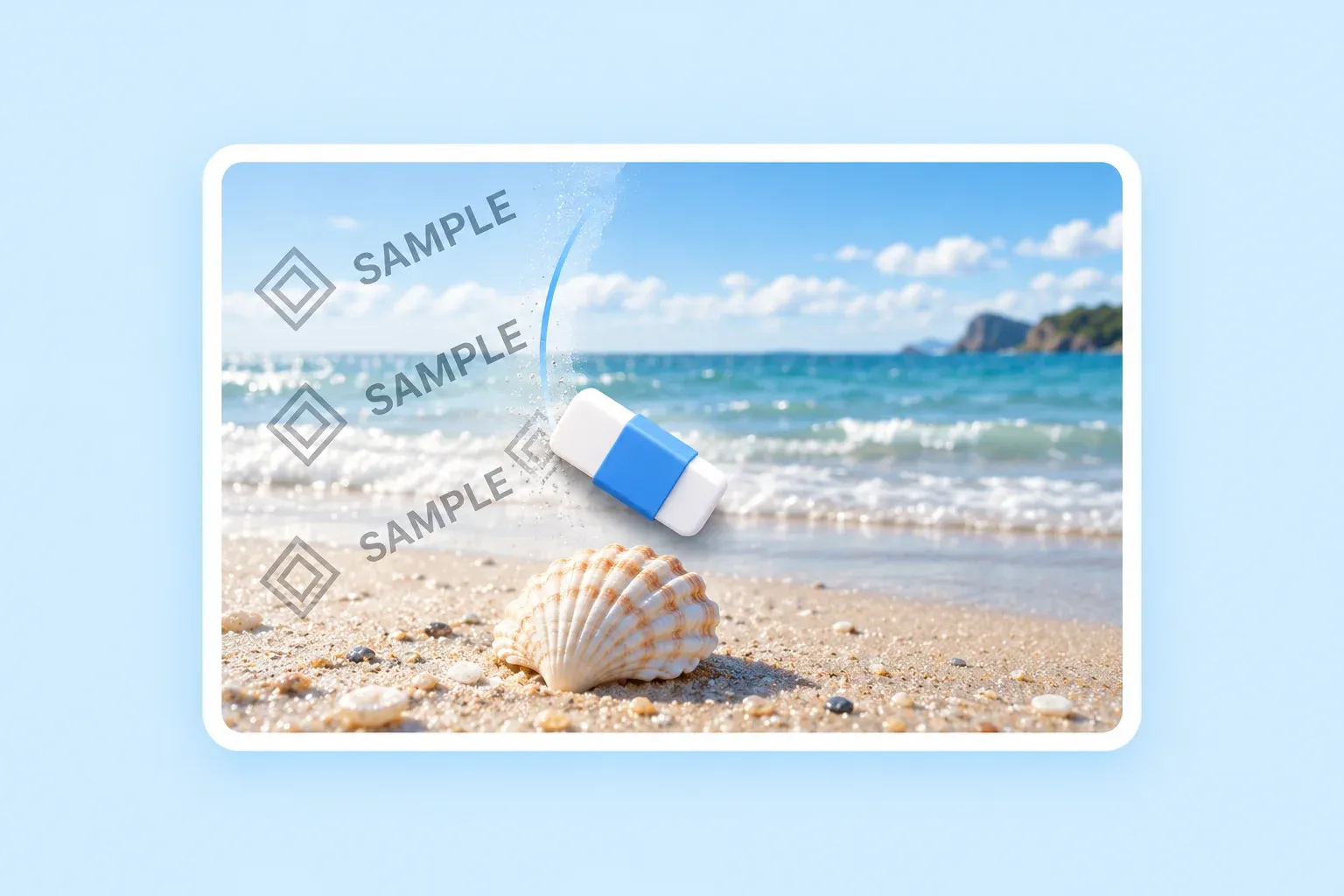
Видалення водяних знаків

Використовуйте інструмент WPS, щоб прибрати видимі логотипи, штампи дати або позначки чернетки із зображень, які ви маєте право редагувати. Почніть з автоматичного виявлення або самостійно виберіть ділянку з позначкою. Порівняйте результат з оригіналом, перш ніж використовувати зображення в альбомі, документі чи презентації.

або перетягніть файл сюди

Попередній перегляд

Виберіть режим видалення

Спершу використайте Auto Detect або вручну позначте точні області водяного знака.

Автовизначення знайде водяні знаки для вас. Перейдіть до Ручного маскування для точного очищення.
0%

Опрацювання...

До
Після
ДоПісля

Перетягніть для порівняння

Безкоштовно та без обмежень
Не потрібно реєструватися
Економте час
Немає реклами
Безкоштовно для використання
Без реєстрації
Немає реклами
Будь-який браузер

Як видалити водяний знак із фотографії

  1. Крок 1. Передайте зображення

    Передайте фотографію або графіку, на редагування якої у вас є дозвіл. Виберіть вихідне зображення, на якому видно всю позначку, зокрема бліді краї або частини, що перекривають деталь, яку ви хочете зберегти.

  2. Крок 2. Позначте або виявіть водяний знак

    Виявіть позначку автоматично або виділіть ділянку вручну, а потім запустіть очищення. Для чіткої позначки почніть з автоматичного виявлення. Якщо вона розташована поруч з обличчям, краєм товару або дрібним візерунком, виберіть лише ділянку, яку хочете очистити.

  3. Крок 3. Перевірте й завантажте

    Перед завантаженням перевірте відредаговане зображення повзунком порівняння. Перегляньте порівняння в розмірі, у якому плануєте використовувати зображення. Якщо частина позначки залишилася або навколишній край змінився, скоригуйте виділення та перевірте іншу версію.

Видаляйте водяні знаки з фото за допомогою автоматичного виявлення

Видаляйте водяні знаки з фото за допомогою автоматичного виявлення

Видимий логотип або штамп дати може відвертати увагу від фотографії, яка загалом є корисною. Почніть з автоматичного виявлення, якщо хочете, щоб інструмент знайшов чітку позначку на зображенні. Коли попередній перегляд буде готовий, порівняйте ділянку з джерелом. Уважніше огляньте перекриття, бліді краї й текстуровані фони, перш ніж вирішувати, чи потрібне повторне оброблення.


Спробувати зараз
Вибирайте ділянку водяного знака вручну

Вибирайте ділянку водяного знака вручну

Коли позначка розташована поруч з обличчям або краєм товару, звузьте виділення, щоб зосередитися на ділянці, яку треба очистити. Для нерівного контуру використовуйте пензель або намалюйте рамку навколо компактної позначки. Потім перевірте місце стику змін з оригінальним зображенням, особливо біля волосся, дрібних літер чи прямих ліній.

Спробувати зараз
Видаляйте штампи дати й позначки чернетки інструментом для водяних знаків

Видаляйте штампи дати й позначки чернетки інструментом для водяних знаків

Приберіть старий штамп дати з фотографії, яку маєте право редагувати, перед друком для альбому. Для презентації очистіть позначку чернетки з власного макета й залиште місце для остаточного підпису. Збережіть вихідний файл, щоб повернутися до нього, якщо нове компонування потребуватиме іншої версії.

Спробувати зараз
Порівнюйте відредаговану фотографію перед завантаженням

Порівнюйте відредаговану фотографію перед завантаженням

За допомогою порівняння до й після розгляньте місце, де був водяний знак. Перевірте, чи повторювані текстури досі узгоджуються, чи дрібні літери поруч залишаються читабельними й чи не видно частини початкової позначки. Якщо невелику зміну важко оцінити, перегляньте фото в розмірі, у якому воно буде в готовому макеті.

Спробувати зараз

Сценарії використання засобу видалення водяних знаків

Практичні способи очищення дозволених зображень за допомогою засобу видалення водяних знаків

Emma Carter

«Я готувала сімейний альбом, і на одній із фотографій у кутку ще був старий штамп дати. Я позначила його й порівняла відредагований куток з оригіналом, звертаючи увагу на край фото. Перш ніж використати змінену копію, я хотіла перевірити, як ця частина виглядатиме на надрукованій сторінці».

Emma Carter

Учителька початкових класів

Daniel Brooks

«На зображенні товару в презентації залишилася позначка чернетки зі старішої версії. Я намалював навколо неї рамку, бо вона була близько до контуру товару. У попередньому перегляді я перевірив край біля зміненої ділянки, а потім зберіг оригінал, поки працював над новим компонуванням».

Daniel Brooks

Фахівець із маркетингу продукту

Maya Patel

«Я доопрацьовувала макет, створений для клієнта, і мала прибрати власну тимчасову позначку. За допомогою порівняння до й після я оглянула фон навколо цього місця. Коли я зрозуміла, куди дивитися, повторюваний візерунок допоміг помітити зміну, тож я перевірила її ще раз у розмірі, у якому вона з’явиться на слайді».

Maya Patel

Графічна дизайнерка

Питання про засіб видалення водяних знаків і відповіді

01

Чи можна безкоштовно користуватися інструментом WPS для видалення водяних знаків онлайн?

Так. Безкоштовним інструментом можна очищати онлайн зображення, на редагування яких у вас є дозвіл. Автоматичне виявлення й ручне виділення пропонують два способи роботи з позначкою. Перевірте результат перед використанням.

02

Що робити, якщо інструмент не виявив водяний знак?

Позначте його вручну пензлем або прямокутним виділенням. Створюючи виділення, звертайте увагу на дрібні літери й напівпрозорі краї.

03

Чи завжди фон виглядатиме так само?

Очищення може змінити сусідні пікселі. Перед завантаженням перевірте візерунки, обличчя й тонкі краї. Незначні зміни можуть бути помітнішими, якщо показати фото в розмірі, у якому його побачить читач.

04

Чи можна видалити штамп дати?

Інструмент може обробляти видимі штампи дати на фотографіях, на редагування яких у вас є дозвіл. Якщо штамп розташований близько до краю, перевірте межу фотографії.

05

Чи можна очистити кілька позначок на одній фотографії?

Після оброблення перевірте кожну позначену ділянку. Якщо позначка залишилася, огляньте її окремо перед наступною спробою редагування. Редагуйте окремо, якщо щільно розміщені деталі ускладнюють перевірку однієї великої ділянки.

06

Чи можна використати цей інструмент для сторінки PDF?

Інструмент призначений для переданих зображень. Якщо джерело, яке потрібно змінити, є PDF, використовуйте процес редагування PDF. Для знімка екрана або фотографії, збережених окремо як зображення, можна перевірити зміну цим фотоінструментом.