محول CSV إلى PDF

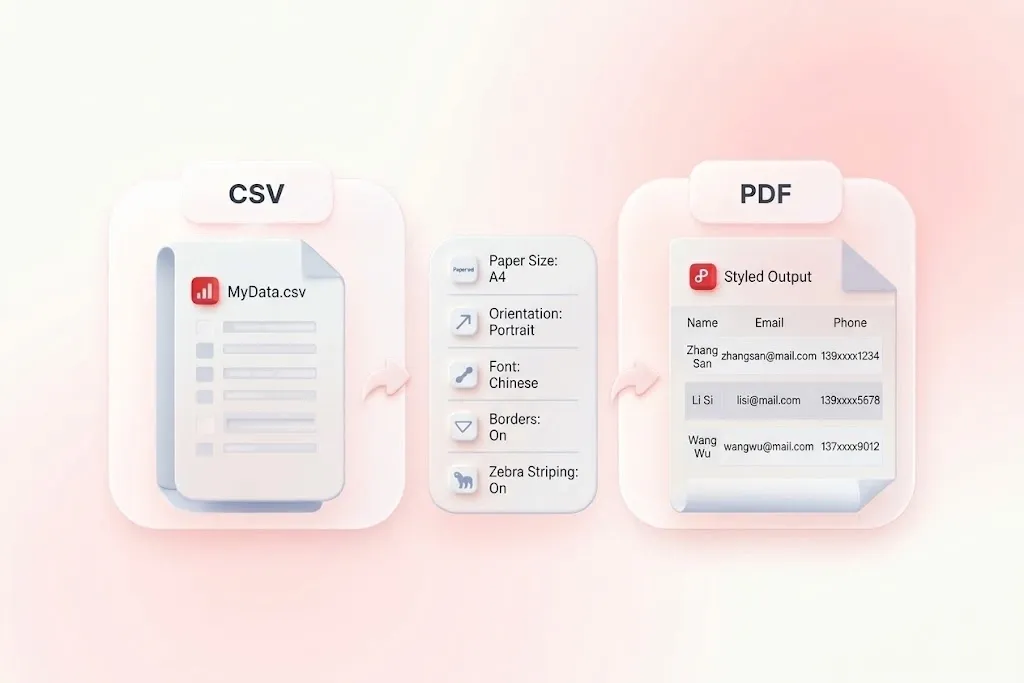
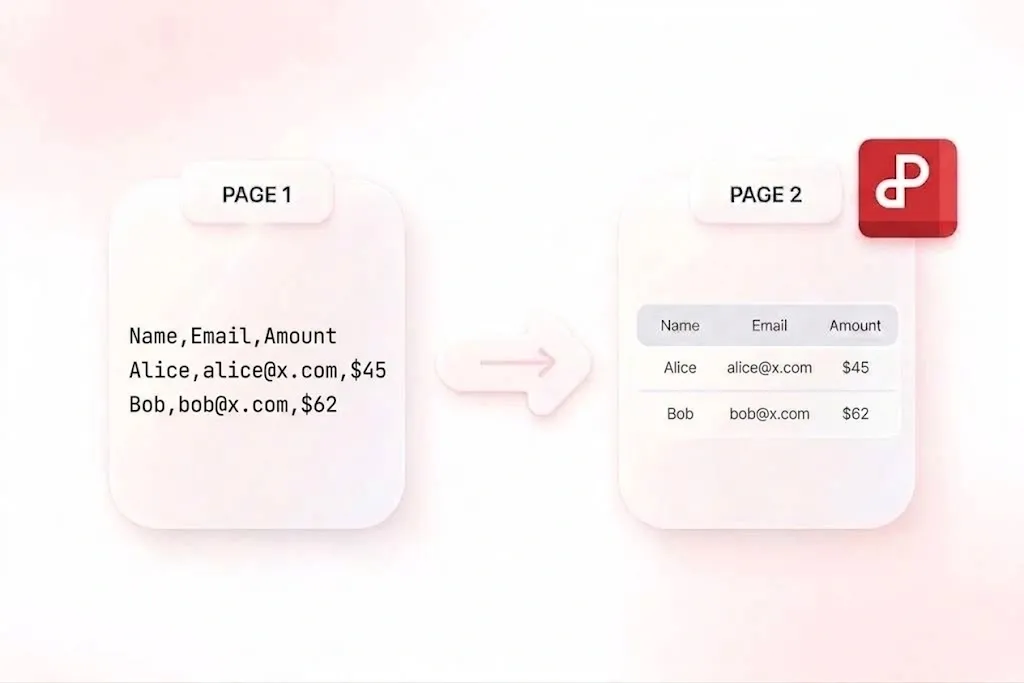
حوّل تصدير CSV إلى جدول مُرقّم للقراءة أو الطباعة أو المشاركة. يتيح لك محول WPS CSV إلى PDF عبر الإنترنت مراجعة البيانات المُحلّلة وضبط إعدادات الصفحة والجدول قبل إنشاء المستند.

أو اسحب الملفات وأفلتها هنا

CSV حتى 5 MB

0%

جارٍ المعالجة...

PDF

مجاني للاستخدام
لا حاجة للتسجيل
لا توجد إعلانات
أي متصفح
مجاني للاستخدام
لا حاجة للتسجيل
لا توجد إعلانات
أي متصفح

كيفية تحويل CSV إلى PDF في 3 خطوات

  1. الخطوة 1: رفع ملف CSV

    حدد ملف .csv الخاص بك وراجع الصفوف والأعمدة التي تم اكتشافها. تحقق من صف العنوان والفواصل وأي أحرف غير إنجليزية.

  2. الخطوة 2: إعداد تخطيط الجدول

    اختر أنماط الصفحة والجدول المتاحة. راجع اتجاه الصفحة وحجم الخط وحدود الخلايا وكيفية التعامل مع الخلايا الطويلة حتى تناسب المحتويات الصفحات المقصودة.

  3. الخطوة 3: إنشاء ملف PDF وفحصه

    حوّل CSV إلى PDF، ثم تحقق من عناوين الأقسام وفواصل الصفحات في المعاينة. قم بتنزيل التقرير بعد التحقق من القيم النصية والهامة.

تحويل CSV إلى PDF مع مساحة للجداول العريضة

تحويل CSV إلى PDF مع مساحة للجداول العريضة

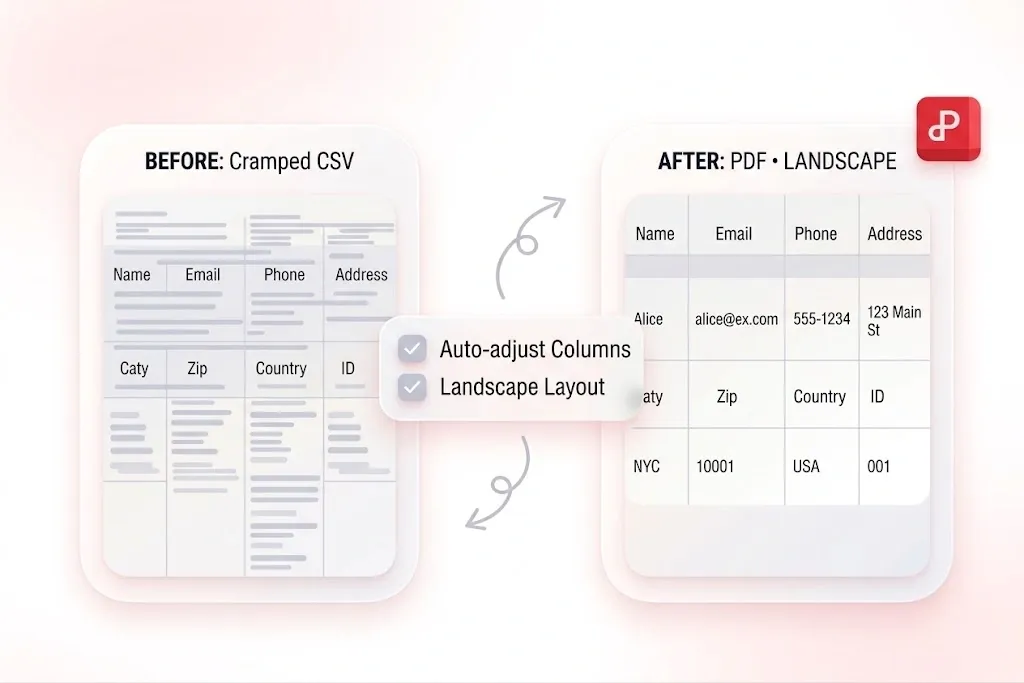
قد يصبح الجدول الذي يحتوي على العديد من الأعمدة مزدحمًا على الورق. يقوم محول WPS CSV إلى PDF بضبط عروض الأعمدة ويوفر إعدادات تخطيط للصفحة، حتى تتمكن من مراجعة ترتيب أكثر ملاءمة. قارن تخطيطات عمودية وأفقية بدلًا من تصغير كل تسمية إلى ما بعد قابلية القراءة.
جرّبه الآن
التفاف خلايا CSV الطويلة أو اقتطاع نصها

التفاف خلايا CSV الطويلة أو اقتطاع نصها

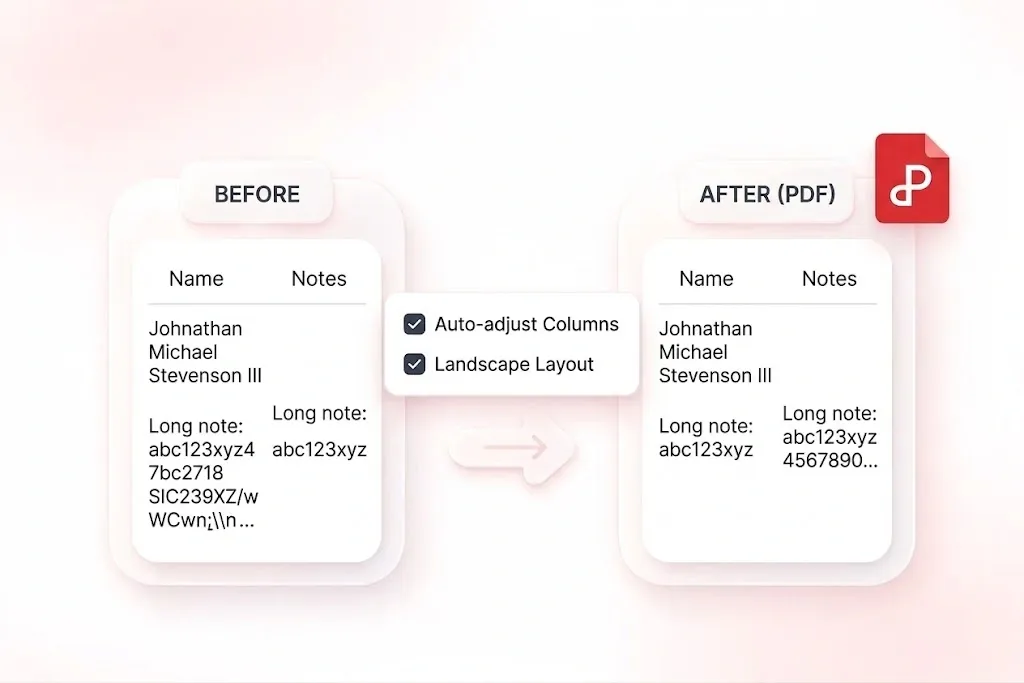
قد تهيمن الملاحظات والأوصاف الطويلة على جدول صغير نسبيًا. تتيح لك خيارات التفاف الخلايا أو اقتطاعها اختيار كيفية عرض هذا النص، بحيث يكون للتقرير تخطيط قراءة مُتعمد. اختر التفاف النص عندما يجب أن يظل نص الخلية بالكامل ظاهرًا.

جرّبه الآن
تكرار عناوين جدول CSV عبر صفحات PDF

تكرار عناوين جدول CSV عبر صفحات PDF

لا ينبغي للقارئ أن يحتاج للعودة إلى الصفحة الأولى لتحديد عمود. تحافظ عناوين الجدول المكررة على تسميات الأعمدة مع الصفحات اللاحقة، لذلك يبقى تقرير CSV الأطول أسهل في المتابعة. تأكد أن صف العنوان الأصلي يحتوي على أسماء مفيدة.

جرّبه الآن
تنسيق جداول PDF مع حدود وتظليل صفوف

تنسيق جداول PDF مع حدود وتظليل صفوف

قد لا يكون التصدير الخام مناسبًا دائمًا كمادة يدوية. تساعدك إعدادات الخط والحدود وتظليل الصفوف على تنظيم الجدول بصريًا، بحيث يمكن للقراء تتبع الصفوف والتمييز بين الحقول. اعرض صفحة ممثلة قبل حفظ التقرير بالكامل.

جرّبه الآن

مراجعة المخزون

أنشئ جدولًا من CSV إلى PDF لاجتماع مراجعة المخزون. تحقق من أكواد العناصر والكمّيات، واحتفظ بملف CSV للتحديثات لاحقًا.

مراجعة المخزون

فرق العمليات

نموذج تقرير واسع

استخدم إعداد CSV إلى PDF في وضع أفقي لتقرير حالة واسع. تأكد من بقاء جميع الأعمدة والملاحظات الطويلة مرئية في التخطيط المحدد.

نموذج تقرير واسع

تنسيق المشروع

قائمة الحضور

حوّل ملف CSV إلى PDF لقائمة حضور مُرقمنة الصفحات. تحقق من تهجئة الأسماء وشارك المستند فقط مع المستلمين المقصودين.

قائمة الحضور

تخطيط الفصول والفعاليات

الأسئلة الشائعة: CSV إلى PDF

01

كيف أحوّل CSV إلى PDF؟

ارفع ملف CSV، ثم تحقق من الجدول الذي تم تحليله واضبط إعدادات الصفحة والجدول. قم بالتحويل، راجع المعاينة، ثم قم بتنزيل ملف PDF.

02

هل يحتفظ PDF بصيغ جداول البيانات الفعلية ومرشحاتها؟

لا. يحتوي CSV على قيم جدولية نصية عادية، ويمثل PDF عرضًا للمستند لتلك القيم. لا يُعد بديلاً عن جدول بيانات قابل للتحرير أو ملف تحليل بيانات.

03

ماذا يجب أن أفعل إذا تم تقسيم الأعمدة بشكل غير صحيح؟

تحقق من فاصل المصدر وما إذا كانت الخلايا التي تحتوي على فواصل منقوطة تُحاط بعلامات اقتباس بشكل متسق. راجع المعاينة المحللة قبل التصدير؛ قد تحتاج CSV غير مُنسّقة إلى تصحيح في المصدر.

04

هل يمكنني إبقاء عناوين الأعمدة ظاهرة في الصفحات اللاحقة؟

نعم. تكرر الأداة رؤوس الجدول عبر الصفحات. تأكد من أن صف العنوان الذي تم اكتشافه يحتوي على التسميات التي تريد استخدامها.

05

ماذا يحدث للنص الطويل داخل خلية؟

تدعم الأداة الالتفاف أو الاختصار للخلايا الطويلة. يُفضل الالتفاف عندما يلزم تضمين النص كاملًا؛ قد يؤدي الاختصار إلى إخفاء معلومات، لذا راجع هذا الخيار بعناية.

06

لماذا يجب أن أحافظ على CSV الأصلي؟

يكون PDF مفيدًا للقراءة أو الطباعة، بينما يبقى CSV هو المصدر للتحديثات والفرز والتحليل. إن الاحتفاظ بكليهما يجعل إدارة المراجعات المستقبلية أسهل.