محول SVG إلى PDF

أعد تجهيز عمل SVG كملف PDF للمراجعة أو تسليم المستندات أو الطباعة. استخدم محول WPS‏ SVG إلى PDF للتحقق من إشعارات الملف، وتعيين حجم الصفحة وهوامشها، وفحص الرسم البياني المُصدَّر.

أو اسحب الملفات وأفلتها هنا

SVG، حتى 5 ميغابايت

إعدادات التحويل
الهامش بالنقاط. استخدم 0 للتصدير من الحافة إلى الحافة.
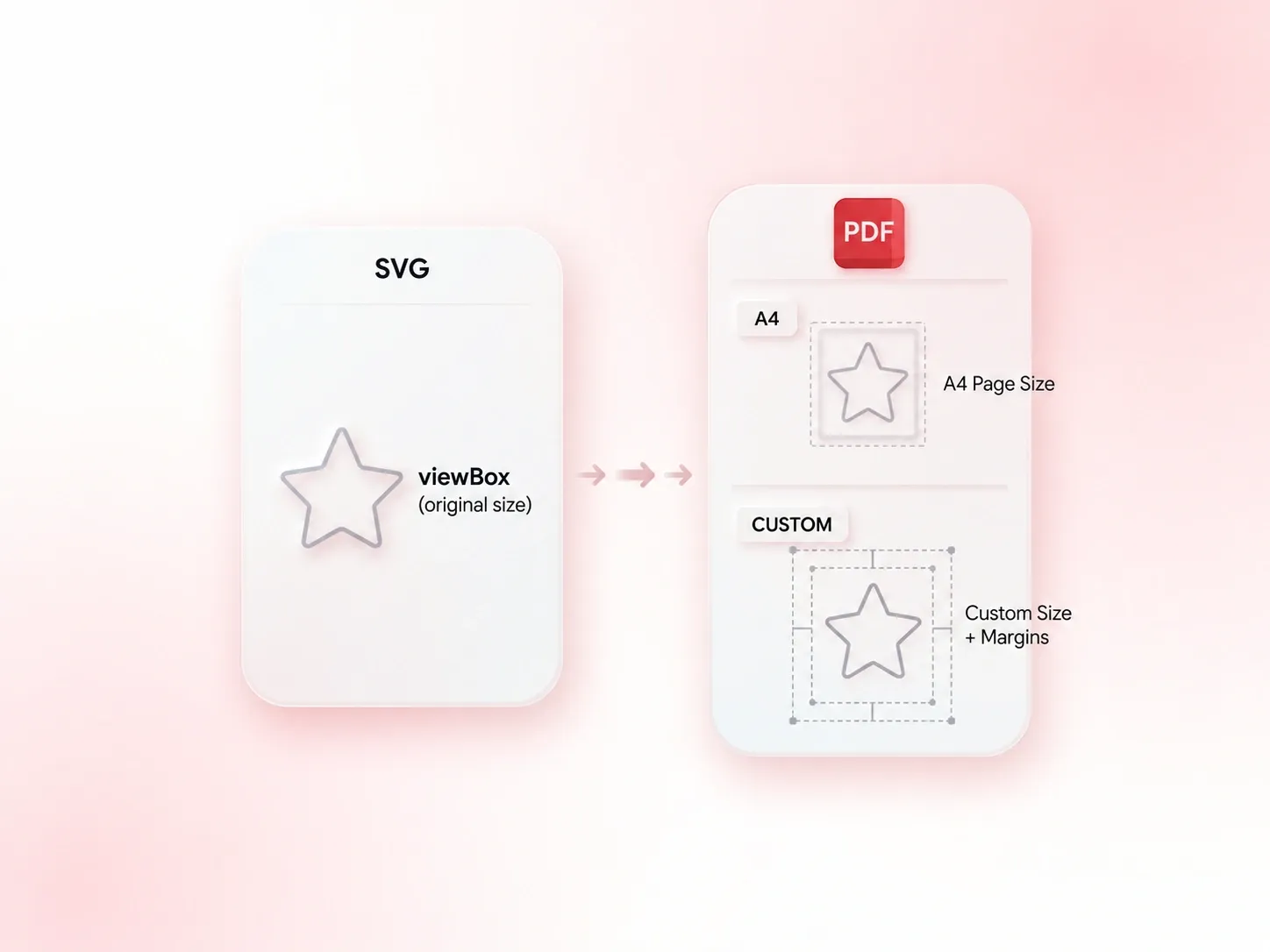
اختر ما إذا كانت صفحة PDF تتبع viewBox الخاص بـ SVG أو تستخدم A4.
جاهز للتحويل.
معاينة PDF
حجم الصفحة: غير معروف
100%
مجاني للاستخدام
لا حاجة للتسجيل
لا توجد إعلانات
أي متصفح
مجاني للاستخدام
لا حاجة للتسجيل
لا توجد إعلانات
أي متصفح

كيفية تحويل SVG إلى PDF في 3 خطوات

  1. الخطوة 1: تحميل ملف SVG

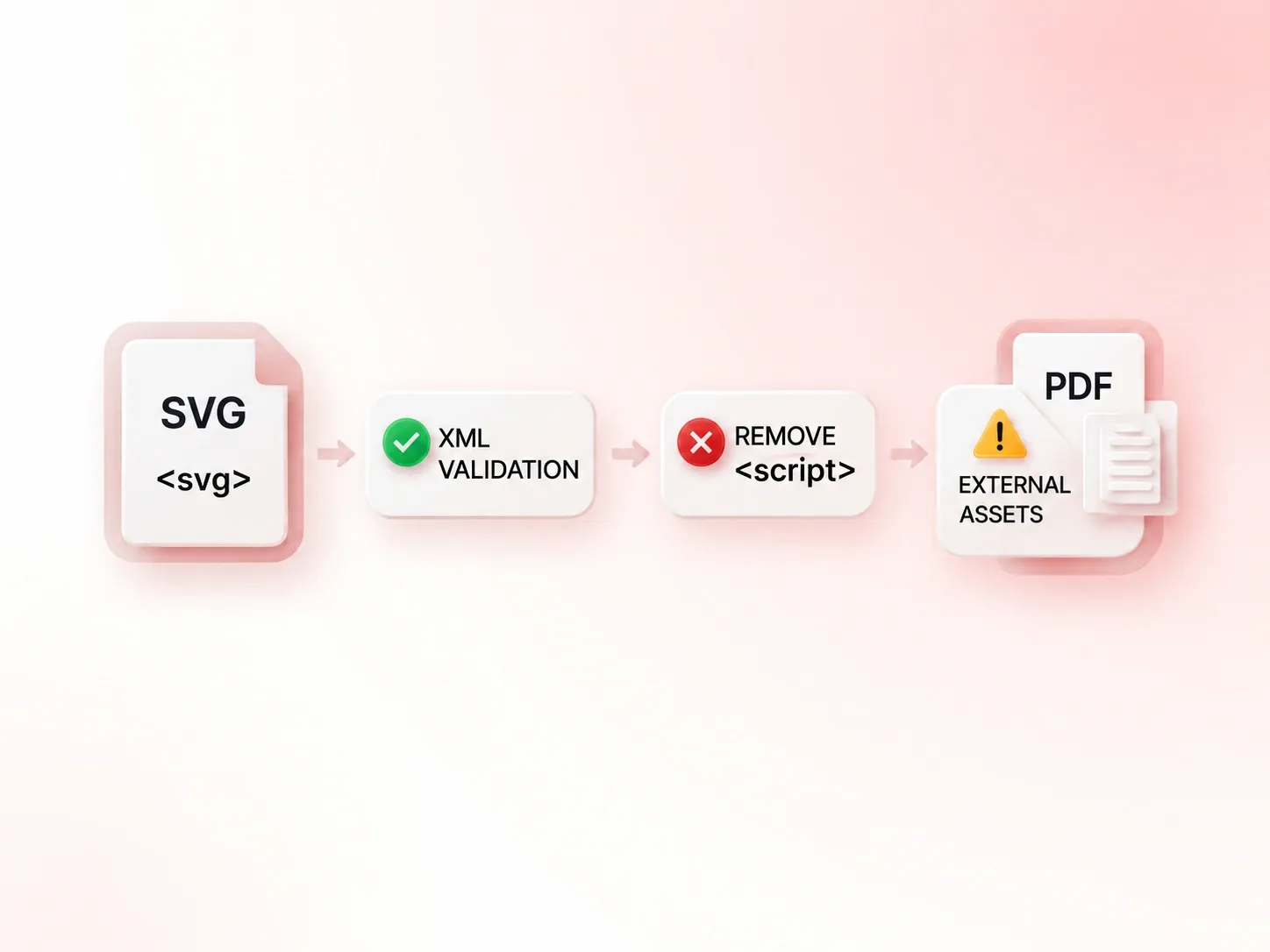
    حدد ملف .svg الخاص بك. راجع تحذيرات البنية والإشعارات الخاصة بالصور الخارجية أو الخطوط قبل المتابعة.

  2. الخطوة 2: اختيار إعدادات الصفحة

    احتفظ بحجم SVG المعتمد على viewBox أو اختر A4. اضبط الهوامش وتحقق من مدى ملاءمة العمل داخل الصفحة المحددة.

  3. الخطوة 3: التحويل ومراجعة العمل

    حوّل SVG إلى PDF، ثم افحص النص والمسارات والصور المضمنة. قم بتنزيل المستند بعد التحقق منه مقابل عمل المصدر.

تحويل SVG إلى PDF باستخدام المسارات المتجهة المدعومة

تحويل SVG إلى PDF باستخدام المسارات المتجهة المدعومة

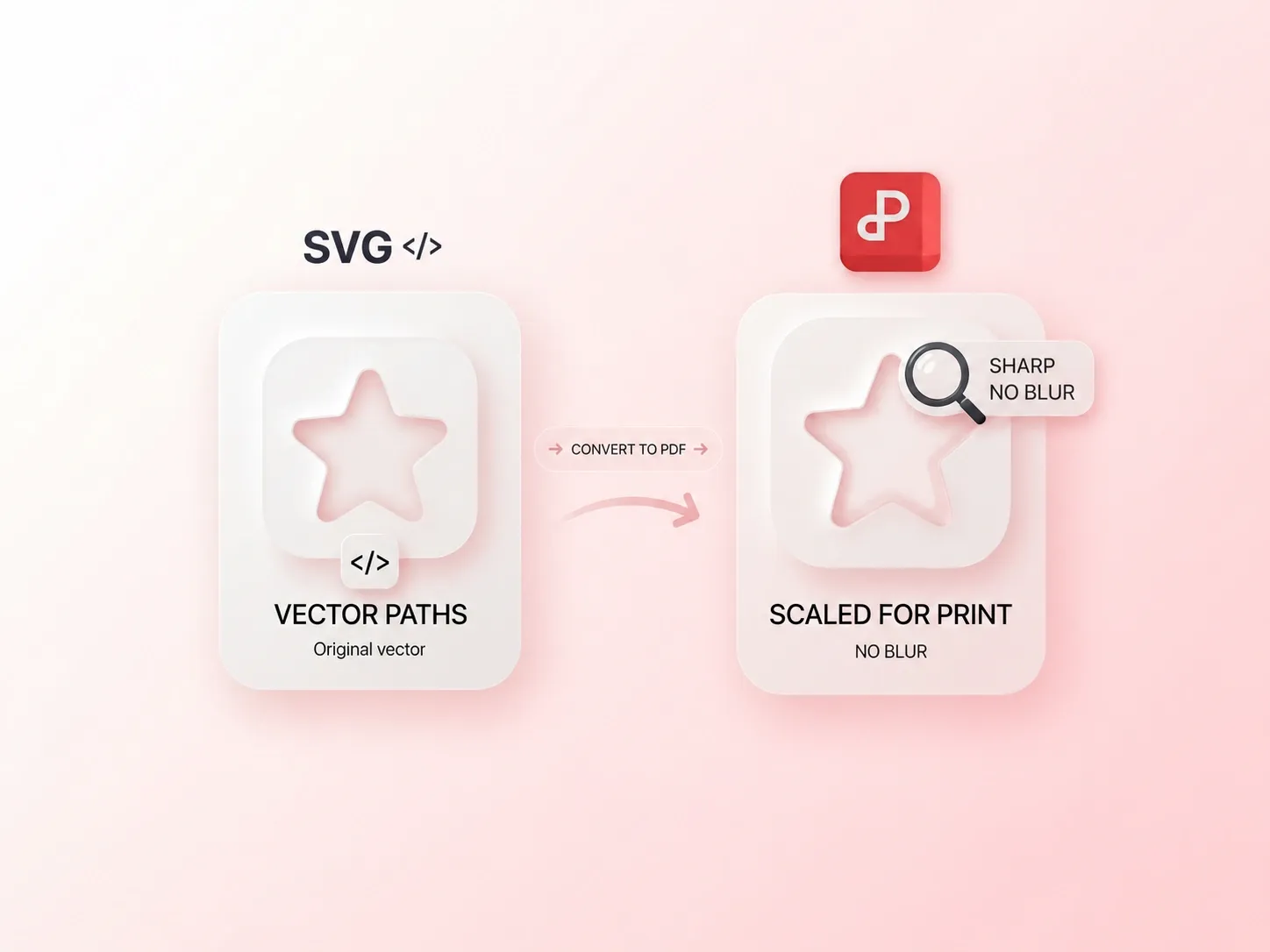
قد يؤدي تحويل مخطط متجه إلى صورة نقطية إلى تقليل فائدة التكبير في المستقبل. يحول محول WPS‏ SVG إلى PDF المسارات المتجهة المدعومة إلى مسارات PDF، لذلك تحتفظ هذه الأشكال ببنيتها القابلة للتوسع. تبقى صور نقطية bitmap المضمنة محتوى نقطيًا ولا تزال تعتمد على دقتها الأصلية.
جرّبه الآن
تحقق من صور SVG واعتماديات الخط

تحقق من صور SVG واعتماديات الخط

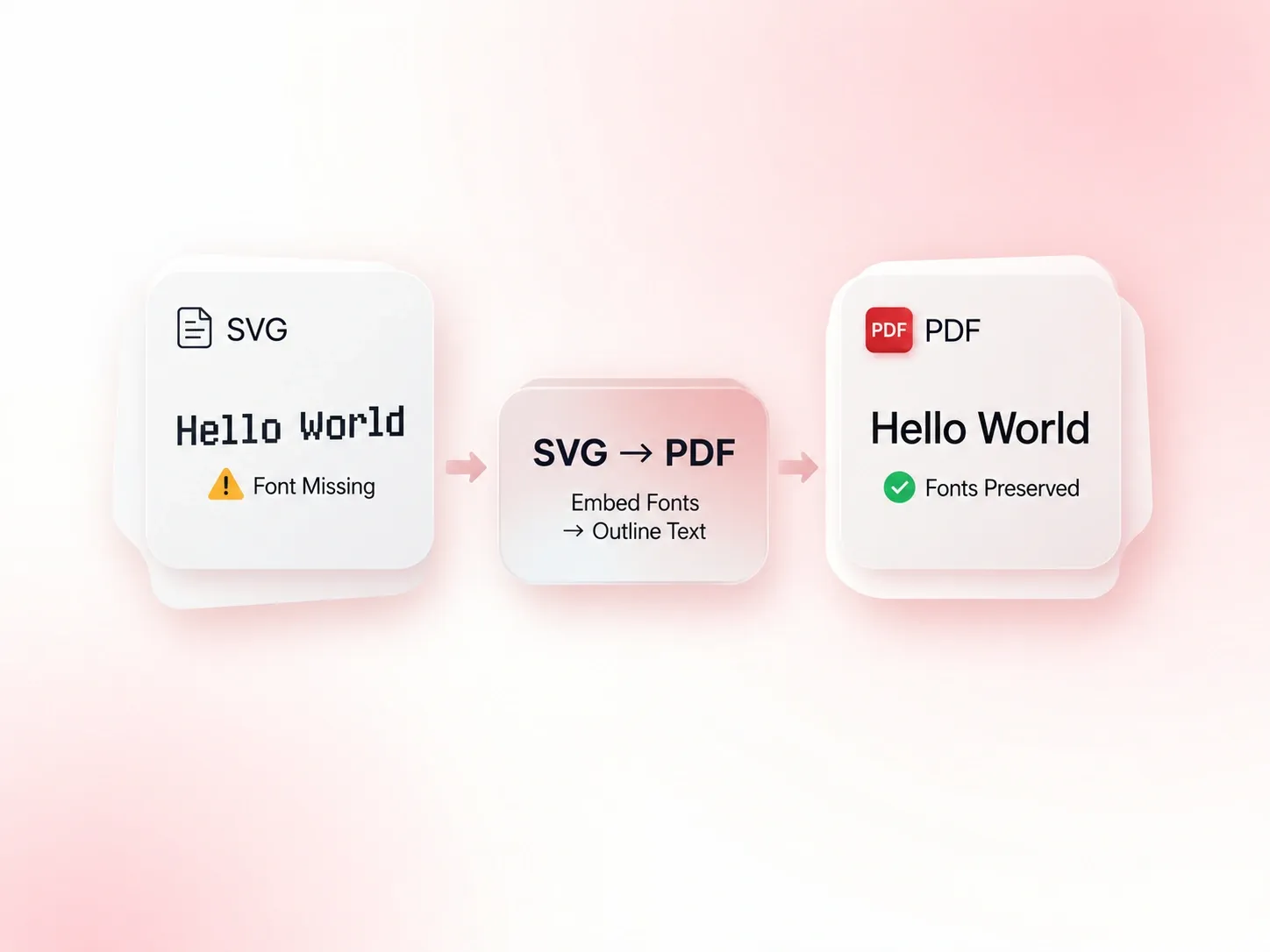
قد يعتمد SVG على صور أو خطوط خارج الملف. تحدد إشعارات الأصول الخارجية تلك الاعتماديات قبل التصدير، حتى تعرف الأجزاء التي تحتاج إلى اهتمام. عالج الأصول المفقودة وراجع النتيجة بدلًا من افتراض أن الملف مكتمل بذاته.

جرّبه الآن
ملاءمة عمل SVG مع صفحة PDF الخاصة بك

ملاءمة عمل SVG مع صفحة PDF الخاصة بك

لا تتطابق أبعاد العمل دائمًا مع صفحة المستند. تتيح لك إعدادات الحجم المعتمدة على viewBox وA4 والهوامش اختيار موضع الرسم على الصفحة، بحيث يكون تسليم المستند بتخطيط مقصود. تحقق من التسميات القريبة من الحواف.

جرّبه الآن
تحقق من بنية ملف SVG قبل التصدير

تحقق من بنية ملف SVG قبل التصدير

قد يمنع تنسيق/ترميز SVG غير الصحيح قراءة الرسم. يشير التحقق من بنية الملف إلى مشكلات الإدخال قبل التصدير، حتى تتمكن من تصحيح المصدر وإعادة المحاولة. لا يعد نجاح فحص البنية دليلًا على أن كل خط أو عامل تصفية أو مورد خارجي سيُعرض بنفس الطريقة تمامًا.

جرّبه الآن

تسليم مخطط

حوّل ملف SVG إلى PDF كتسليم لمخطط. تحقق من الخطوط الرفيعة ورؤوس الأسهم والتسميات وهوامش الصفحة قبل توزيعه.

تسليم مخطط

التواصل التقني

مراجعة الأشكال القابلة للتوسع

راجع مخرجات المتجهات لـ SVG إلى PDF عبر التكبير داخل العمل المعتمد على المسارات. تحقق من عناصر bitmap بشكل منفصل لأنها لا تصبح أشكالًا متجهة.

مراجعة الأشكال القابلة للتوسع

تنسيق التصميم

نسخة وثيقة الشعار

أعد تجهيز نسخة PDF من شعار SVG للمراجعة. احتفظ بمصدر SVG وتحقق من الخطوط والألوان قبل تسليم الإنتاج.

نسخة وثيقة الشعار

تسليم أصل العلامة التجارية

الأسئلة الشائعة حول SVG إلى PDF

01

كيف أحول SVG إلى PDF؟

قم بتحميل SVG، وراجع إشعارات الملف، ثم اختر حجم الصفحة والهوامش. قم بتحويله وافحص ملف PDF ثم قم بتنزيل النتيجة.

02

هل ستكون كل العناصر في ملف PDF محتوى متجهًا؟

ليس بالضرورة. يتم تحويل مسارات SVG المدعومة إلى مسارات PDF، لكن الصور النقطية المضمنة تبقى صورًا نقطية. تتطلب التأثيرات والخطوط وموارد أخرى مراجعة المخرجات.

03

ماذا يحدث عند قيام SVG بالإشارة إلى أصول خارجية؟

يقوم الأداة بعلامة الصور والخطوط الخارجية. تحقق من توفر هذه الموارد وملاءمتها لإدراجها، ثم قارن الرسم المُصدَّر مع المصدر.

04

هل يمكنني اختيار مقاس الورق؟

نعم. استخدم حجم SVG المعتمد على viewBox أو اختر A4، ثم قم بتعيين الهوامش. راجع موضع الرسم قبل تنزيله.

05

هل يضمن التحويل تطابق الخطوط والتأثيرات؟

لا توجد ضمانات عامة مناسبة. قد تؤثر توفر الخطوط وميزات SVG على النتيجة. تحقق من كتابة الأحرف والقص والتصفية والتفاصيل الصغيرة في ملف PDF.

06

هل تكون النتيجة تلقائيًا ملف طباعة مُعتمد وجاهز؟

لا. لا يؤدي تحويل التنسيق وحده إلى تحديد معيار إنتاج خاص بالطابعة. يرجى تأكيد مقاس الصفحة المطلوب والخطوط وإعدادات الألوان وغيرها من المواصفات مع الجهة المستقبلة المعنية.