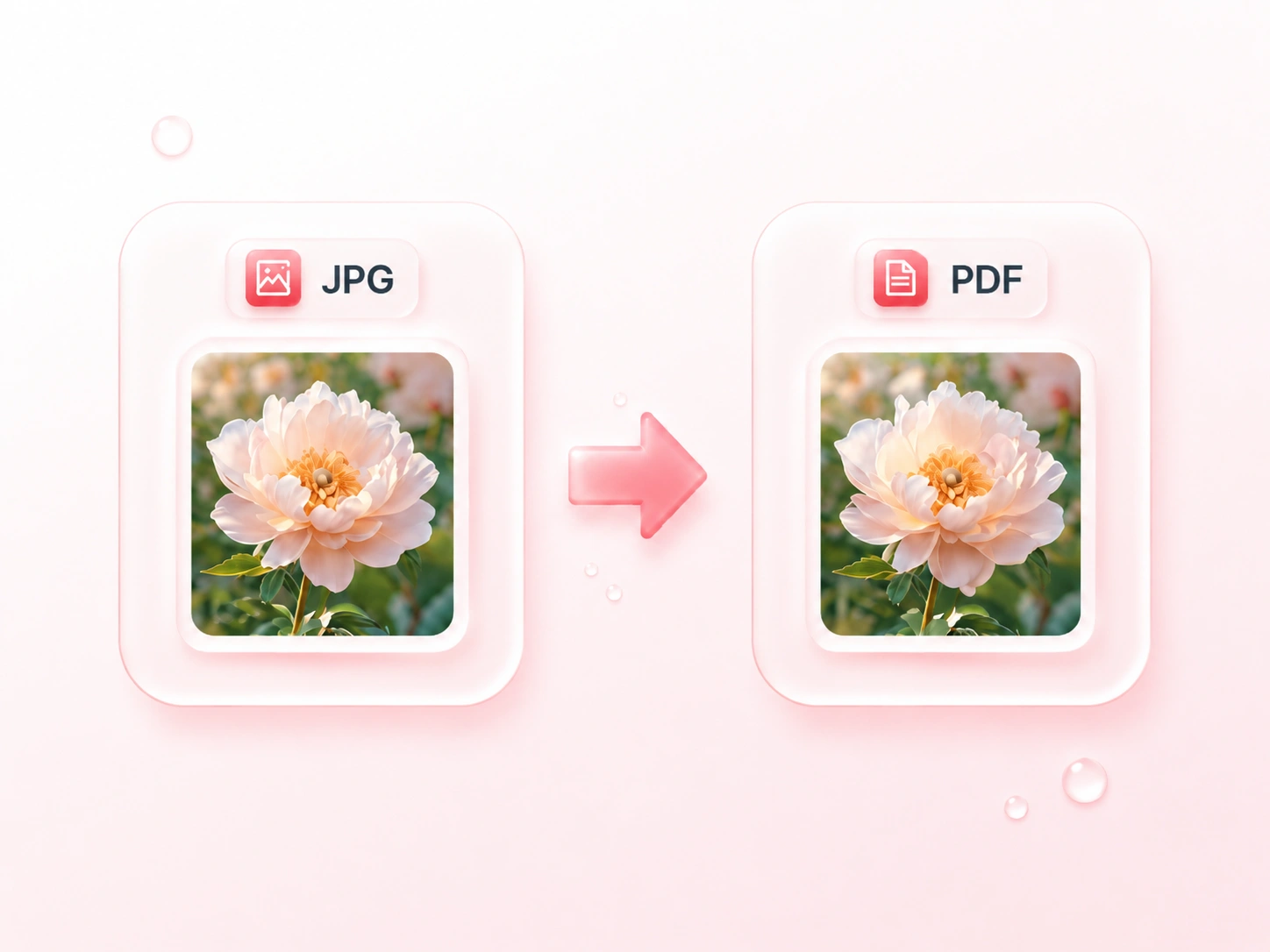
Převod JPG do PDF

Vytvořte dokument z fotografií JPEG, naskenovaných stránek nebo poznámek vytvořených jako obrázky. Online převodník WPS JPG do PDF vám umožní uspořádat obrázky, zvolit nastavení stránky a exportovat jedno sloučené PDF nebo samostatné dokumenty.

nebo sem přetáhněte soubory

JPEG, až 100 MB

Pořadí obrázků
Přetáhněte pro změnu pořadí stránek před konverzí
Nastavení PDF
Zvolte, jak bude každý JPEG přizpůsoben na stránku PDF.
Použijte jednu orientaci stránky pro celý výsledný výstup.
px
Nastavte odsazení stránky kolem každého obrázku.
0 JPEG připraveny · Odhadovaná velikost vstupu 0 B
Příprava souborů…0%
obrázky 0
PDF připravené ke stažení
stránky 0 · PDF bylo úspěšně vygenerováno
Náhled první stránky
Náhled zobrazuje zástupný obal vygenerovaného PDF a detaily souboru.
Stáhnout
Sloučeno z 0 JPEG obrázků v pořadí, které jste vybrali.
Pokud jsou pro tuto dávku k dispozici samostatné soubory PDF, můžete je stáhnout jako balíček.
Zdarma k použití
Bez registrace
Bez reklam
Libovolný prohlížeč
Zdarma k použití
Bez registrace
Bez reklam
Libovolný prohlížeč

Jak převést JPG do PDF ve 3 krocích

  1. Krok 1: Přidejte soubory JPG nebo JPEG

    Nahrajte fotografie nebo skeny, které chcete zahrnout. Zkontrolujte seznam obrázků a odstraňte všechny soubory, které do dokumentu nepatří.

  2. Krok 2: Nastavte pořadí a rozvržení stránky

    Přetáhněte obrázky do pořadí. Vyberte přizpůsobení podle obrázku, A4 nebo Letter a poté upravte orientaci a okraje pro zamýšlený formát čtení.

  3. Krok 3: Exportujte dokument

    Převeďte JPG do PDF a zkontrolujte stránky. Stáhněte sloučený dokument nebo zvolte samostatná PDF, když má každá jednotlivá vložená obrázková stránka svůj vlastní soubor.

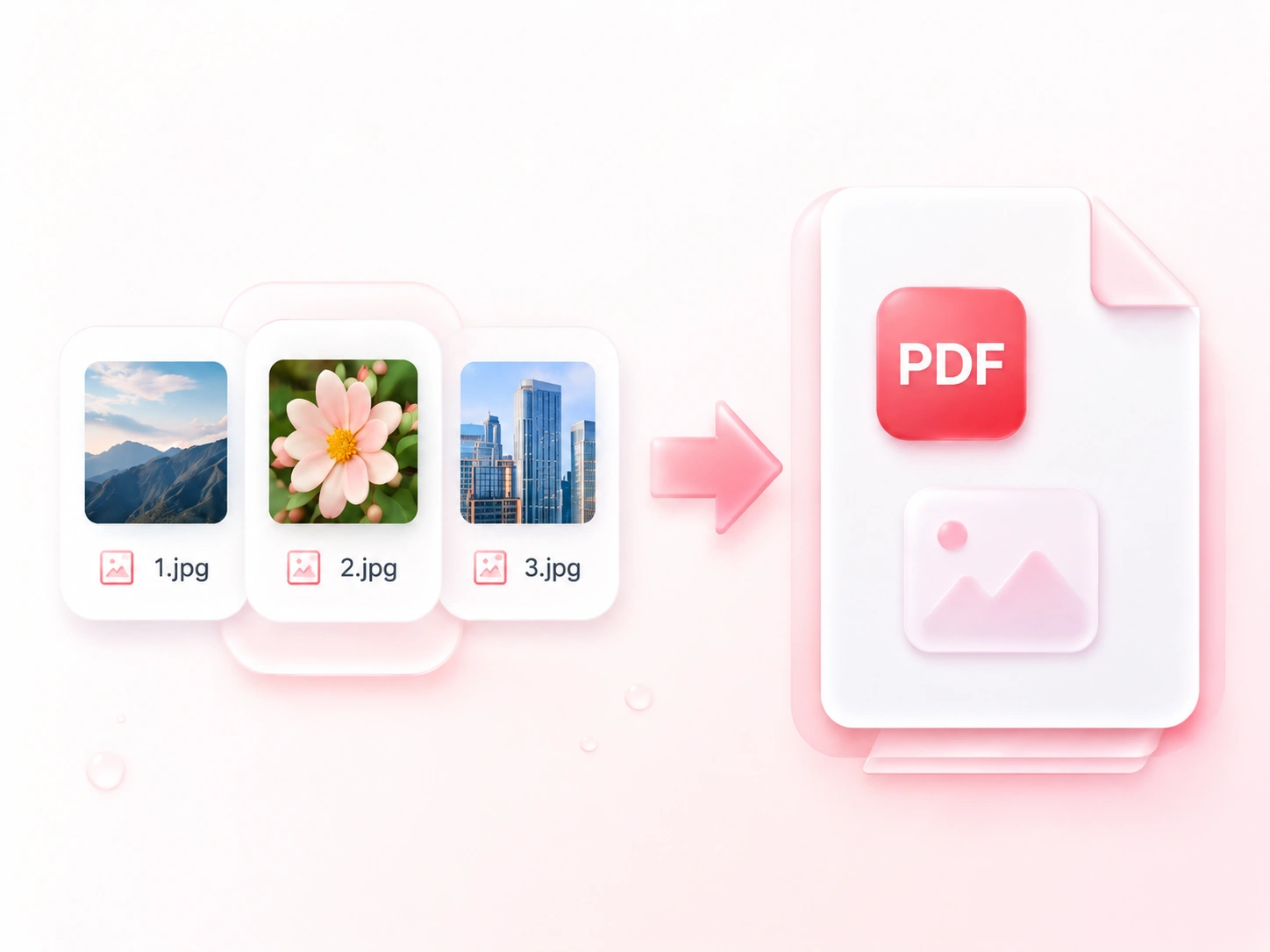
Sloučit více obrázků JPG do jednoho PDF

Sloučit více obrázků JPG do jednoho PDF

Odesílání sady fotografií zvlášť může rozptýlit kontext. Převodník WPS JPG do PDF sloučí obrázky do jednoho dokumentu, takže související stránky dorazí společně. Zvolte samostatný výstup, když je potřeba s jednotlivými soubory zacházet odděleně.
Vyzkoušejte nyní
Uspořádejte stránky fotografií v pořadí čtení

Uspořádejte stránky fotografií v pořadí čtení

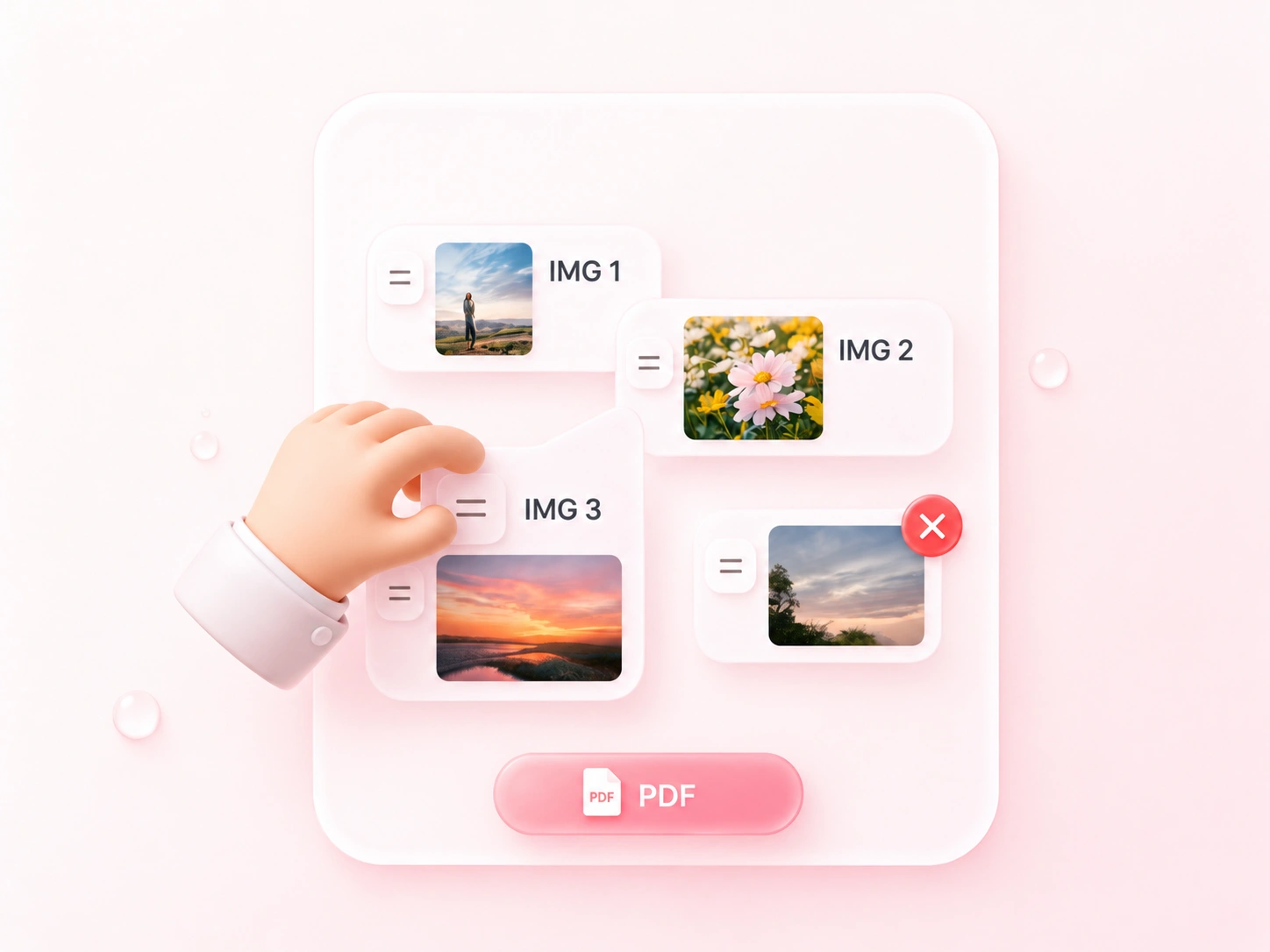
Fotografické poznámky lze nahrát v nesprávném pořadí. Přetažením můžete seřadit a sloučit JPG do PDF v pořadí, které zvolíte, takže zpráva nebo pracovní list se čte od začátku do konce. Před exportem odstraňte znovu pořízené snímky a duplicitní obrázky.

Vyzkoušejte nyní
Nastavte rozvržení stránky pro převod JPEG do PDF

Nastavte rozvržení stránky pro převod JPEG do PDF

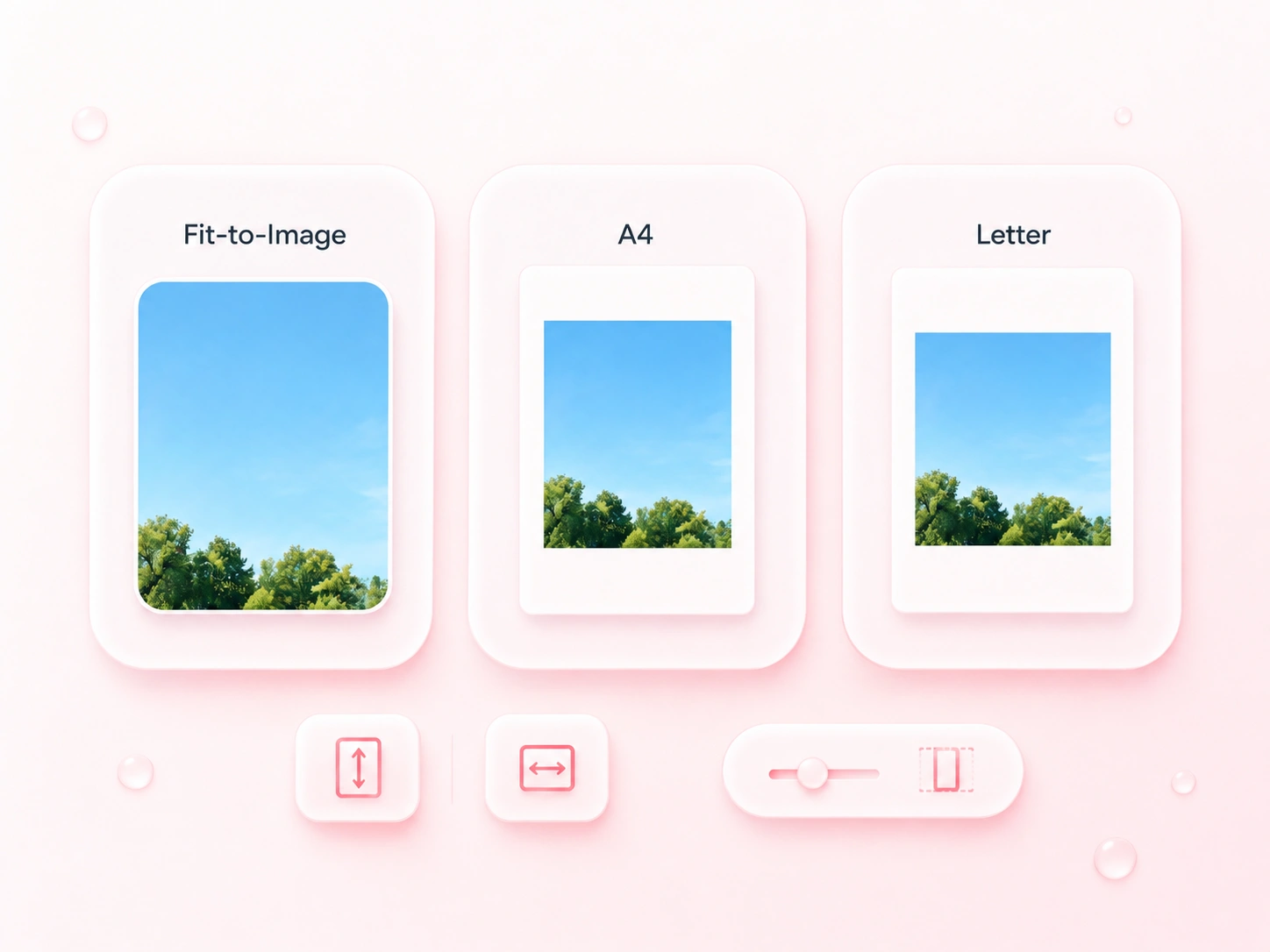
Krajinná fotografie se nevejde na každou portrétní stránku. Nastavení stránek pro JPEG do PDF vám umožní zvolit velikost papíru, orientaci a okraje, abyste mohli připravit jednotný podklad nebo zachovat stránky ve tvaru obrázku. Zkontrolujte bílé okraje a drobný text ve výsledku.

Vyzkoušejte nyní
Použijte soubory JPG a JPEG bez přejmenování

Použijte soubory JPG a JPEG bez přejmenování

Samostatná konverze ve formátu obrázků představuje zbytečný krok, pokud jsou vaše zdrojové soubory již ve formátu JPEG. Nástroj přijímá soubory .jpg i .jpeg, takže můžete dokument vytvořit z originálů. Převedení do PDF neobnoví detaily ztracené při dřívější kompresi JPEG.

Vyzkoušejte nyní

Fotografované pracovní listy

Převádějte více souborů JPG do PDF a odevzdejte fotografované pracovní listy jako jeden dokument. Zkontrolujte orientaci, zaostření a pořadí stránek.

Fotografované pracovní listy

Učení a výuka

Fotografie z místní prohlídky

Převeďte JPEG do PDF pro uspořádaný vizuální záznam. Pokud je později potřeba upravovat nebo provádět podrobnou kontrolu, ponechte zdrojové fotografie vedle PDF.

Fotografie z místní prohlídky

Dokumentace projektu

Obrázkový podklad

Uspořádejte související snímky JPEG na stránkách A4 nebo Letter pro podklad na schůzku. Náhledně zkontrolujte okraje a ujistěte se, že popisky uvnitř obrázků zůstávají čitelné.

Obrázkový podklad

Příprava na schůzku

Často kladené otázky: JPEG do PDF

01

Jak převedu JPG do PDF?

Nahrajte obrázky JPG nebo JPEG, uspořádejte jejich pořadí a zvolte nastavení stránky. Převeďte soubory, zkontrolujte výsledek a stáhněte PDF.

02

Jsou vstupy JPG a JPEG přijímány oba?

Ano. Tento nástroj přijímá obrázky .jpg a .jpeg. Obě přípony názvu souboru odkazují na stejný formát JPEG.

03

Mohu sloučit několik fotografií do jednoho PDF?

Ano. Přidejte obrázky k sobě, uspořádejte je v pořadí čtení a zvolte sloučený výstupní formát PDF. K dispozici jsou také samostatné stahování PDF.

04

Mohu vytvářet PDF na stránkách A4 nebo Letter?

Ano. Vyberte A4 nebo Letter a před konverzí nastavte orientaci a okraje. Použijte přizpůsobení podle obrázku, pokud chcete stránky na základě poměrů stran obrázku.

05

Dělá JPG do PDF fotografovaný text upravitelným?

Ne pouze díky převodu formátu. Text zůstává součástí fotografie. Jeho převod na upravitelný text vyžaduje samostatný proces rozpoznání.

06

Zlepší konverze rozmazanou fotografii?

Ne. Kontejnér PDF nedokáže znovu vytvořit chybějící zaostření ani detail. Použijte nejjasnější dostupnou fotografii a ověřte čitelnost v hotovém dokumentu.