Převodník PDF do CSV

Přiveďte data tabulek z PDF do pracovního postupu CSV pro kontrolu a opětovné použití. Online převodník WPS PDF do CSV vám umožní prohlédnout rozpoznané tabulky, vybrat ty, které potřebujete, a exportovat buď sloučený soubor, nebo samostatné soubory CSV.

nebo sem přetáhněte soubory

PDF, až 100 MB

Strany NeznáméNeznáméPřesnost OCR je neznámá

Nastavení extrakce

Před převodem PDF do CSV nastavte rozpoznání, rozsah stránek a chování při exportu.

Vyžaduje se pouze pro chráněná PDF.
Rozsah stránek
Kódování výstupu
Vyberte kódování použité pro exportované soubory CSV.
Nástroj automaticky rozpozná tabulky s ohraničením, tabulky bez ohraničení, pokračující tabulky a stránky pouze s OCR.
Zpracování převodu…

Rozpoznané tabulky

Zkontrolujte rozpoznané tabulky, čísla stránek a náhledy. Vyberte tabulky, které chcete exportovat.

Rozpoznané tabulky0
Vybráno pro export0
Zatím není k dispozici náhled tabulky.

Export

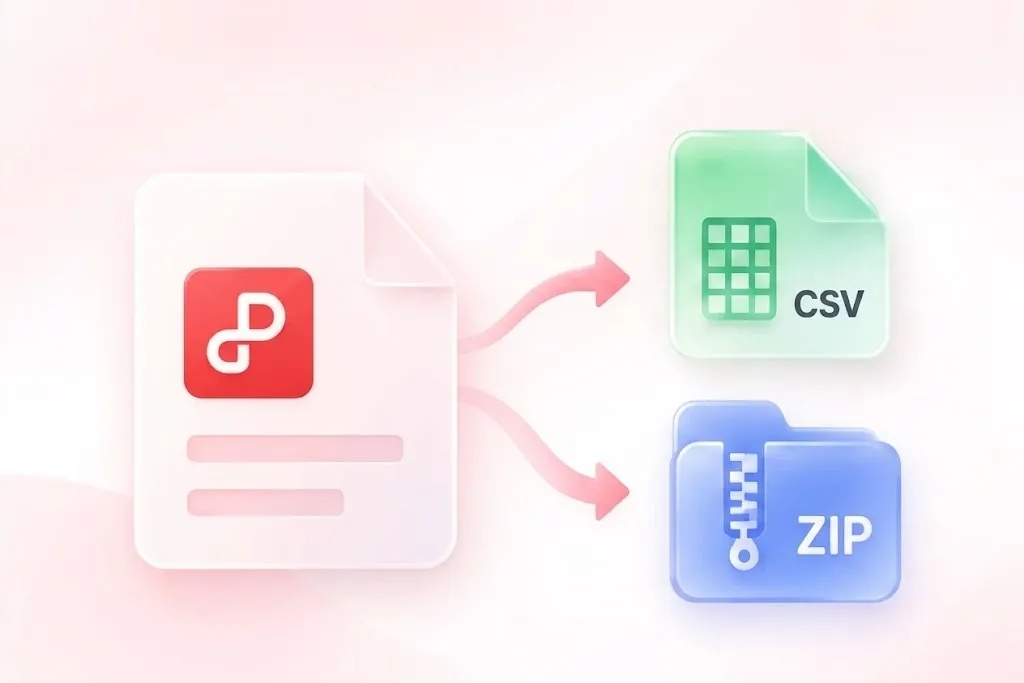
Sloučte vybrané tabulky do jednoho souboru CSV nebo si stáhněte samostatné soubory jako balíček ZIP.

Režim exportu
Zdarma k použití
Bez registrace
Bez reklam
Libovolný prohlížeč
Zdarma k použití
Bez registrace
Bez reklam
Libovolný prohlížeč

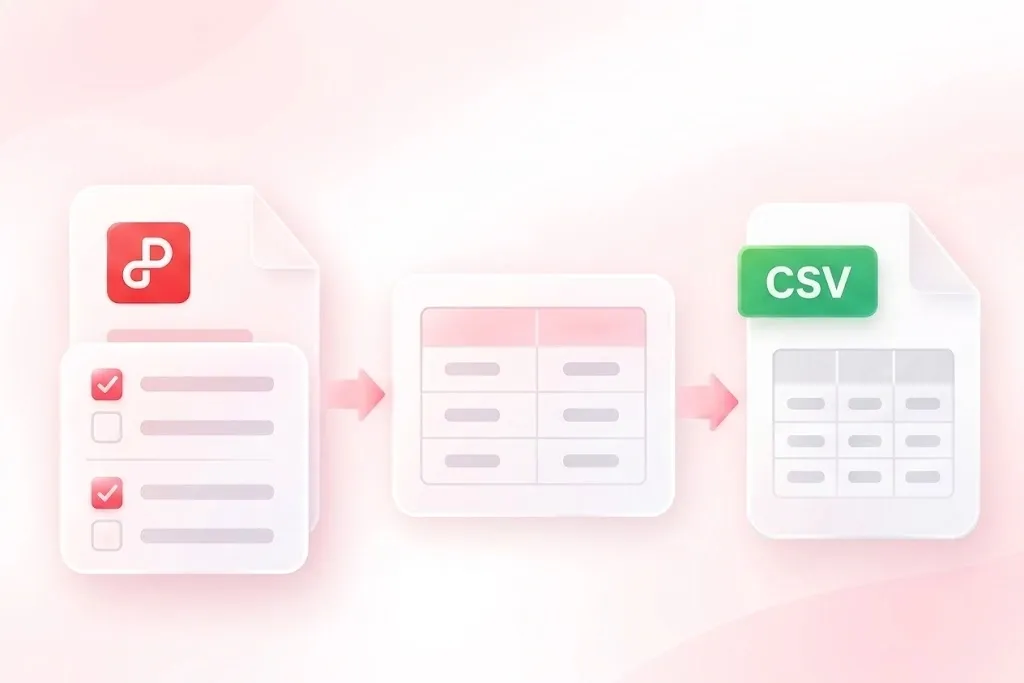
Jak převést PDF na CSV ve 3 krocích

  1. Krok 1: Nahrajte PDF

    Vyberte své PDF a v případě vyžádání zadejte autorizované heslo. Zkontrolujte rozpoznání a nastavení stránek pro dokument.

  2. Krok 2: Prohlédněte a vyberte tabulky

    Spusťte extrakci a poté porovnejte rozpoznané tabulky s PDF. Před výběrem výstupu zkontrolujte záhlaví, hranice řádků, data a čísla.

  3. Krok 3: Export vybraných dat

    Převádějte PDF do CSV se sloučeným nebo samostatným výstupem a odpovídajícím kódováním. Stáhněte soubory a poté ověřte importované hodnoty v další aplikaci.

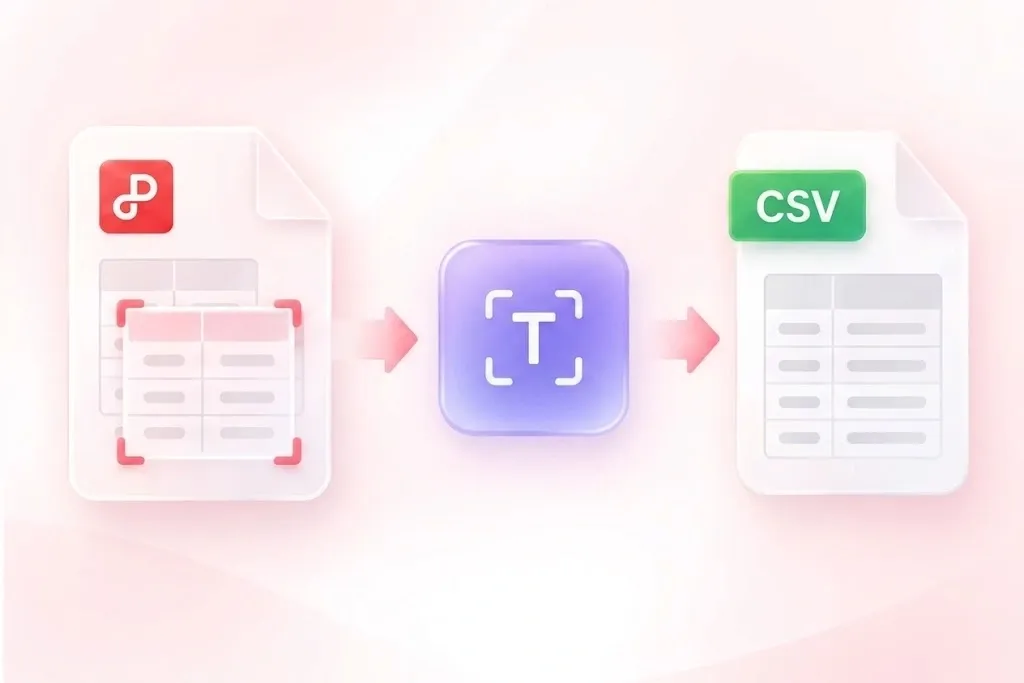
Rozpoznat naskenované tabulky PDF pomocí OCR

Rozpoznat naskenované tabulky PDF pomocí OCR

Naskenovaná tabulka nemá text, který lze zkopírovat. Stávající rozpoznávací pracovní postup používá OCR, pokud chybí textová vrstva, takže lze naskenovaná data začlenit do procesu kontroly tabulek. Před použitím zkontrolujte každou důležitou hodnotu oproti PDF; rozpoznání není zárukou správnosti.
Vyzkoušejte nyní
Převést data tabulek PDF do řádků CSV

Převést data tabulek PDF do řádků CSV

Některé tabulky v PDF mají ohraničení, zatímco jiné spoléhají na rozestupy. Převodník WPS PDF do CSV používá metody rozpoznání tabulek pro tyto rozvržení, takže můžete kontrolovat strukturované řádky místo ručního přepisování každé buňky. Složitá záhlaví a sloučené buňky stále vyžadují pečlivou kontrolu.

Vyzkoušejte nyní
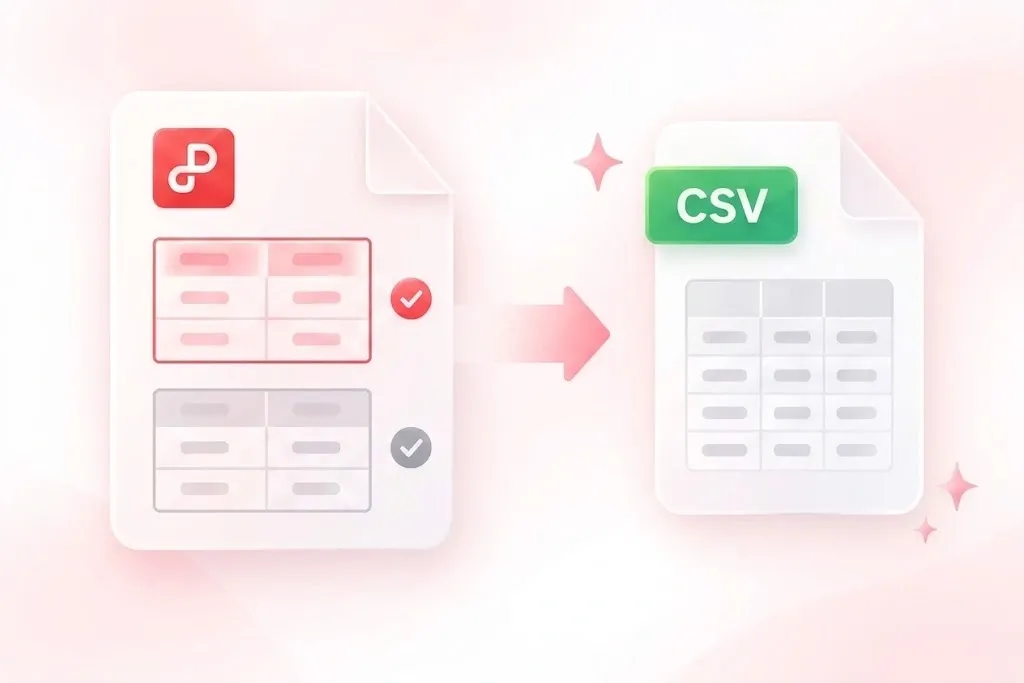
Vyberte tabulky PDF před exportem do CSV

Vyberte tabulky PDF před exportem do CSV

Report může obsahovat mnoho tabulek, které nesouvisejí s vaším úkolem. Odkazy na stránky a náhledy tabulek vám umožní vybrat relevantní výsledky, takže exportovaný soubor zůstane zaměřený na data, která chcete znovu použít. Potvrďte vybranou tabulku oproti její zdrojové stránce.

Vyzkoušejte nyní
Stáhněte sloučené nebo samostatné soubory CSV

Stáhněte sloučené nebo samostatné soubory CSV

Jeden sloučený soubor nevyhoví každému importnímu postupu. Sloučený výstup CSV, samostatné soubory v ZIP a volby kódování vám umožní připravit vhodný předávací formát, takže můžete ponechat tabulky oddělené nebo shromáždit kompatibilní výsledky. Před sloučením zkontrolujte zarovnání sloupců.

Vyzkoušejte nyní

Proč si uživatelé vybírají náš převodník PDF do CSV

Rozpoznání tabulek, selektivní export a flexibilní stahování CSV pro pracovní postupy opětovného využití dat.

Extrahování tabulek z reportu

Převeďte tabulku z PDF do CSV pro kontrolu řádků v tabulkovém procesoru. Před použitím dat porovnejte záhlaví a součty s původními.

Extrahování tabulek z reportu

Výzkumné pracovní postupy

Předání katalogových dat

Vytáhněte vybranou tabulku produktu pro předání dat. Zkontrolujte kódy položek, úvodní nuly a zda zabalené popisy zůstaly v odpovídajících řádcích.

Předání katalogových dat

Koordinace operací

Několik tabulek, samostatné soubory

Použijte exporty souborů PDF do CSV pro zachování oddělených tabulek, které spolu nesouvisejí. Před importem nebo sloučením v jiné aplikaci zkontrolujte každý schéma.

Několik tabulek, samostatné soubory

Příprava dat

PDF do CSV – Nejčastější dotazy

01

Jak převedu PDF do CSV?

Nahrajte PDF, spusťte rozpoznání tabulek a zkontrolujte detekované tabulky. Vyberte požadované výsledky, zvolte nastavení výstupu a stáhněte soubory CSV.

02

Lze zpracovat naskenované PDF?

Stávající pracovní postup zahrnuje OCR, pokud není k dispozici textová vrstva. Rozpoznání závisí na zdroji; před použitím porovnejte extrahovaný text, strukturu řádků a důležité hodnoty se skenem.

03

Mohu vybrat konkrétní tabulky?

Ano. Zkontrolujte rozpoznané tabulky a jejich odkazy na stránky a poté vyberte ty, které potřebujete. Tím se z exportu vyloučí tabulky, které nesouvisejí s vaším úkolem.

04

Mám sloučit každou tabulku do jednoho CSV?

Sloučte tabulky pouze tehdy, když jejich sloupce a význam odpovídají. Ponechte nesouvisející struktury v samostatných souborech CSV a před importem zkontrolujte opakovaná záhlaví nebo další řádky.

05

Zůstanou data a identifikátory v tabulkovém procesoru nezměněné?

CSV ukládá textové hodnoty bez pravidel formátu buněk tabulky. Importující aplikace může znovu interpretovat data, dlouhá čísla nebo úvodní nuly. Zvolte vhodné typy sloupců pro import a ověřte výsledek.

06

Zachová CSV rozvržení PDF nebo vzorce?

Ne. CSV představuje řádky a pole, ne návrh stránky ani model výpočtu tabulky. Ověřte extrahované hodnoty samostatně; převod sám o sobě nedokazuje jejich správnost.