Převodník SVG na PDF

Připravte SVG grafiku do podoby PDF pro kontrolu, předání dokumentu nebo tisk. Použijte WPS online převodník SVG na PDF pro kontrolu upozornění k souboru, nastavení velikosti stránky a okrajů a prohlédnutí exportované grafiky.

nebo sem přetáhněte soubory

SVG, až 5 MB

Nastavení převodu
Okraj v bodech. Pro export od okraje k okraji použijte 0.
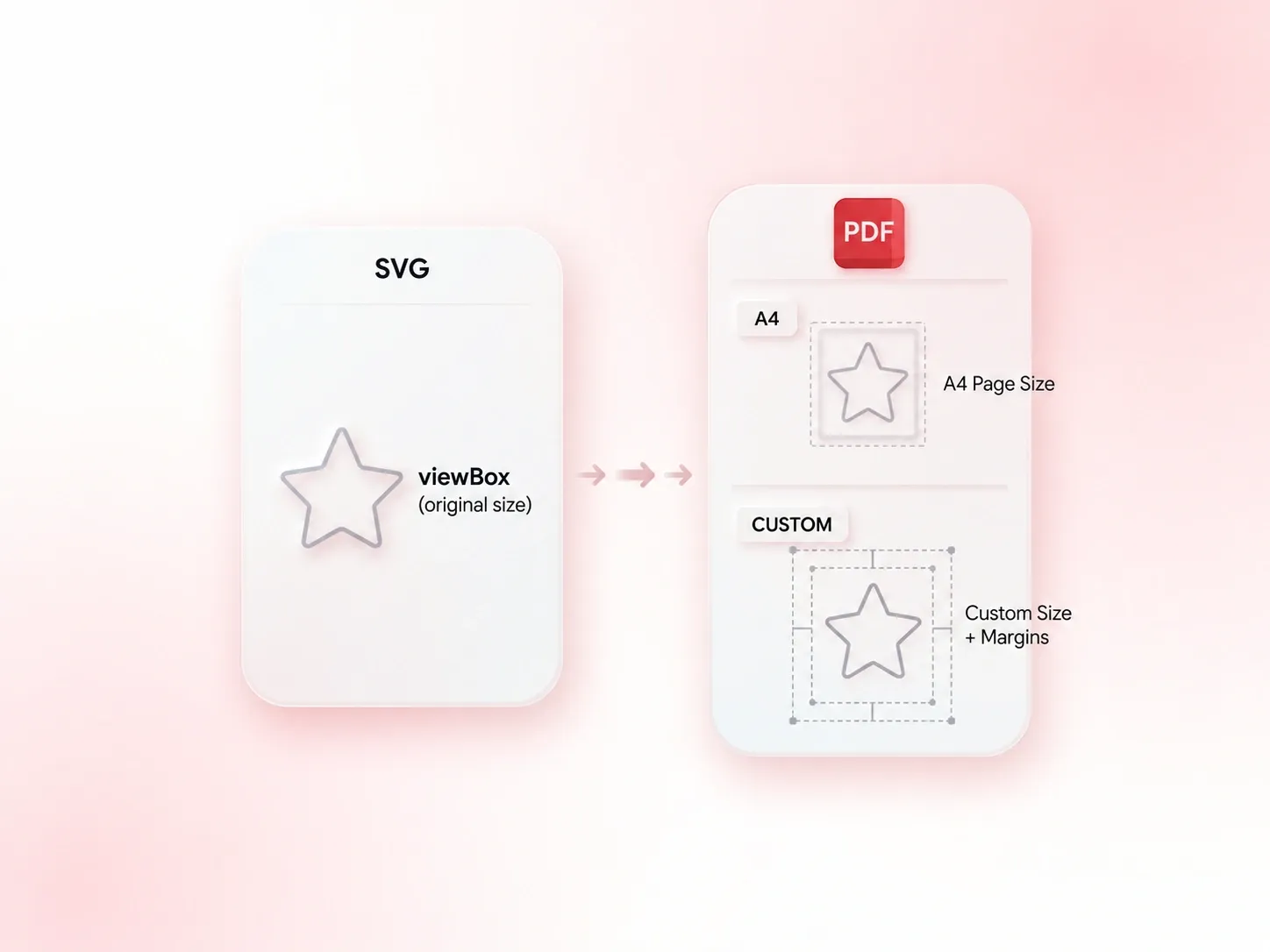
Zvolte, zda PDF stránka odpovídá SVG viewBox nebo používá A4.
Připraveno ke konverzi.
Náhled PDF
Velikost stránky: Neznámé
100%
Zdarma k použití
Bez registrace
Bez reklam
Libovolný prohlížeč
Zdarma k použití
Bez registrace
Bez reklam
Libovolný prohlížeč

Jak převést SVG na PDF ve 3 krocích

  1. Krok 1: Nahrajte soubor SVG

    Vyberte svůj soubor .svg. Před pokračováním zkontrolujte varování ohledně struktury a upozornění na externí obrázky nebo písma.

  2. Krok 2: Zvolte nastavení stránky

    Nechte velikost založenou na SVG viewBox, nebo vyberte A4. Nastavte okraje a zkontrolujte, jak se grafika vejde na zvolenou stránku.

  3. Krok 3: Převeďte a zkontrolujte grafiku

    Převeďte SVG na PDF a poté zkontrolujte text, cesty a vložené obrázky. Po ověření oproti zdrojové grafice si stáhněte dokument.

Převádění SVG na PDF s podporovanými vektorovými cestami

Převádění SVG na PDF s podporovanými vektorovými cestami

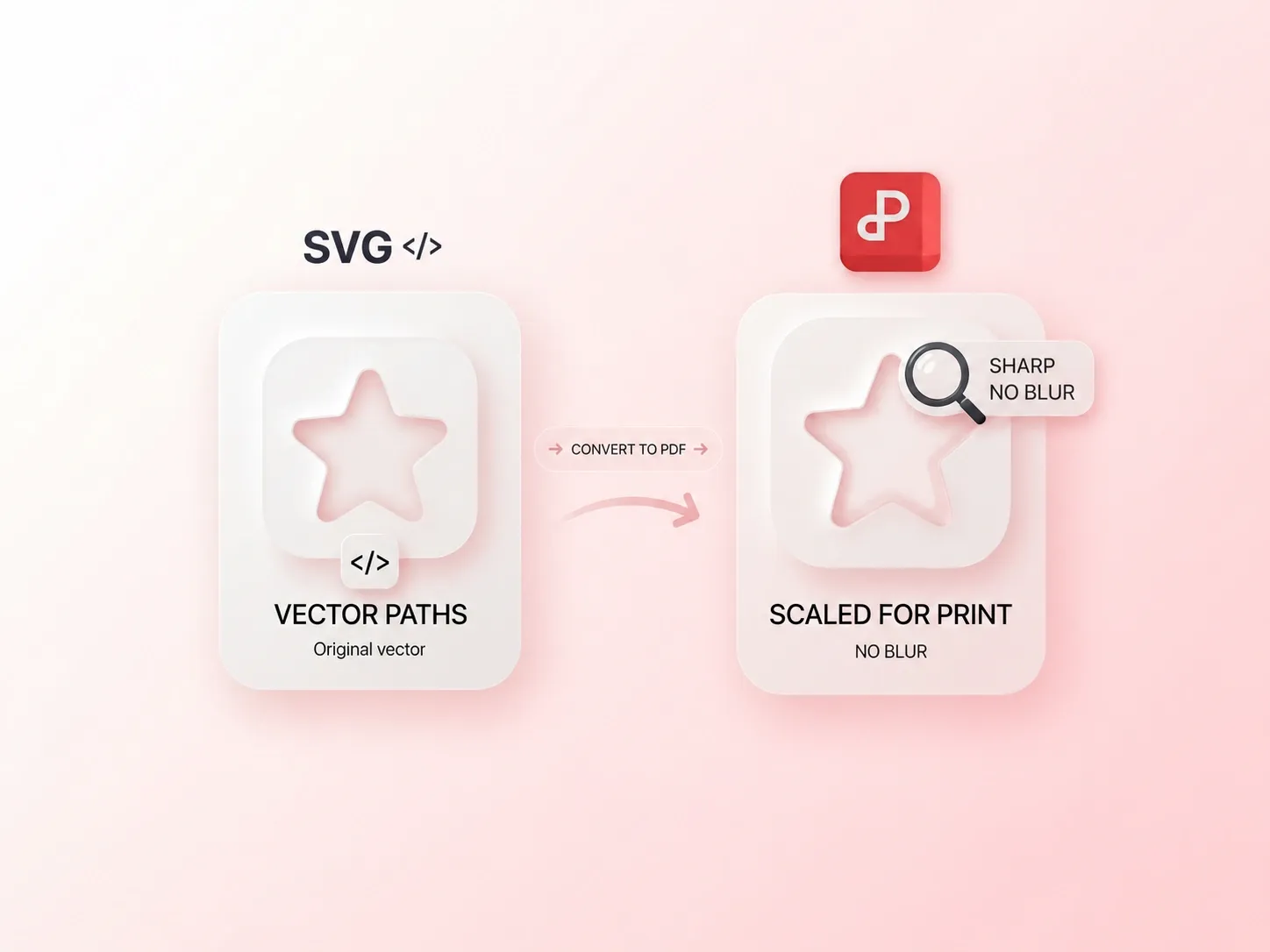
Rasterizace vektorového diagramu může snížit užitečnost budoucího zvětšování. WPS převodník SVG na PDF převádí podporované vektorové cesty do PDF cest, takže si tyto tvary zachovávají škálovatelnou strukturu. Vložené bitmapové obrázky zůstávají bitmapovým obsahem a stále závisí na své původní rozlišovací schopnosti.
Vyzkoušejte nyní
Zkontrolujte SVG obrázky a závislosti písem

Zkontrolujte SVG obrázky a závislosti písem

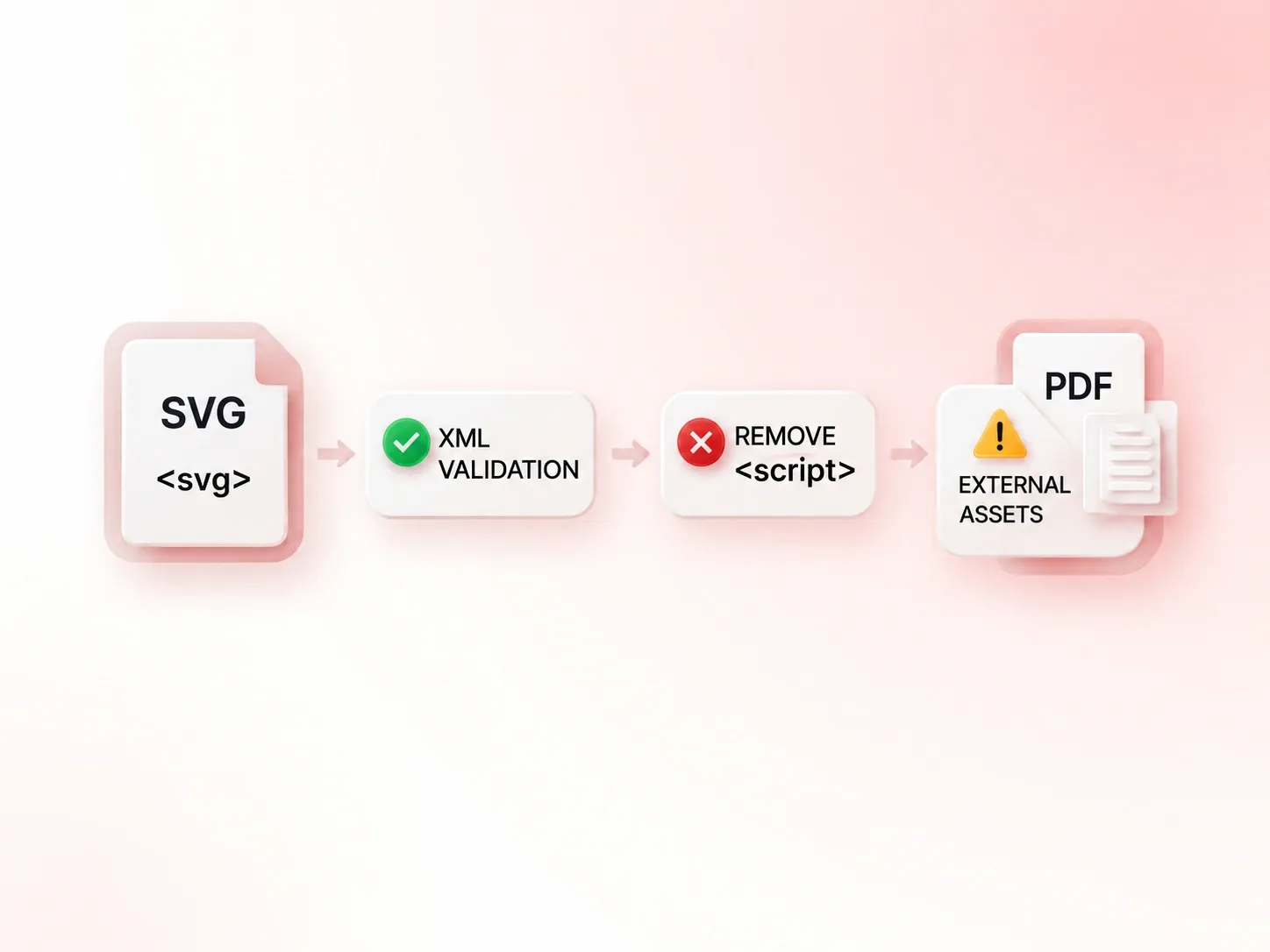
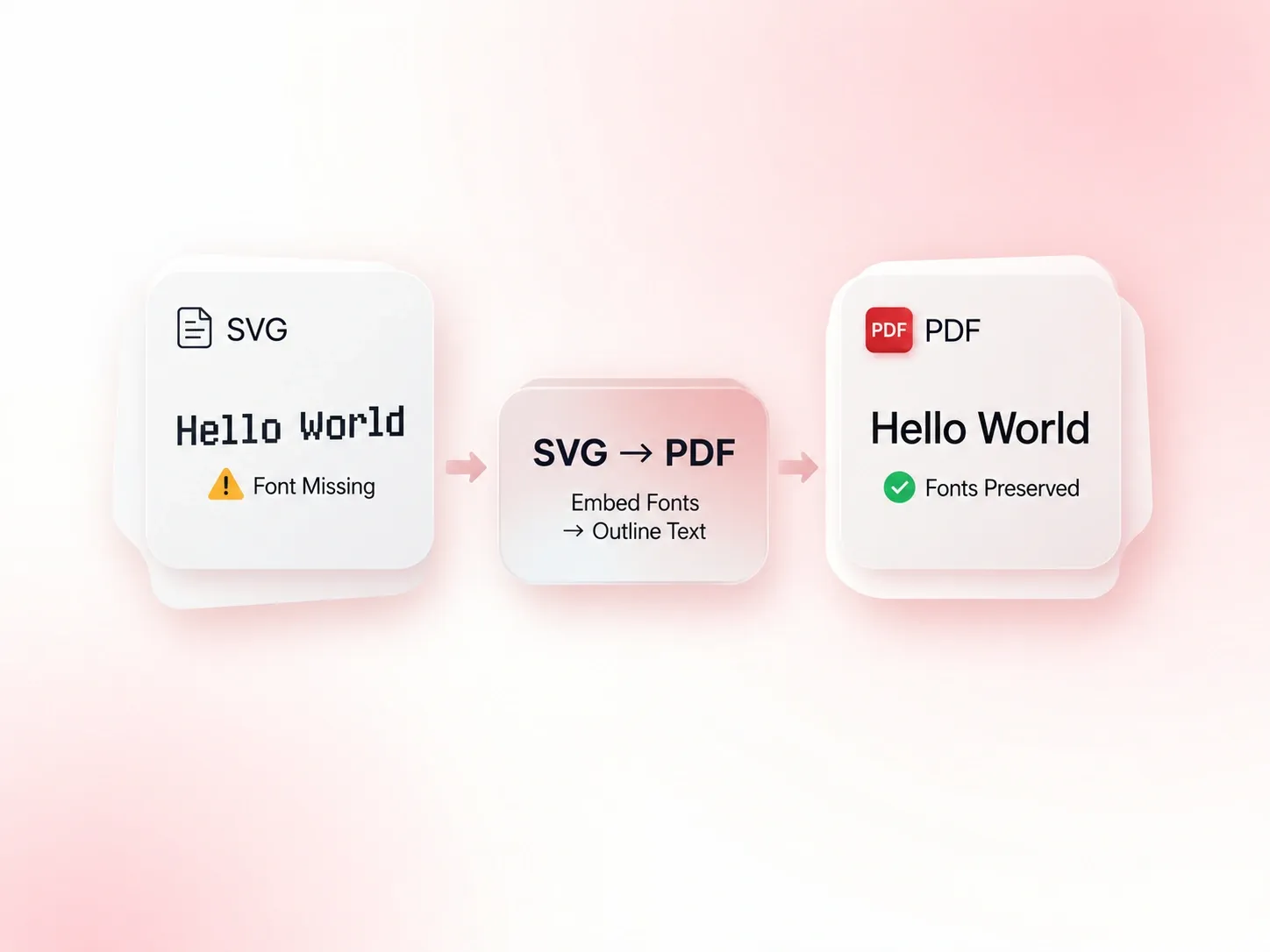
SVG může záviset na obrázcích nebo písmech mimo soubor. Upozornění na externí prostředky identifikují tyto závislosti před exportem, takže víte, které části vyžadují pozornost. Opravte chybějící prostředky a zkontrolujte výsledek místo předpokladu, že je soubor kompletní sám o sobě.

Vyzkoušejte nyní
Přizpůsobte SVG grafiku své stránce PDF

Přizpůsobte SVG grafiku své stránce PDF

Rozměry grafiky se vždy nemusí shodovat s dokumentovou stránkou. Velikost založená na viewBox, A4 a nastavení okrajů vám umožní zvolit, jak bude grafika na stránce umístěna, takže předání má záměrné rozvržení. Zkontrolujte popisky blízko okrajů.

Vyzkoušejte nyní
Před exportem ověřte strukturu souboru SVG

Před exportem ověřte strukturu souboru SVG

Chybně vytvořená značka SVG může zabránit přečtení grafiky. Ověření struktury souboru upozorní na problémy se vstupem ještě před exportem, takže můžete opravit zdroj a zkusit to znovu. Provedená kontrola struktury není důkazem, že se každé písmo, filtr nebo externí zdroj vykreslí zcela stejně.

Vyzkoušejte nyní

Předávka diagramu

Převeďte soubor SVG na PDF pro předávku diagramu. Před distribucí zkontrolujte tenké čáry, šipky, popisky a okraje stránky.

Předávka diagramu

Technická komunikace

Kontrola škálovatelných tvarů

Zkontrolujte výstup vektorové grafiky SVG do PDF přiblížením do grafiky založené na cestách. Zkontrolujte bitmapové prvky samostatně, protože se z nich nestanou vektorové tvary.

Kontrola škálovatelných tvarů

Koordinace návrhu

Kopie dokumentu loga

Připravte kopii loga SVG ve formátu PDF pro kontrolu. Ponechte zdroj SVG a před předáním do produkce ověřte písma a barvy.

Kopie dokumentu loga

Předání brandového assetu

Často kladené otázky: Převod SVG na PDF

01

Jak převedu SVG na PDF?

Nahrajte SVG, zkontrolujte upozornění k souboru a vyberte velikost stránky a okraje. Převeďte jej, zkontrolujte PDF a stáhněte výsledek.

02

Bude každý prvek v PDF vektorový obsah?

Ne nutně. Podporované SVG cesty se převedou na PDF cesty, ale vložené bitmapové obrázky zůstávají rastrové. Efekty, písma a další prostředky vyžadují kontrolu výstupu.

03

Co se stane, když SVG odkazuje na externí prostředky?

Nástroj označí externí obrázky a písma. Zkontrolujte, že jsou tyto prostředky dostupné a vhodné pro zahrnutí, a poté porovnejte exportovanou grafiku se zdrojovou.

04

Mohu zvolit velikost papíru?

Ano. Použijte velikost založenou na SVG viewBox, nebo vyberte A4, a poté nastavte okraje. Před stažením si zkontrolujte umístění grafiky.

05

Zaručí převod identická písma a efekty?

Neexistuje univerzální záruka. Dostupnost písem a funkce SVG mohou ovlivnit výsledek. Zkontrolujte písmo, ořez, filtry a drobné detaily v PDF.

06

Je výsledek automaticky certifikovaný soubor připravený k tisku?

Samotná konverze formátu nezavádí tiskárenský produkční standard. Potvrďte požadovaný formát stránky, písma, nastavení barev a další specifikace u zamýšleného příjemce.