Převodník TIFF na PDF

Převádějte skeny TIFF do PDF dokumentu pro čtení, sdílení nebo ukládání. Online převodník TIFF na PDF ve WPS podporuje TIF i vícestránkový TIFF vstup, s kontrolami pořadí stránek a proporcí před uložením výsledku.

nebo sem přetáhněte soubory

TIF nebo TIFF, až 100 MB

Strany: 1Kompresní metoda: Neznámé
Počet stránek
1
Komprese
Neznámé
Barevný prostor
Neznámé
Bitová hloubka
Neznámé
Zachovejte původní poměr stran na každé stránce PDF.
Nejvhodnější pro skenované dokumenty a vícestránkové soubory TIFF.
0%
Připravuje se převod…
Převádění TIFF na PDF
Připravuje se převod…
Jeden soubor TIFF do 100 MB. Vícestránkové soubory TIFF se exportují jako jedno PDF.

Náhled PDF

Náhled zobrazuje vygenerovaný výstup PDF pro rychlou kontrolu.
Zdarma k použití
Bez registrace
Bez reklam
Libovolný prohlížeč
Zdarma k použití
Bez registrace
Bez reklam
Libovolný prohlížeč

Jak převést TIFF na PDF ve 3 krocích

  1. Krok 1: Nahrajte TIFF nebo TIF sken

    Vyberte svůj soubor .tiff nebo .tif a zkontrolujte rozpoznané informace o stránkách. Potvrďte, že soubor obsahuje stránky, které očekáváte.

  2. Krok 2: Zkontrolujte nastavení dokumentu

    Ověřte pořadí stránek a vyberte dostupné nastavení velikosti stránky a orientace. Zkontrolujte, jak proporce skenu odpovídají výstupu.

  3. Krok 3: Převeďte a zkontrolujte každou stránku

    Převeďte TIFF na PDF a poté zkontrolujte náhled a počet stránek. Před stažením zkontrolujte malý text a případné neobvyklé barvy skenu.

Převést vícestránkové TIFF do PDF v pořadí podle zdroje

Převést vícestránkové TIFF do PDF v pořadí podle zdroje

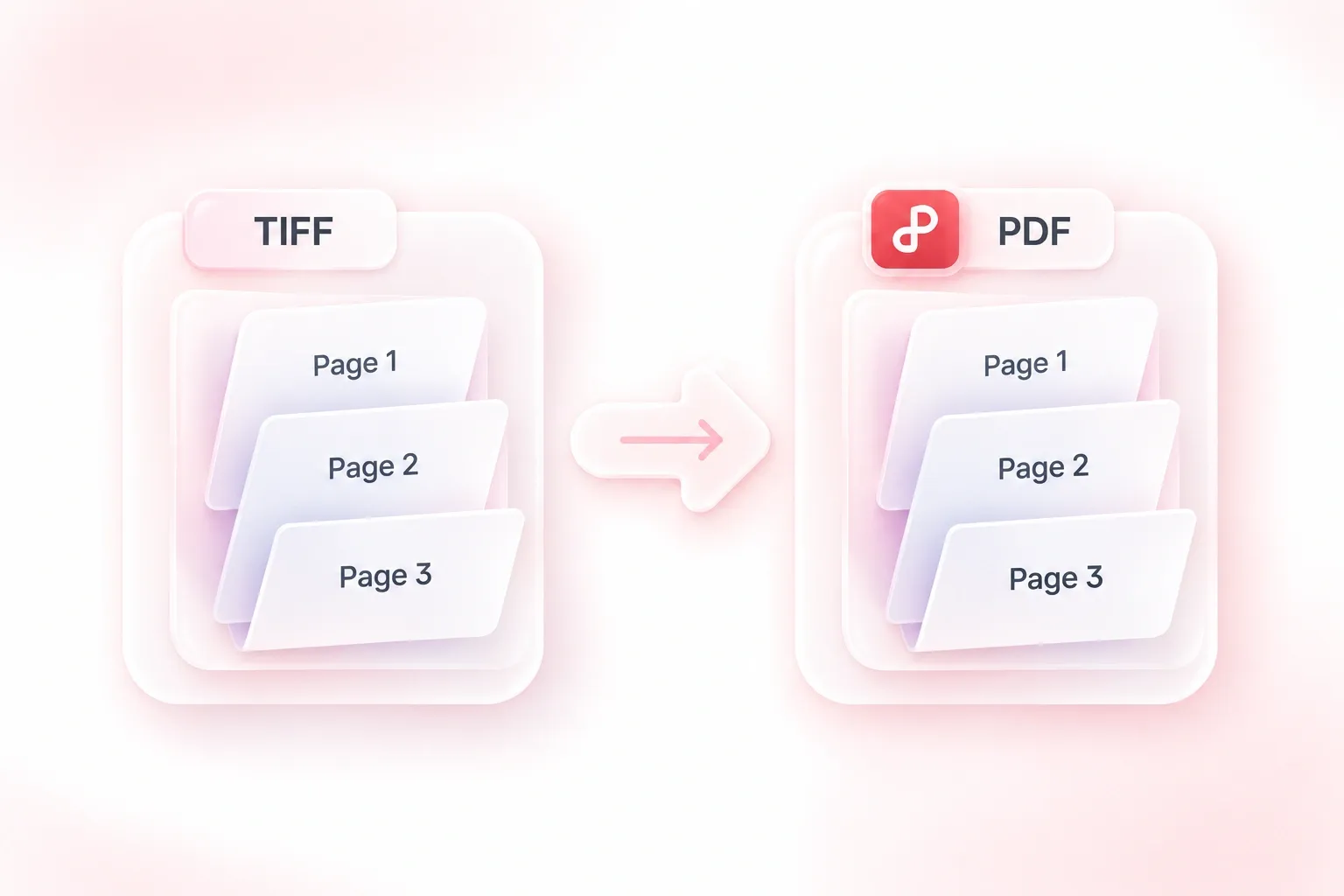
Rozdělení naskenovaného dokumentu na samostatné volné obrázky ztěžuje správu jeho sekvence. Převódnk TIFF na PDF ve WPS převádí stránky vícestránkového TIFF do jednoho PDF v pořadí podle zdroje, takže sken zůstává jedním čtecím celkem. Potvrďte výsledný počet stránek.
Vyzkoušejte nyní
Zachovat proporce TIFF skenu na stránkách PDF

Zachovat proporce TIFF skenu na stránkách PDF

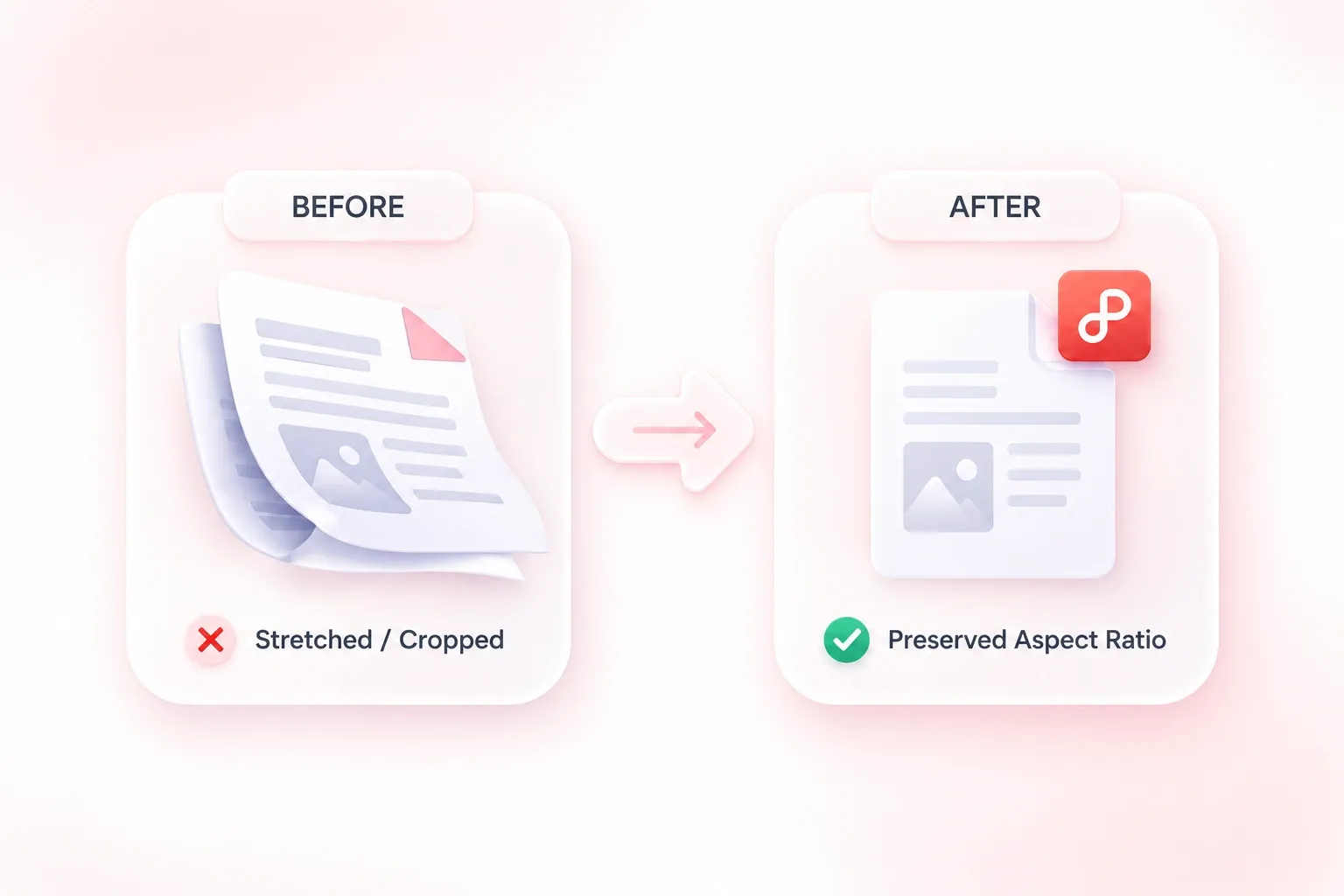
Protažený sken může zkreslit jak diagramy, tak text. Zachování poměru stran udržuje každou stránku proporcionální během převodu, takže dokument zachová tvar zdrojového obrázku. Zkontrolujte okraje a umístění stránky odděleně od proporcí obrázku.

Vyzkoušejte nyní
Převeďte TIF na PDF bez přejmenování souborů

Převeďte TIF na PDF bez přejmenování souborů

Skenovací software může ukládat stejný typ obrázku s příponou .tif nebo .tiff. Podpora obou vstupů vám umožní spustit pracovní postup TIF na PDF bez přejmenování souboru. Podporovaná přípona však neznamená, že má každý interní TIFF kódování stejnou kompatibilitu.

Vyzkoušejte nyní
Porovnejte čitelnost PDF a velikost souboru

Porovnejte čitelnost PDF a velikost souboru

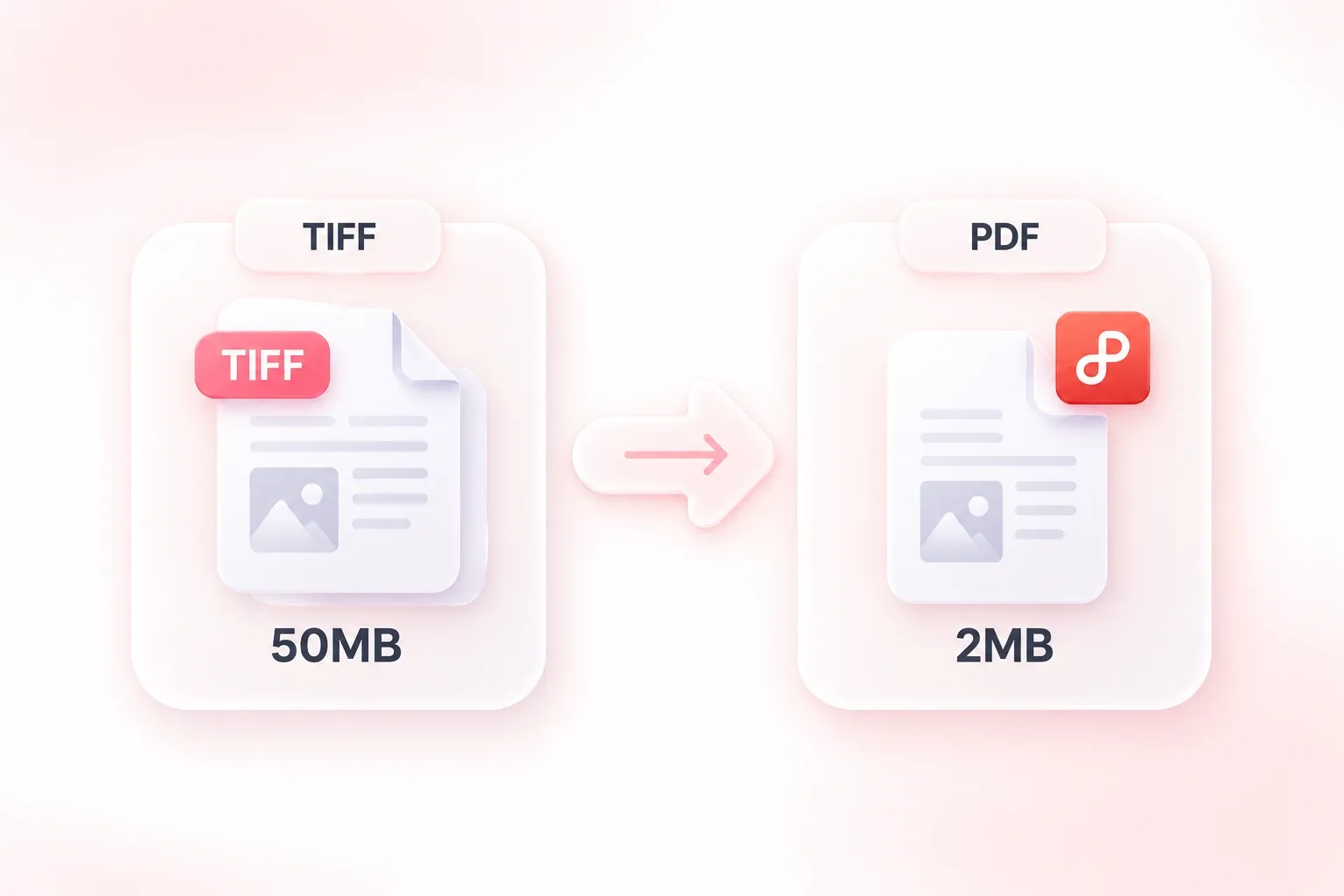
Velké skeny se mohou hůře ukládat nebo odesílat. Převodní pracovní postup použije kompresi, takže si můžete zkontrolovat PDF verzi pro předání. Porovnejte jemný text a velikost výstupu ještě před nahrazením funkční kopie; menší soubor není u každého zdroje zaručen.

Vyzkoušejte nyní

Proč si uživatelé vybírají náš převodník TIFF do PDF

Převod více stran, zpracování původního pořadí a praktické přizpůsobení stránky pro naskenované dokumenty.

Balíček vícestránkového skenu

Pro skenovaný balíček použijte převod vícestránkového TIFF do PDF. Ověřte počet stránek, pořadí čtení a orientaci oproti původnímu dokumentu.

Balíček vícestránkového skenu

Koordinace dokumentů

Předání skenu (legacy)

Převeďte soubor TIF na PDF pro kolegu, který potřebuje kopii dokumentu. Zkontrolujte drobný tisk a ponechte zdrojový sken pro budoucí zpracování.

Předání skenu (legacy)

Kancelářské pracovní postupy

Ilustrovaný referenční sken

Převeďte TIF na PDF pro referenční dokument obsahující diagramy a text. Zkontrolujte barvy a jemné linky místo předpokladu, že převod zlepší sken.

Ilustrovaný referenční sken

Výzkum a studium

Nejčastější dotazy: TIFF na PDF

01

Jak převedu TIFF na PDF?

Nahrajte soubor TIFF nebo TIF, zkontrolujte jeho informace o stránkách a nastavení a spusťte převod. Před stažením PDF zkontrolujte stránky výstupu.

02

Může se vícestránkový TIFF stát jedním PDF?

Ano. Nástroj podporuje vícestránkový TIFF vstup a vytváří dokument, který následuje pořadí stránek ze zdroje. Porovnejte počty stránek po převodu.

03

Jsou přijímány jak .tif, tak .tiff?

Ano. Jsou přijímány obě přípony názvu souboru. TIFF soubory mohou používat různé interní typy komprese a kódování barev, proto si zkontrolujte případná upozornění specifická pro soubor.

04

Udělá nástroj naskenovaný text vyhledatelným?

Tato stránka popisuje převod obrázků do PDF, nikoli zaručený OCR pracovní postup. Vložení skenu do PDF samo o sobě nezpůsobí, že se text stane vybratelným nebo vyhledatelným.

05

Bude PDF vždy menší?

Ne. Velikost výstupu závisí na kódování zdroje, rozměrech obrázků a zvolených možnostech převodu. Porovnejte skutečnou velikost a čitelnost, místo předpokladu univerzálního zmenšení.

06

Je převedený soubor automaticky PDF standardu pro archivaci?

Ne. Zde se neuvádí žádné certifikované archivní potvrzení. Ponechte zdrojový sken a případný požadovaný formát pro uchování nebo standard dokumentu zkontrolujte odděleně.