BMP til PDF-konverter

Konvertér BMP-scanninger og bitmapbilleder til et sorteret PDF-dokument. WPS’ online-BMP til PDF-konverter lader dig kombinere billeder, justere siddeopmærkning og sammenligne resultatet før download af en sammenføjet fil eller separate PDF’er.

eller træk og slip filer her

BMP, op til 100 MB

Billedrækkefølge
0 filesSamlet til 1 PDF
PDF-indstillinger
Indstillinger for PDF-konvertering
Vælg, hvordan hver BMP passer på PDF-siden.
Anvendt på alle sider i den sammenføjede PDF.
px
Brug 0 til kant-til-kant placering.
0%
Forbereder konvertering
Konvertering af BMP til PDF
Forbereder konvertering…
PDF klar
Forhåndsvisning af første side
download.pdf
0 BMP-sider sammenføjet til PDF
Original BMP i alt
0 B
Output PDF-størrelse
0 B
Gratis at bruge
Ingen tilmelding
Ingen annoncer
Enhver browser
Gratis at bruge
Ingen tilmelding
Ingen annoncer
Enhver browser

Sådan konverteres BMP til PDF i 3 trin

  1. Trin 1: Upload BMP-billeder

    Vælg dine .bmp-filer, og tjek billedlisten. Medtag kun de scanninger eller billeder, der er nødvendige for dokumentet.

  2. Trin 2: Vælg rækkefølge og layout

    Træk billederne i den ønskede rækkefølge, og fjern overflødige. Angiv papirstørrelse, orientering, margener og den tilgængelige komprimeringsindstilling.

  3. Trin 3: Eksportér og gennemgå resultatet

    Konvertér BMP til PDF, og tjek derefter forhåndsvisningen og sammenligningen af filstørrelse. Download ét samlet dokument eller separate PDF-filer.

Flet BMP-billeder til ét PDF-dokument

Flet BMP-billeder til ét PDF-dokument

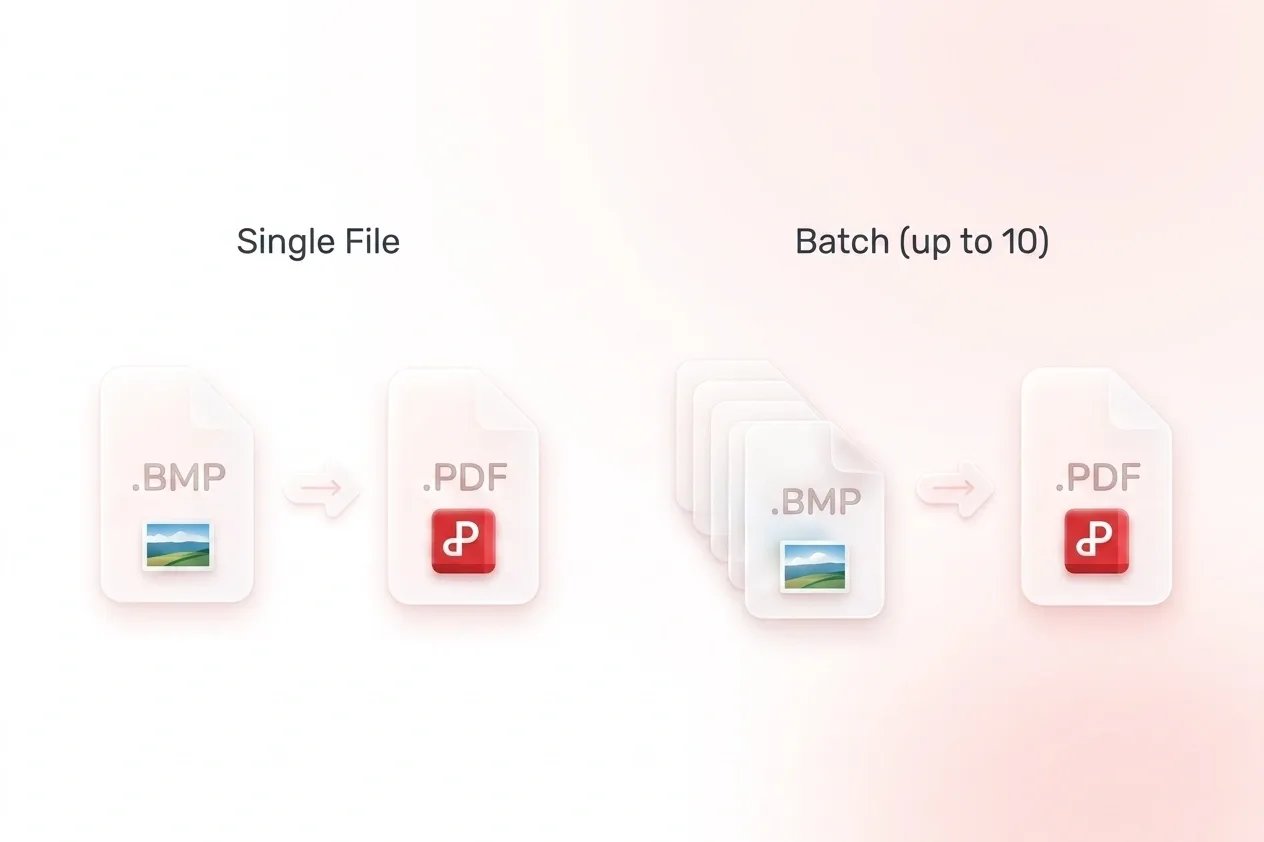
Adskilte BMP-filer kan gøre en simpel rapport sværere at dele. WPS’ BMP til PDF-konverter samler billeder i et dokument med flere sider, så relateret materiale forbliver sammen. Brug separat output, når modtageren har brug for ét dokument pr. billede.
Prøv det nu
Placer bitmap-scanninger i læserækkefølge

Placer bitmap-scanninger i læserækkefølge

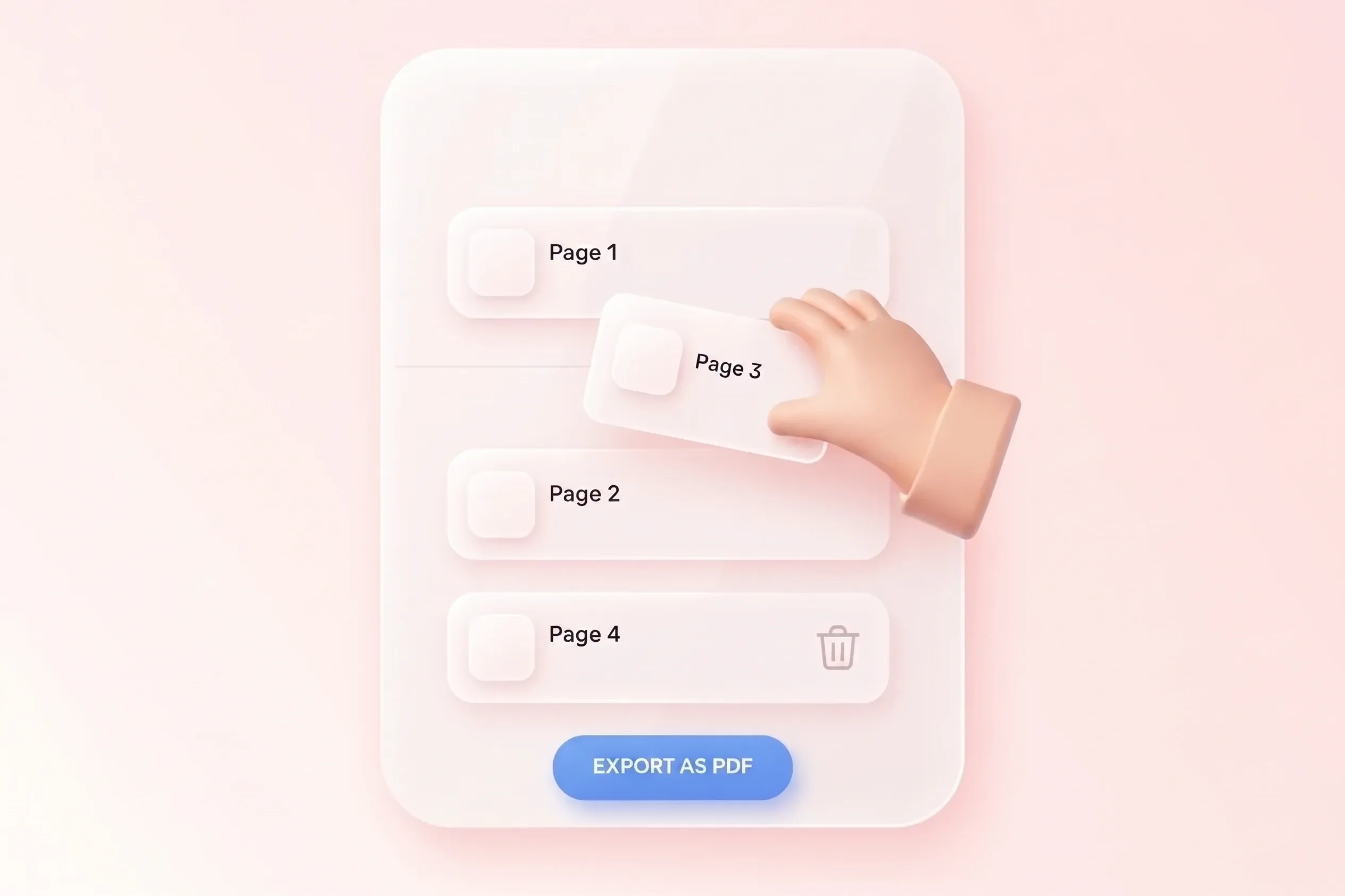
Et scannet sæt kan være forvirrende, når siderne ikke er i rækkefølge. Sortering ved at trække giver dig mulighed for at flette BMP til PDF i den ønskede rækkefølge, så formularer, diagrammer og noter læses sammenhængende. Fjern dublerede scanninger før eksport.

Prøv det nu
Angiv sideopsætning til BMP til PDF-konvertering

Angiv sideopsætning til BMP til PDF-konvertering

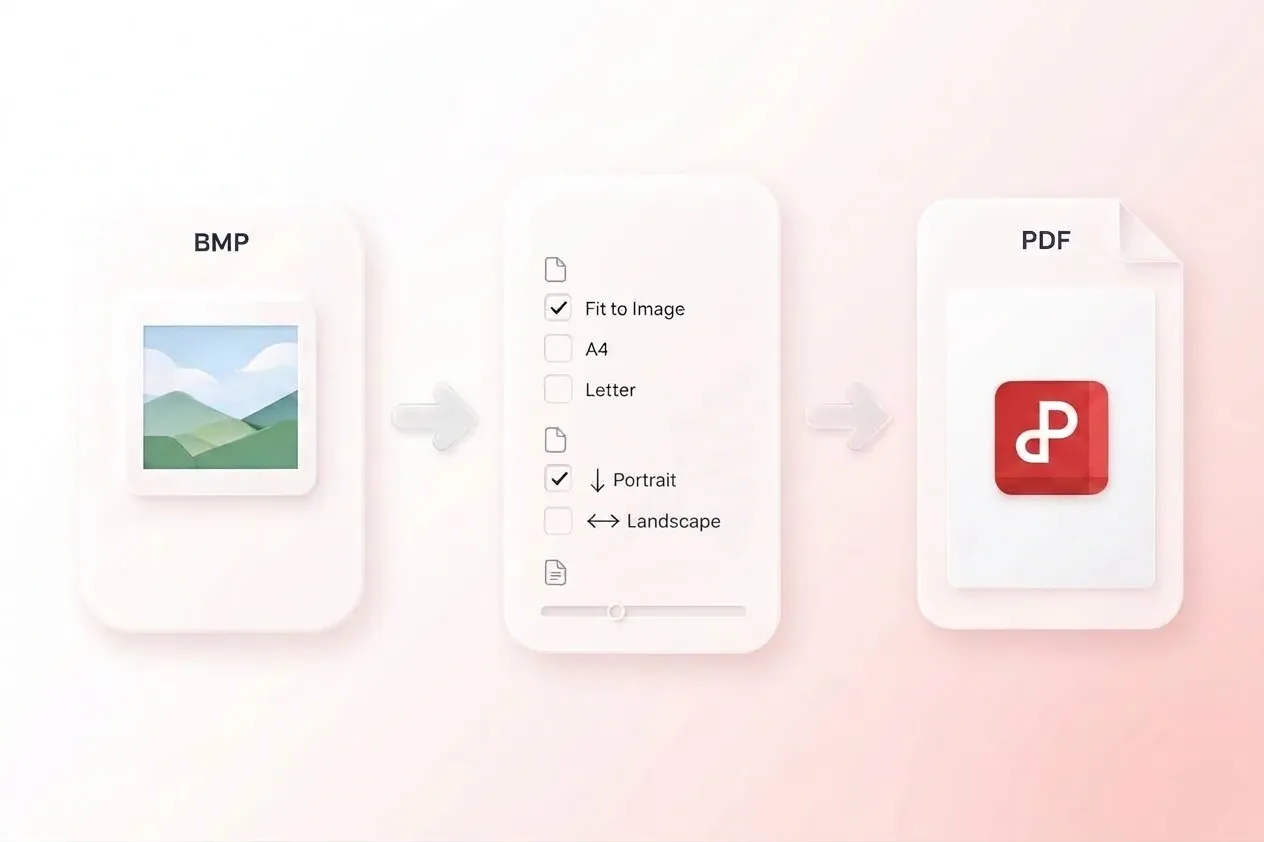
Store eller usædvanligt formede bitmap-billeder passer ikke altid til en standard-side. Tilpas til billede, A4 og Letter med orientering og margener giver dig mulighed for at vælge layout, så dokumentet har et tilsigtet læseformat. Gennemgå tekststørrelsen efter tilpasning af et billede til siden.

Prøv det nu
Sammenlign BMP- og PDF-filstørrelse og -detaljer

Sammenlign BMP- og PDF-filstørrelse og -detaljer

Bitmapkilder kan være store, men formatkonvertering garanterer ikke en mindre fil. Komprimeringsindstillinger og en sammenligning af input-/outputstørrelse gør det muligt at vurdere kompromisset, så du kan gennemgå læsbarhed og størrelse sammen. Behold originalen, når fine detaljer er vigtige.

Prøv det nu

Hvorfor brugere vælger vores BMP til PDF-konverter

Enkel billedsammenfletning, fleksibel sideorden og praktiske layoutkontroller til dokumentarbejdsgange.

Overdragelse af ældre bitmap

Brug bitmap til PDF-konvertering til ældre billed-eksporter. Gennemgå farver, fine linjer og sideopsætningen, før du deler dokumentet.

Overdragelse af ældre bitmap

Kontor-workflows

Scannet regneark

Konvertér en BMP-fil til PDF til en opgave-/projektmappeaflevering. Kontrollér, at teksten står oprejst og er læsbar i den angivne sidestørrelse.

Scannet regneark

Læring og undervisning

Sorteret billedpakke

Indsaml relaterede BMP-scanninger i ét PDF-dokument, og arranger dem i rækkefølge. Sammenlign det endelige sidenantal med listen over kildebilleder.

Sorteret billedpakke

Projektkoordinering

BMP til PDF Ofte stillede spørgsmål

01

Hvordan konverterer jeg BMP til PDF?

Upload BMP-billeder, arranger deres rækkefølge, og vælg layout- og komprimeringsindstillinger. Konverter dem, kontrollér resultatet, og download PDF-uddata.

02

Kan jeg lægge flere BMP-billeder i én PDF?

Ja. Tilføj billederne sammen, og vælg samlet output. Brug træk-sortering for at angive læserækkefølgen, før dokumentet oprettes.

03

Kan jeg oprette en PDF for hvert billede i stedet?

Ja. Der er separat PDF-output tilgængeligt, når hvert billede skal have sit eget dokument i stedet for en sammenføjet fil.

04

Hvilke sidestørrelser er tilgængelige?

Værktøjet tilbyder tilpas-til-billede, A4 og Letter med indstillinger for orientering og margener. Gennemse, hvordan billedet passer på den valgte side.

05

Vil PDF’en altid være mindre end BMP’en?

Nej. Størrelsen afhænger af kildebilledet og konverteringsvalgene. Brug sammenligningen af filstørrelser og kontrollér billedet, før du vælger resultatet til aflevering.

06

Gør dette scannet tekst redigerbar?

Nej. Der gøres ingen OCR-funktioner gældende for denne arbejdsgang. At konvertere en bitmapscanning til en PDF genkender i sig selv ikke den viste tekst eller opretter redigerbare dokumentfelter.