JFIF til PDF-konverter

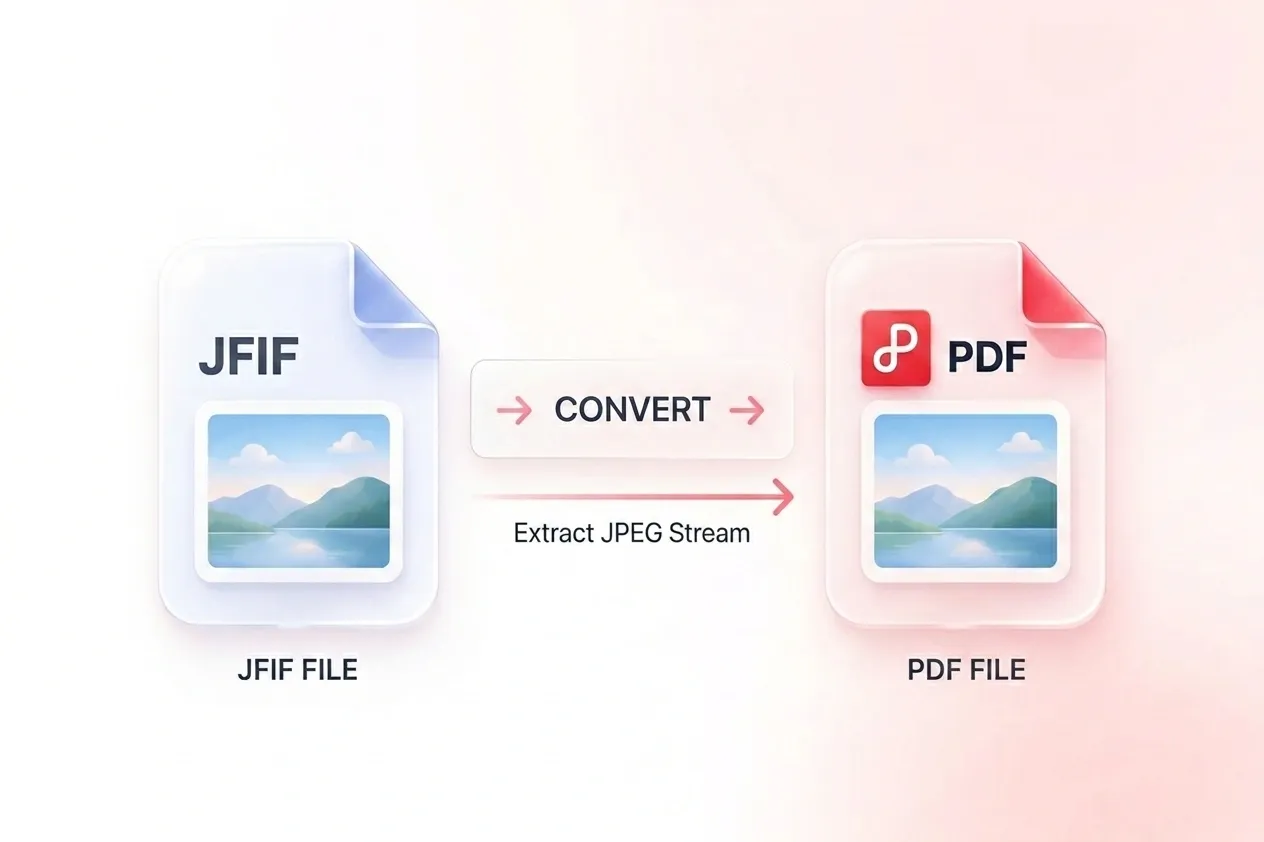
Konvertér downloadede JFIF-billeder til et dokument, du kan gennemgå eller indsende. WPS’ online JFIF til PDF-konverter lader dig arrangere billedrækkefølgen, angive sidelayoutet og vælge samlet eller separat PDF-output.

eller træk og slip filer her

.jfif kun • op til 20 billeder • maks. 100 MB pr. billede

Sideorden

Træk for at omarrangere siderne før der genereres en PDF.

Indstillinger

Vælg siddeopstilling for den flettede PDF.

Konverteringsindstillinger
Tilpas bevarer, at hver side matcher billedets dimensioner.
Anvendt på faste sidestørrelser og generering af siddeopstilling.
px
Angiv sidemargen omkring hvert indlejret billede.
Billeder0
Anslåede sider0
0%
Forbereder…
Forbereder konvertering…
Din sideorden og indstillinger er låst under konverteringen.

Din PDF er klar

Den flettede PDF er genereret.

Antal sider:0Filstørrelse:0 B
Gratis at bruge
Ingen tilmelding
Ingen annoncer
Enhver browser
Gratis at bruge
Ingen tilmelding
Ingen annoncer
Enhver browser

Sådan konverteres JFIF til PDF i 3 trin

  1. Trin 1: Vælg dine JFIF-billeder

    Upload de .jfif-filer, du vil konvertere. Tjek miniaturebillederne, og fjern eventuelle dubletter eller irrelevante billeder.

  2. Trin 2: Arranger siderne

    Træk billeder i rækkefølge, og vælg sidestørrelse, orientering og margener. Gennemgå layoutet for både portræt- og landskabsbilleder.

  3. Trin 3: Opret og gem PDF’en

    Konvertér JFIF til PDF, inspicér resultatet, og download enten ét samlet dokument eller separate PDF’er afhængigt af din overlevering.

Kombinér flere JFIF-billeder til én PDF

Kombinér flere JFIF-billeder til én PDF

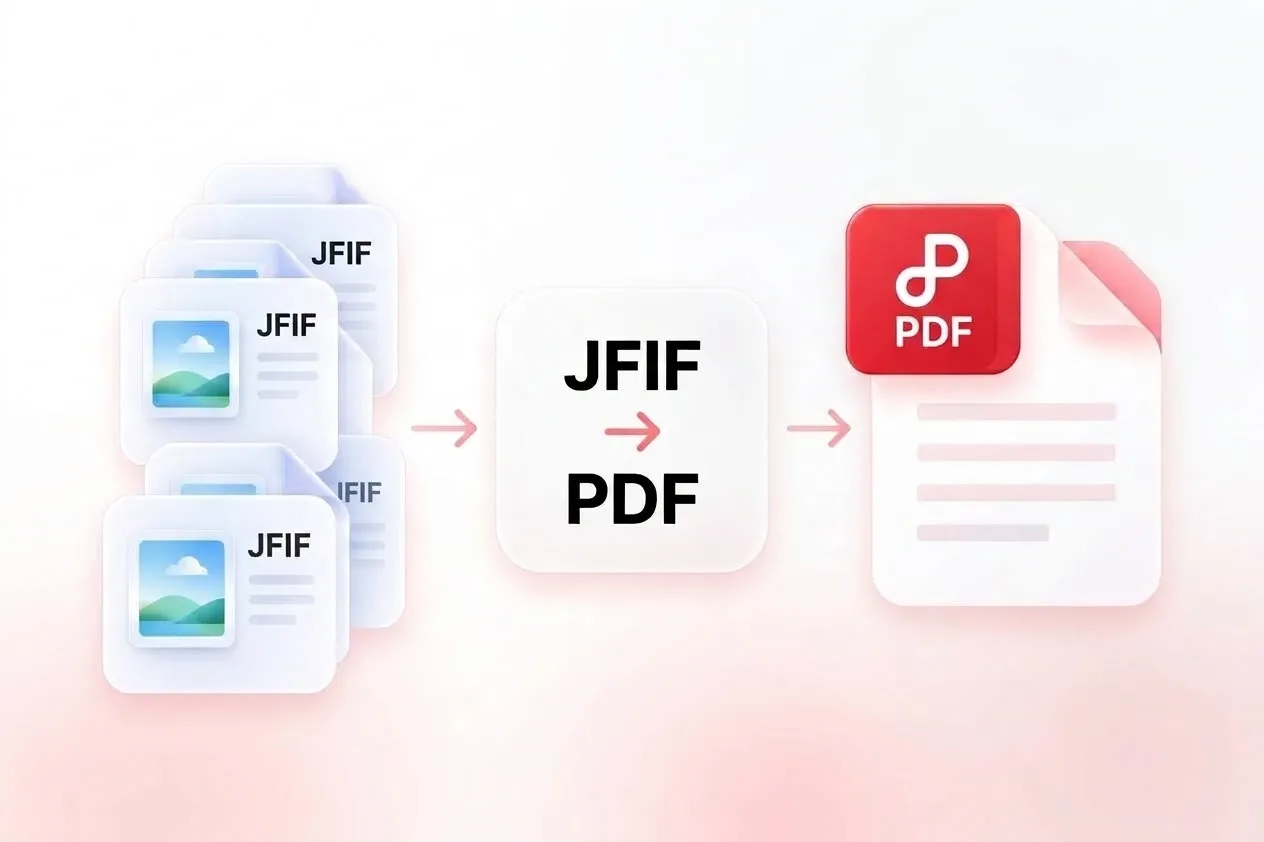
En samling af downloadede billeder kan være upraktisk at indsende som separate filer. WPS’ JFIF til PDF-konverter samler dem i ét dokument, så materialet ankommer samlet. Brug separate output, når hvert billede skal have sin egen PDF.
Prøv det nu
Arranger JFIF-billeder i læserækkefølge

Arranger JFIF-billeder i læserækkefølge

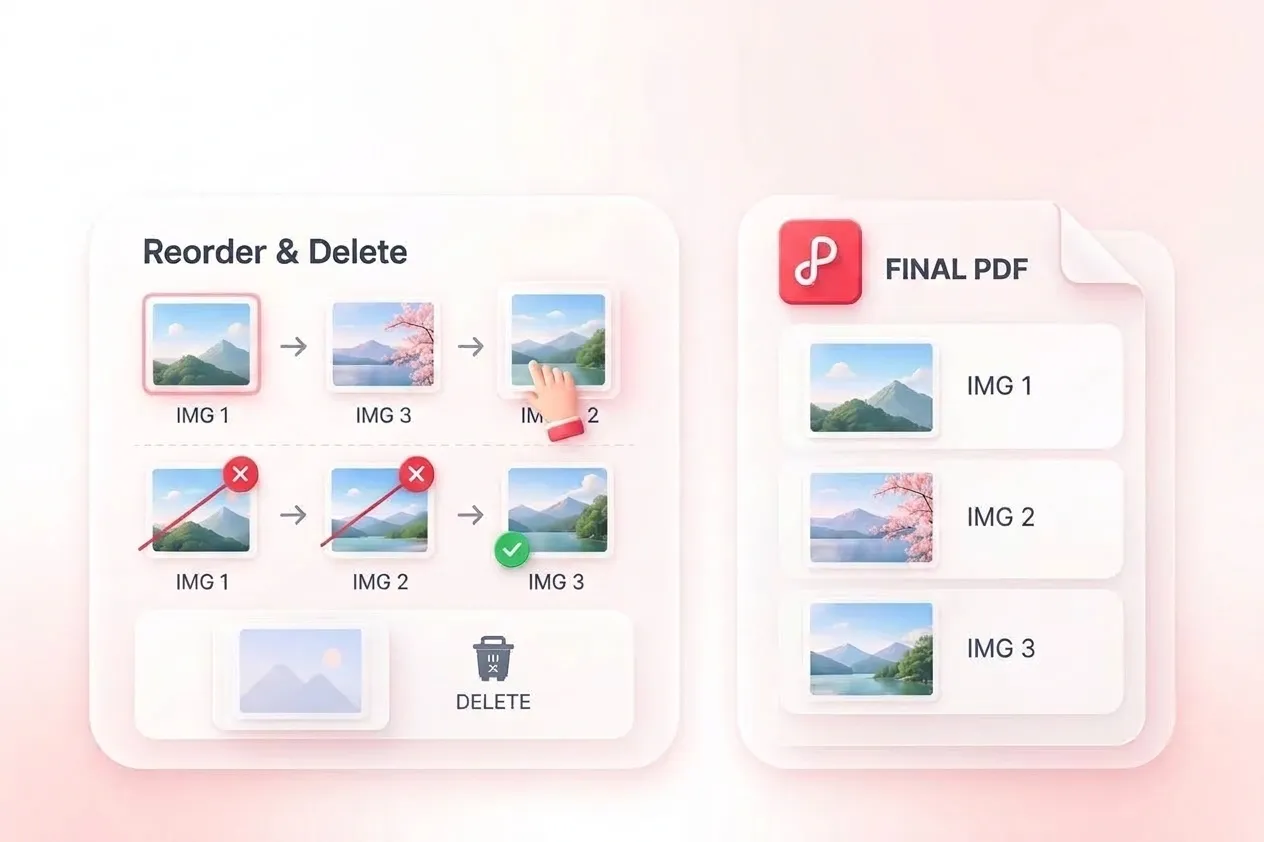
Filnavne og upload-rækkefølge matcher ikke altid den tilsigtede historie. Træk-sortering gør det muligt at flette JFIF til PDF i den rigtige rækkefølge, så instruktioner og eksempler vises, hvor læserne forventer dem. Slet ekstra billeder før eksport.

Prøv det nu
Indstil sidelayout til JFIF til PDF-konvertering

Indstil sidelayout til JFIF til PDF-konvertering

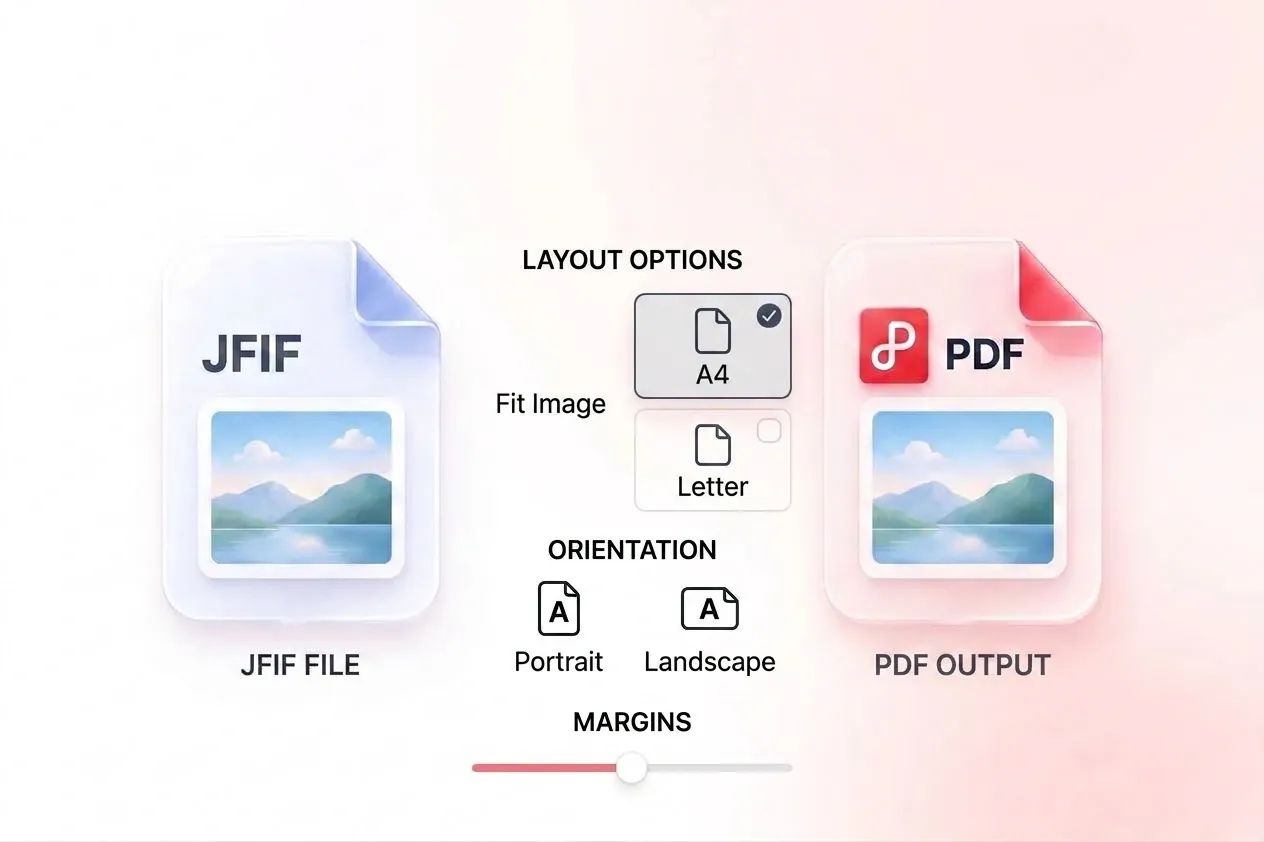
Downloadede billeder har ofte forskellige proportioner. Valg af sidestørrelse, orientering og marginer gør det muligt at bestemme, hvordan de placeres i dokumentet, så du kan forberede standardsider på papir eller output i billedstørrelse. Gennemgå små detaljer efter skalering.

Prøv det nu
Brug JFIF-filer uden omdøbning

Brug JFIF-filer uden omdøbning

En ukendt filendelse kan gøre en simpel billedoverlevering mere kompliceret. Værktøjet accepterer .jfif-input og læser dets JPEG-billeddata, så du kan forberede PDF’en uden først at omdøbe filen. Dette ændrer ikke mængden af detaljer i kildebilledet.

Prøv det nu

Hvorfor brugere vælger vores JFIF til PDF-konverter

Enkel billedsammenfletning, fleksibel sideorden og praktiske layoutkontroller til dokumentoverdragelser.

Indsendelsespakke

Konvertér flere JFIF til PDF til en indsendelse, der kræver ét dokument. Bekræft sidernes rækkefølge, og tjek al tekst i billederne.

Indsendelsespakke

Studieflow

Referencebillede

Konvertér en JFIF-fil til PDF til en dokumentbaseret overlevering. Vælg det sidelayout, der gør billedet nemmest at gennemgå.

Referencebillede

Kontorkoordination

Ordnet visuel samling

Arranger downloadede JFIF-billeder i et reference-dokument. Hold kildeinformationen adskilt, når kreditering eller senere genbrug betyder noget.

Ordnet visuel samling

Personlige projekter

Ofte stillede spørgsmål om JFIF til PDF

01

Hvordan konverterer jeg JFIF til PDF?

Upload dine JFIF-billeder, arranger deres rækkefølge, og vælg sideindstillingerne. Konvertér dem, gennemgå resultatet, og download PDF-outputtet.

02

Hvad er et JFIF-billede?

JFIF er et filformat til udveksling af JPEG-komprimerede billeder. En .jfif-fil kan indeholde almindelige JPEG-billeddata, selvom filendelsen er mindre velkendt end .jpg.

03

Skal jeg omdøbe JFIF-filer til JPG først?

Nej. Dette værktøj accepterer .jfif-input direkte. Kun at omdøbe en filendelse er ikke en konvertering og reparerer ikke en ugyldig billedfil.

04

Kan jeg flette flere billeder til ét dokument?

Ja. Tilføj billederne sammen, placér dem i læserækkefølge, og vælg samlet PDF-output. Fjern eventuelle billeder, du ikke har brug for, før eksport.

05

Kan jeg downloade separate PDF-filer?

Ja. Separat output er tilgængeligt, når du ønsker én PDF for hvert billede i stedet for et enkelt samlet dokument.

06

Vil PDF’en forbedre den oprindelige billedkvalitet?

Nej. Oprettelse af en PDF gendanner ikke detaljer, der allerede mangler i billedet. Start med en tydelig kilde, og kontrollér den endelige læsestørrelse.