JPG til PDF-konverter

Lav et dokument ud fra JPEG-fotos, scannede sider eller billedbaserede noter. WPS’ online JPG til PDF-konverter lader dig arrangere billederne, vælge sideindstillinger og eksportere én samlet PDF eller separate dokumenter.

eller træk og slip filer her

JPEG, op til 100 MB

Billedrækkefølge
Træk for at omarrangere sider før konvertering
PDF-indstillinger
Vælg, hvordan hvert JPEG-billede passer på PDF-siden.
Anvend én sideorientering på hele outputtet.
px
Angiv sideafstand (padding) omkring hvert billede.
0 JPEG’er klar · Estimeret inputstørrelse 0 B
Forbereder filer…0%
0-billeder
PDF klar til download
0 sider · PDF oprettet
Forhåndsvisning af første side
Forhåndsvisningen viser den genererede PDF-dækningspladsholder og filoplysninger.
Download
Flettet fra 0 JPEG-billeder i den rækkefølge, du har valgt.
Hvis separate PDF-filer er tilgængelige for denne batch, kan du downloade dem som et samlet arkiv.
Gratis at bruge
Ingen tilmelding
Ingen annoncer
Enhver browser
Gratis at bruge
Ingen tilmelding
Ingen annoncer
Enhver browser

Sådan konverterer du JPG til PDF i 3 trin

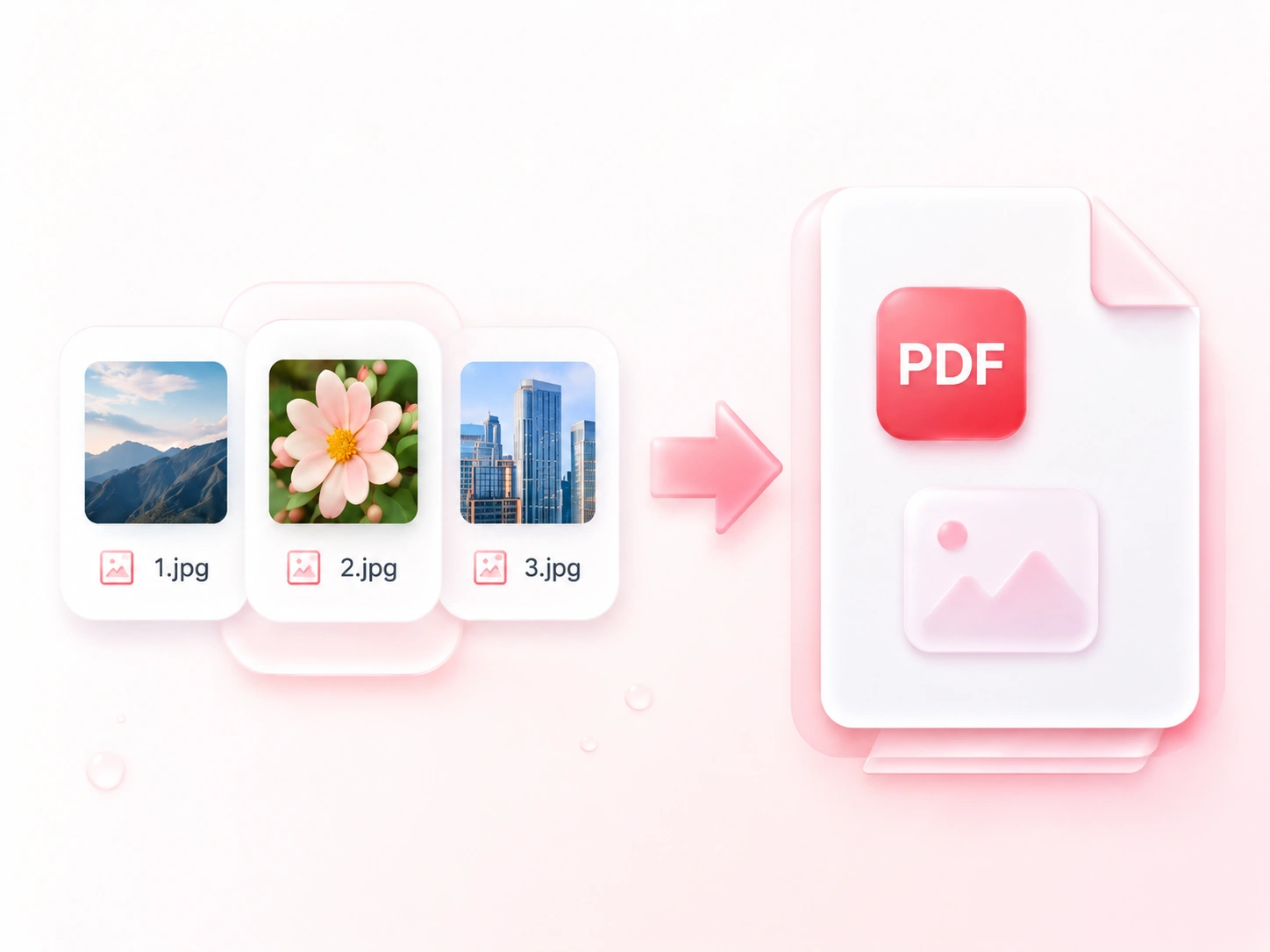
  1. Trin 1: Tilføj JPG- eller JPEG-filer

    Upload de fotos eller scanninger, du vil have med. Gennemse billedlisten, og fjern alle filer, der ikke hører hjemme i dokumentet.

  2. Trin 2: Angiv rækkefølge og sideopstilling

    Træk billeder ind i rækkefølge. Vælg tilpas til billede, A4 eller Letter, og justér derefter orientering og margener til det ønskede læseformat.

  3. Trin 3: Eksportér dokumentet

    Konverter JPG til PDF, og gennemse siderne. Download et sammenlagt dokument, eller vælg separate PDF’er, når hvert billede skal have sin egen fil.

Kombinér flere JPG-billeder til én PDF

Kombinér flere JPG-billeder til én PDF

Hvis du sender en samling af fotos separat, kan konteksten blive spredt. WPS’ JPG til PDF-konverter samler billederne i ét dokument, så relaterede sider ankommer sammen. Vælg separate output, når filerne skal håndteres individuelt.
Prøv det nu
Arrangér foto-sider i læserækkefølge

Arrangér foto-sider i læserækkefølge

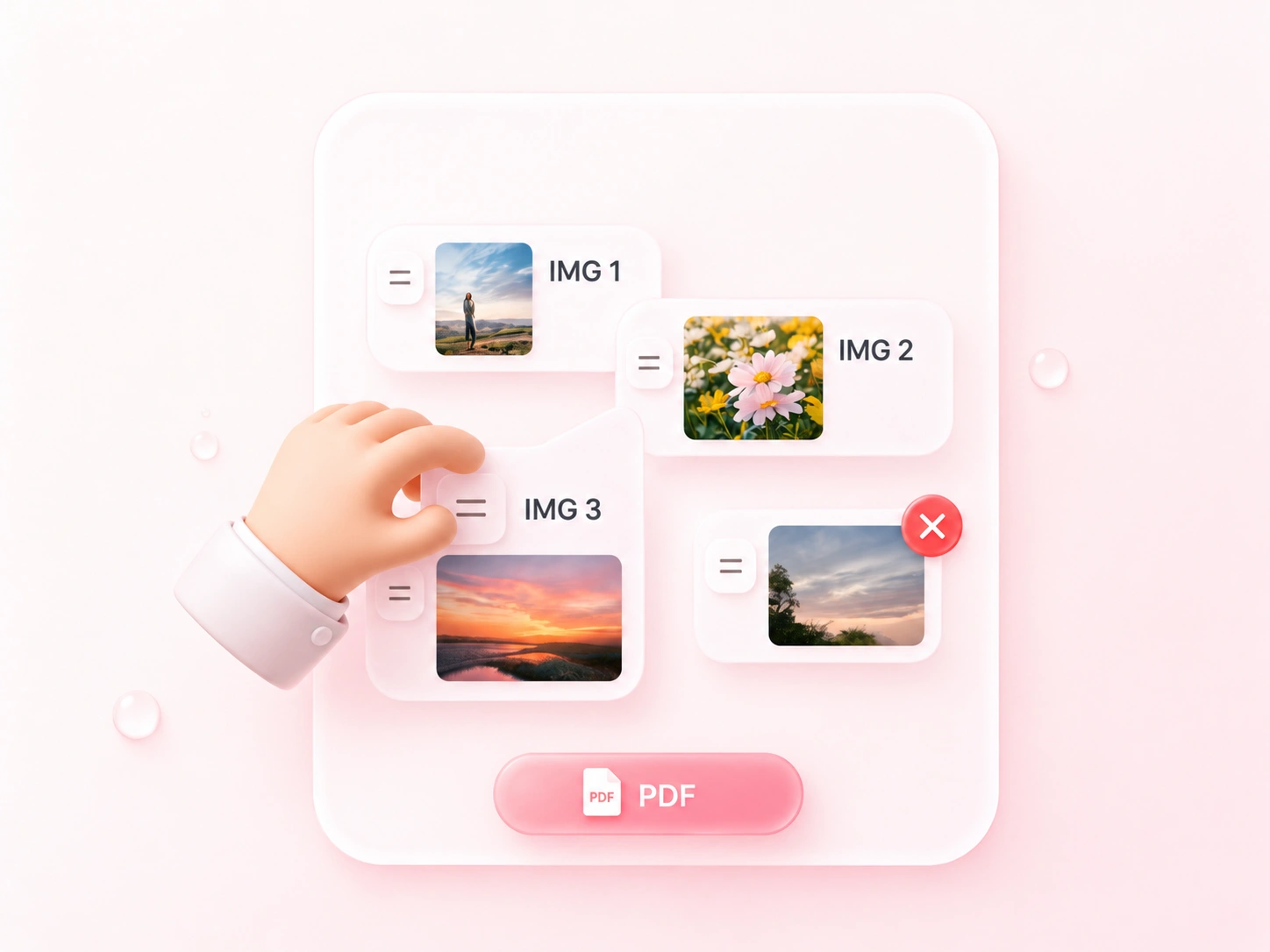
Fotograferede noter kan blive uploadet i forkert rækkefølge. Træk-sortering lader dig flette JPG til PDF i den rækkefølge, du vælger, så en rapport eller arbejdsark kan læses fra start til slut. Fjern gentagelser og dublerede billeder før eksport.

Prøv det nu
Angiv sideopstilling til JPEG til PDF-konvertering

Angiv sideopstilling til JPEG til PDF-konvertering

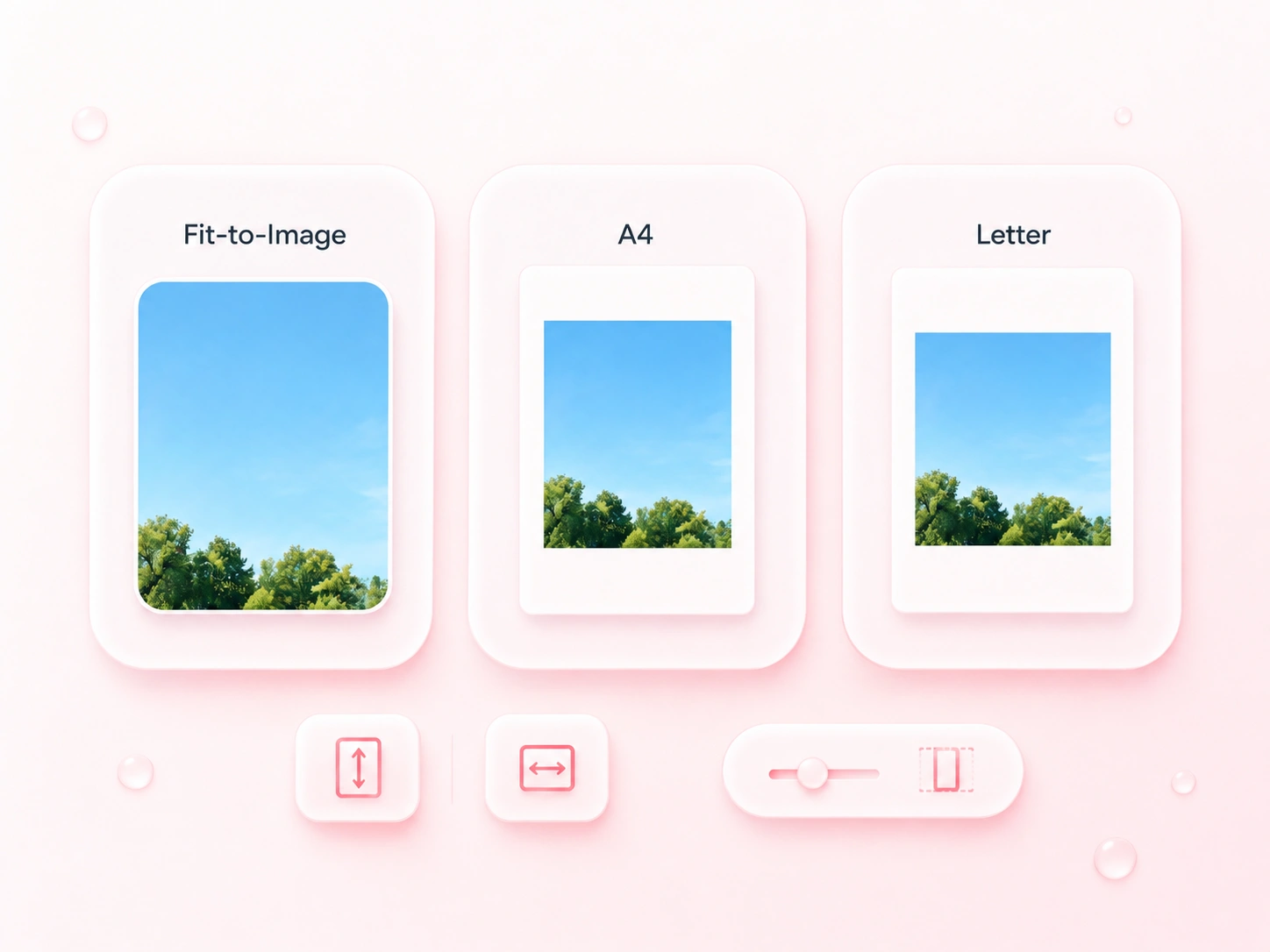
Et landskabsfoto passer ikke på enhver portrætside. JPEG til PDF-sideindstillinger lader dig vælge papirformat, orientering og margener, så du kan forberede et ensartet håndud eller bevare billedformede sider. Gennemse luft/blank plads og småt tekstindhold i resultatet.

Prøv det nu
Brug JPG- og JPEG-filer uden omdøbning

Brug JPG- og JPEG-filer uden omdøbning

En separat konvertering af billedformatet tilføjer et unødvendigt trin, når din kilde allerede er JPEG. Værktøjet accepterer både .jpg- og .jpeg-filer, så du kan opbygge dokumentet ud fra originalerne. Konvertering til PDF gendanner ikke detaljer, der er gået tabt i en tidligere JPEG-komprimering.

Prøv det nu

Fotograferede arbejdsark

Konverter flere JPG til PDF for at indsende fotograferede arbejdsark som ét dokument. Tjek orientering, fokus og siderækkefølgen.

Fotograferede arbejdsark

Læring og undervisning

Billeder fra stedbesøg

Konvertér JPEG til PDF for en ordnet visuel registrering. Behold dine kildefotos sammen med PDF’en, hvis der senere skal foretages redigering eller nærmere eftersyn.

Billeder fra stedbesøg

Projekt-dokumentation

Billedhåndud

Arrangér relaterede JPEG-billeder på A4- eller Letter-sider til et møde-håndud. Forhåndsvis margenerne, og sørg for, at billedtekster inde i billederne forbliver læsbare.

Billedhåndud

Forberedelse til møde

Ofte stillede spørgsmål om JPEG til PDF

01

Hvordan konverterer jeg JPG til PDF?

Upload JPG- eller JPEG-billeder, arrangér deres rækkefølge, og vælg sideindstillingerne. Konvertér filerne, gennemse resultatet, og download PDF’en.

02

Accepteres både JPG- og JPEG-input?

Ja. Dette værktøj accepterer .jpg- og .jpeg-billeder. De to filnavneendelser henviser til det samme JPEG-billedformat.

03

Kan jeg flette flere fotos til én PDF?

Ja. Tilføj billederne sammen, arrangér dem i læserækkefølge, og vælg det samlede PDF-output. Der er også tilgængelige downloads af separate PDF’er.

04

Kan jeg oprette en PDF med A4- eller Letter-sider?

Ja. Vælg A4 eller Letter, og angiv orientering og margener før konvertering. Brug tilpas til billede, når du vil have sider baseret på billedets proportioner.

05

Gør JPG til PDF fotograferet tekst redigerbar?

Ikke kun via formatkonvertering. Teksten forbliver en del af billedet. At gøre den til redigerbar tekst kræver et separat genkendelsesforløb.

06

Vil konvertering forbedre et sløret foto?

Nej. En PDF-beholder kan ikke genskabe manglende fokus eller detaljer. Brug det tydeligste tilgængelige foto, og tjek dets læsbarhed i det færdige dokument.