PDF til CSV-konverter

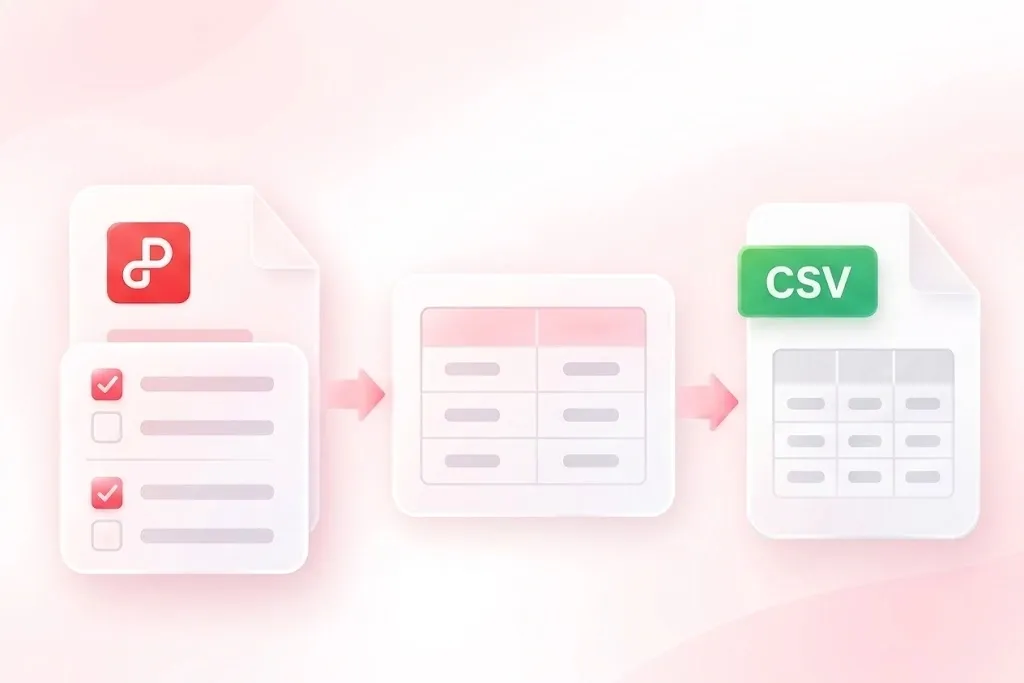
Overfør tabeldata fra en PDF til en CSV-workflow til gennemsyn og genbrug. WPS’ online PDF til CSV-konverter lader dig gennemse genkendte tabeller, vælge dem, du har brug for, og eksportere en sammenlagt fil eller separate CSV’er.

eller træk og slip filer her

PDF, op til 100 MB

Sider UkendtUkendtOCR-nøjagtighed er ukendt

Udtræksindstillinger

Konfigurér genkendelse, sidinterval og eksportadfærd, før du konverterer din PDF til CSV.

Kræves kun for beskyttede PDF’er.
Sidinterval
Outputkodning
Vælg den kodning, der bruges til eksporterede CSV-filer.
Værktøjet registrerer afgrænsede tabeller, tabeller uden rammer, fortsættelsestabeller og OCR-kun-sider automatisk.
Behandler konvertering…

Genkendte tabeller

Gennemgå registrerede tabeller, sidetal og forhåndsvisninger. Vælg de tabeller, du vil eksportere.

Registrerede tabeller0
Valgt til eksport0
Der er endnu ingen tabelvisning tilgængelig.

Eksport

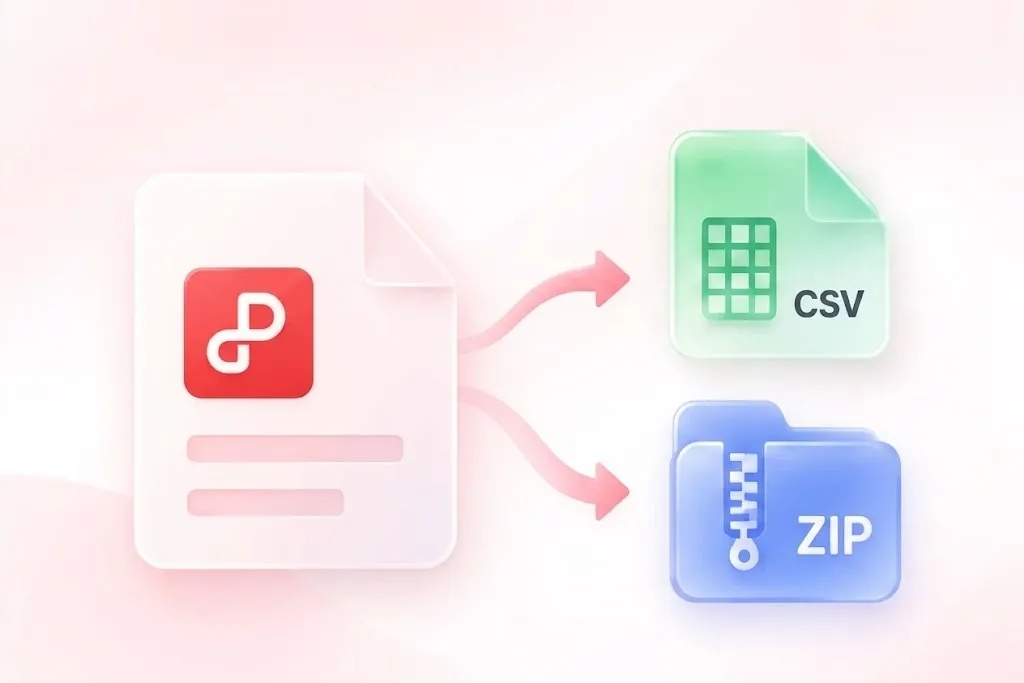
Slå de valgte tabeller sammen til én CSV-fil, eller download separate filer som en ZIP-pakke.

Eksporttilstand
Gratis at bruge
Ingen tilmelding
Ingen annoncer
Enhver browser
Gratis at bruge
Ingen tilmelding
Ingen annoncer
Enhver browser

Sådan konverteres PDF til CSV i 3 trin

  1. Trin 1: Upload PDF’en

    Vælg din PDF, og indtast en autoriseret adgangskode, hvis det bliver bedt om det. Gennemgå genkendelsen og sideindstillingerne for dokumentet.

  2. Trin 2: Gennemse og vælg tabeller

    Kør udtræk, og sammenlign derefter de genkendte tabeller med PDF’en. Kontrollér overskrifter, rækkeafgrænsninger, datoer og tal, før du vælger output.

  3. Trin 3: Eksportér de valgte data

    Konvertér PDF til CSV med sammenlagt eller separat output og den relevante kodning. Download filerne, og kontrollér derefter de importerede værdier i din næste applikation.

Genkend scannede PDF-tabeller med OCR

Genkend scannede PDF-tabeller med OCR

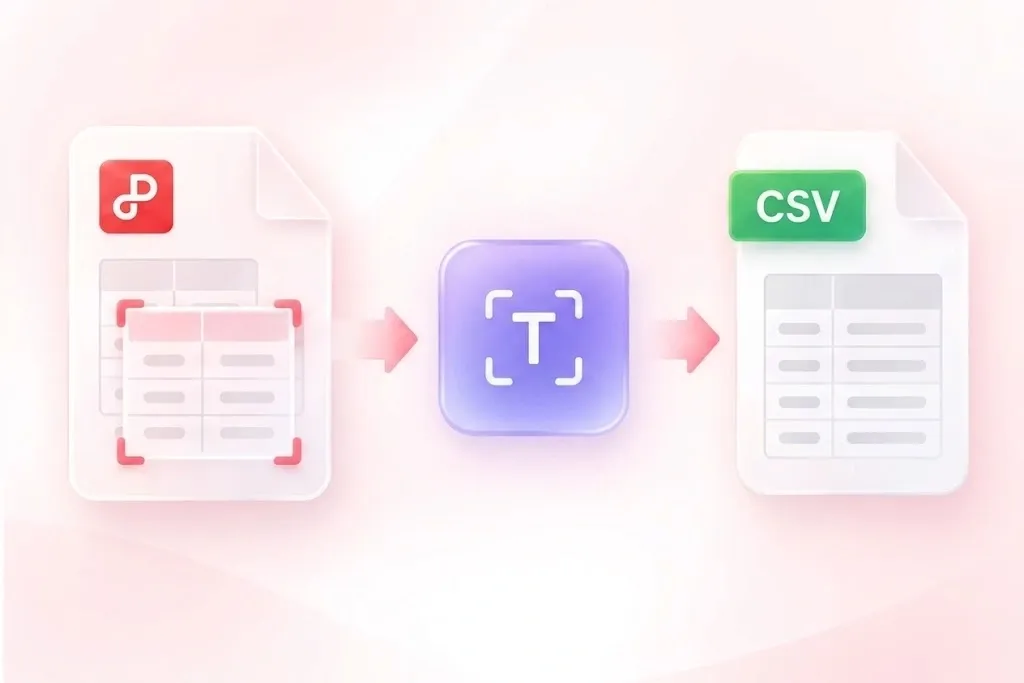
En scannet tabel har ingen tekst, der kan vælges og kopieres. Den eksisterende genkendelsesworkflow bruger OCR, når der ikke findes et tekstlag, så scannede data kan indgå i processen med gennemsyn af tabeller. Kontrollér hver vigtig værdi mod PDF’en; genkendelse er ikke en garanti for korrekthed.
Prøv det nu
Konvertér tabeldata fra PDF til CSV-rækker

Konvertér tabeldata fra PDF til CSV-rækker

Nogle PDF-tabeller har kantlinjer, mens andre bygger på afstande. WPS’ PDF til CSV-konverter bruger tabelgenkendelsesmetoder til disse layout, så du kan gennemse strukturerede rækker i stedet for manuelt at skrive hver celle om. Komplekse overskrifter og sammenflettede celler kræver stadig nøje gennemgang.

Prøv det nu
Vælg PDF-tabeller før CSV-eksport

Vælg PDF-tabeller før CSV-eksport

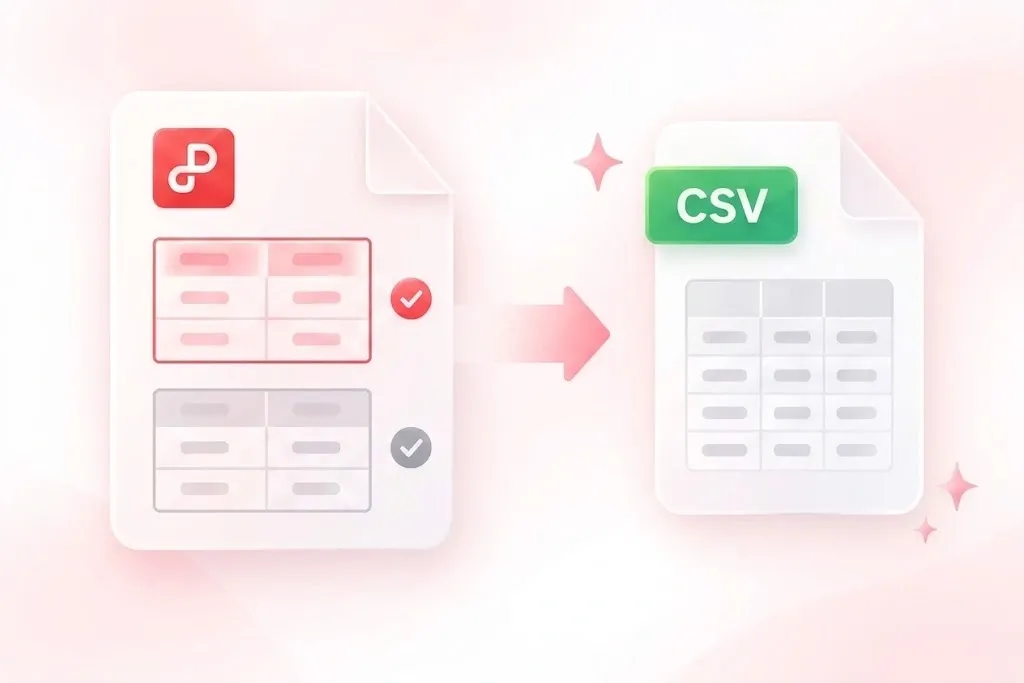
En rapport kan indeholde mange tabeller, der ikke har relation til din opgave. Sidehenvisninger og tabelvisninger gør det muligt at vælge relevante resultater, så den eksporterede fil forbliver fokuseret på de data, du ønsker at genbruge. Bekræft den valgte tabel mod dens kildeside.

Prøv det nu
Download sammenlagte eller separate CSV-filer

Download sammenlagte eller separate CSV-filer

En enkelt sammenlagt fil passer ikke til enhver importworkflow. Sammenlagt CSV-output, separate filer i en ZIP og valg af kodning gør det muligt at forberede en passende overlevering, så du kan holde tabeller adskilt eller samle kompatible resultater. Kontrollér kolonnernes placering, før du sammenlægger tabeller.

Prøv det nu

Hvorfor brugere vælger vores PDF til CSV-konverter

Genkendelse af tabeller, selektiv eksport og fleksible CSV-downloads til arbejdsgange, der genbruger data.

Udtræk af rapporttabeller

Konvertér en PDF-tabel til CSV for at gennemse rækker i et regneark. Sammenlign overskrifter og totaler med originalen, før du bruger dataene.

Udtræk af rapporttabeller

Forskningsworkflows

Katalogdataoverlevering

Udtræk en valgt produkttabel til en dataoverlevering. Kontrollér varekoder, foranstillede nuller, og om indpakkede beskrivelser blev bevaret i de korrekte rækker.

Katalogdataoverlevering

Koordination af drift

Flere tabeller, separate filer

Brug PDF til CSV-fil-eksport for at holde urelaterede tabeller adskilt. Gennemgå hvert skema, før du importerer eller sammenføjer dem i en anden applikation.

Flere tabeller, separate filer

Databehandling

PDF til CSV FAQ

01

Hvordan konverterer jeg PDF til CSV?

Upload PDF’en, kør tabelgenkendelse, og gennemse de registrerede tabeller. Vælg de nødvendige resultater, vælg outputindstillinger, og download CSV-filerne.

02

Kan scannede PDF’er behandles?

Den eksisterende workflow inkluderer OCR, når der ikke er adgang til et tekstlag. Genkendelse afhænger af kilden; sammenlign den udtrukne tekst, rækkestrukturen og vigtige værdier med scanningen, før du bruger dem.

03

Kan jeg vælge bestemte tabeller?

Ja. Gennemgå de genkendte tabeller og deres sidehenvisninger, og vælg derefter dem, du har brug for. Det holder urelaterede tabeller ude af eksporten.

04

Bør jeg flette hver tabel til én CSV?

Flet kun tabeller, når deres kolonner og betydning passer sammen. Hold urelaterede strukturer i separate CSV-filer, og gennemse gentagne overskrifter eller ekstra rækker, før du importerer.

05

Vil datoer og identifikatorer forblive uændrede i et regneark?

CSV gemmer tekstværdier uden regler for celleformat i regneark. Et importprogram kan fortolke datoer, lange tal eller foranstillede nuller på ny. Vælg egnede importkolonnetyper, og kontrollér resultatet.

06

Bevarer CSV PDF-layoutet eller formler?

Nej. CSV repræsenterer rækker og felter, ikke sidernes design eller en regneark-beregningsmodel. Kontrollér udtrukne værdier separat; konvertering dokumenterer ikke deres korrekthed.