SVG til PDF-konverter

Klargør SVG-kunst som en PDF til gennemgang, aflevering af dokumenter eller udskrivning. Brug WPS’ online SVG til PDF-konverter til at kontrollere filmeddelelser, angive sidestørrelse og margener og inspicere det eksporterede grafik.

eller træk og slip filer her

SVG, op til 5 MB

Konverteringsindstillinger
Margen i point. Brug 0 for kant-til-kant-eksport.
Vælg, om PDF-siden følger SVG viewBox eller bruger A4.
Klar til at konvertere.
PDF-forhåndsvisning
Side størrelse: Ukendt
100%
Gratis at bruge
Ingen tilmelding
Ingen annoncer
Enhver browser
Gratis at bruge
Ingen tilmelding
Ingen annoncer
Enhver browser

Sådan konverterer du SVG til PDF i 3 trin

  1. Trin 1: Upload en SVG-fil

    Vælg din .svg-fil. Gennemse advarsler om struktur og meddelelser om eksterne billeder eller skrifttyper, før du fortsætter.

  2. Trin 2: Vælg sideindstillinger

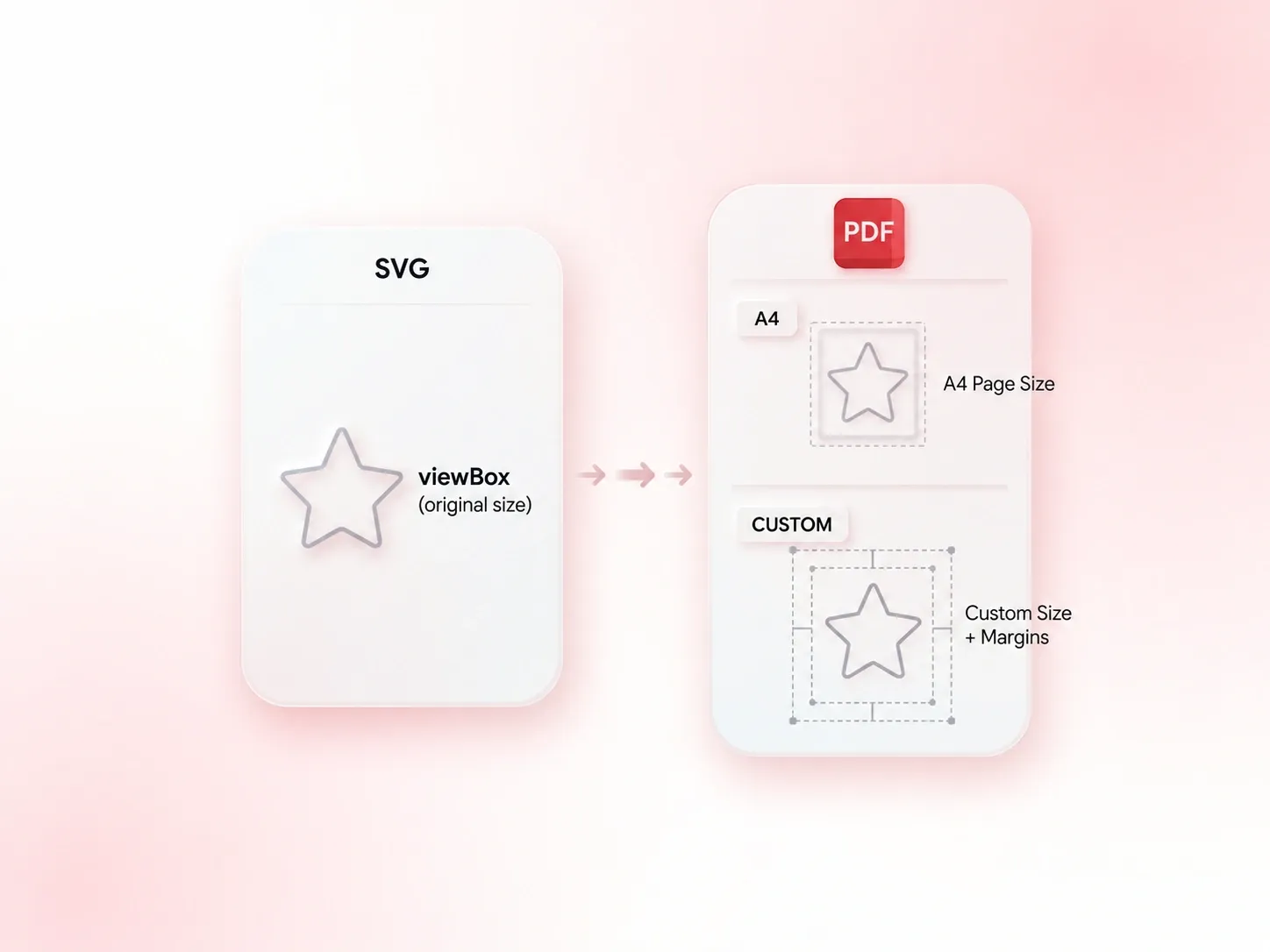
    Behold SVG viewBox-baseret størrelse, eller vælg A4. Angiv margener, og kontrollér hvordan kunstværket passer inden for den valgte side.

  3. Trin 3: Konvertér og gennemgå kunstværket

    Konvertér SVG til PDF, og inspicér derefter tekst, baner og indlejrede billeder. Download dokumentet efter at have kontrolleret det mod kilde-kunstværket.

Konvertér SVG til PDF med understøttede vektorbaner

Konvertér SVG til PDF med understøttede vektorbaner

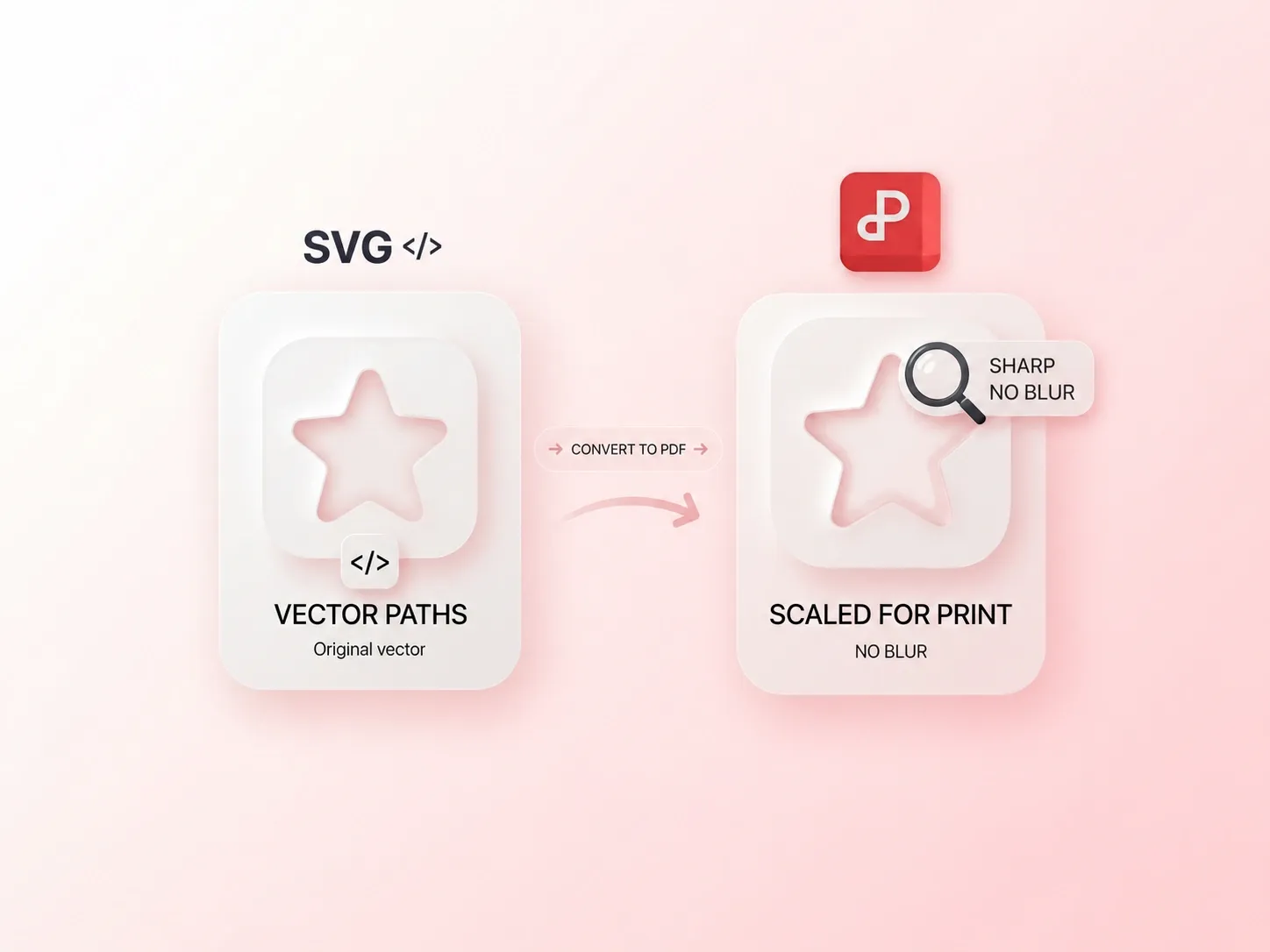
Rasterisering af et vektordiagram kan gøre fremtidig forstørrelse mindre nyttig. WPS’ SVG til PDF-konverter konverterer understøttede vektorbaner til PDF-baner, så disse former bevarer deres skalerbare struktur. Indlejrede bitmapbilleder forbliver bitmapindhold og afhænger stadig af deres oprindelige opløsning.
Prøv det nu
Kontrollér SVG-billeder og skrifttypeafhængigheder

Kontrollér SVG-billeder og skrifttypeafhængigheder

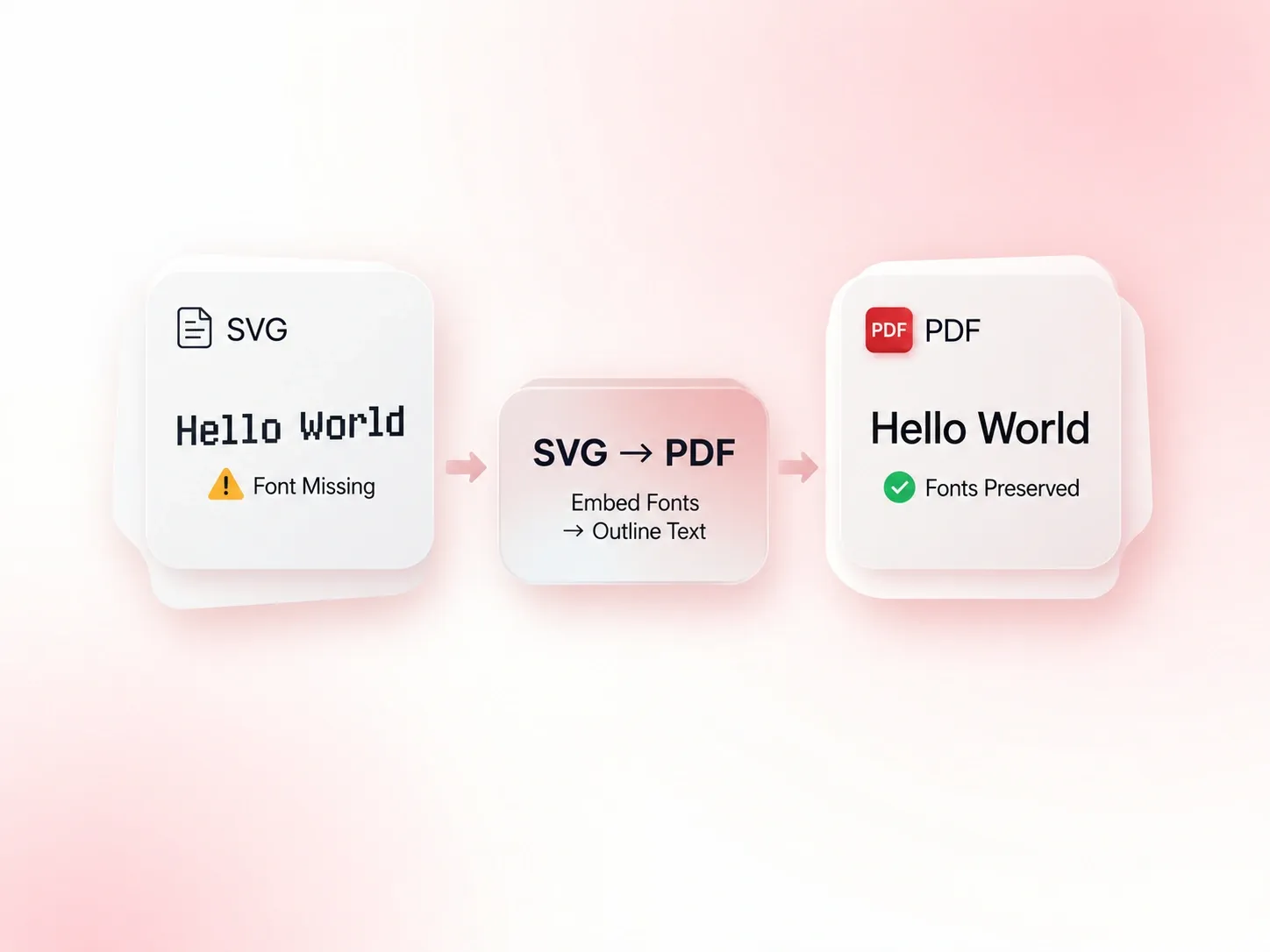
En SVG kan afhænge af billeder eller skrifttyper uden for filen. Meddelelser om eksterke aktiver identificerer disse afhængigheder før eksport, så du ved, hvilke dele der kræver opmærksomhed. Løs manglende aktiver, og gennemgå resultatet i stedet for at antage, at filen er selvstændig.

Prøv det nu
Tilpas SVG-kunst til din PDF-side

Tilpas SVG-kunst til din PDF-side

Kunstens dimensioner matcher ikke altid en dokumentside. ViewBox-baseret størrelse, A4 og margenindstillinger giver dig mulighed for at vælge, hvordan grafikken placeres på siden, så overdragelsen har et bevidst layout. Kontrollér etiketter tæt på kanterne.

Prøv det nu
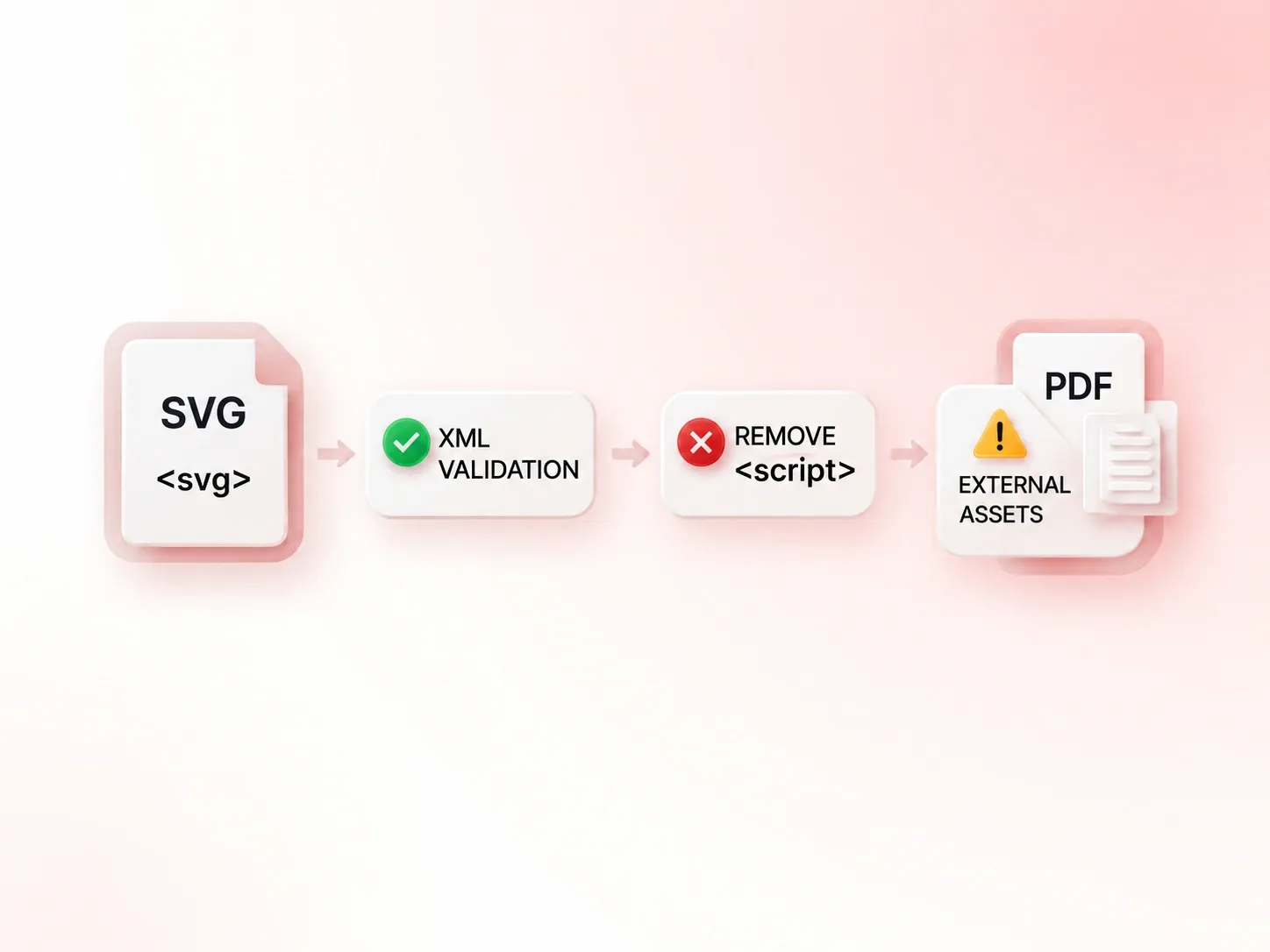
Validér SVG-filstruktur før eksport

Validér SVG-filstruktur før eksport

Fejlagtig SVG-markup kan forhindre en grafik i at blive læst. Validering af filstruktur markerer problemer i input før eksport, så du kan rette kilden og prøve igen. En bestået strukturkontrol er ikke en garanti for, at hver skrifttype, filter eller ekstern ressource gengives identisk.

Prøv det nu

Diagram-udleveringsark

Konvertér en SVG-fil til PDF til et diagram-udleveringsark. Kontrollér tynde linjer, pilhoveder, etiketter og sidemargener før distribution.

Diagram-udleveringsark

Teknisk kommunikation

Gennemgang af skalerbare former

Gennemgå SVG til PDF-vektoroutput ved at zoome ind i bane-baseret kunstværk. Kontrollér bitmap-elementer separat, fordi de ikke bliver til vektorformer.

Gennemgang af skalerbare former

Designkoordination

Logodokumentkopi

Forbered en PDF-kopi af et SVG-logo til gennemgang. Behold SVG-kilden, og verificér skrifttyper og farver før en aflevering til produktion.

Logodokumentkopi

Aflevering af brand-aktiver

SVG til PDF FAQ

01

Hvordan konverterer jeg SVG til PDF?

Upload SVG’en, gennemse filmeddelelser, og vælg sidestørrelse og margener. Konvertér den, inspicér PDF’en, og download resultatet.

02

Bliver hvert element i PDF’en vektorindhold?

Ikke nødvendigvis. Understøttede SVG-baner konverteres til PDF-baner, men indlejrede bitmapbilleder forbliver rasterbilleder. Effekter, skrifttyper og andre ressourcer kræver en gennemgang af outputtet.

03

Hvad sker der, når en SVG refererer til eksterne aktiver?

Værktøjet markerer eksterne billeder og skrifttyper. Kontrollér, at disse ressourcer er tilgængelige og egnede til at inkludere, og sammenlign derefter den eksporterede grafik med kilden.

04

Kan jeg vælge papirstørrelsen?

Ja. Brug SVG viewBox-baseret størrelse eller vælg A4, og angiv derefter margener. Gennemgå grafikkens placering før download.

05

Sikrer konverteringen identiske skrifttyper og effekter?

Nej, en generel garanti er ikke passende. Skrifttype-tilgængelighed og SVG-funktioner kan påvirke resultatet. Kontrollér tegnsætning, klipning, filtre og små detaljer i PDF’en.

06

Bliver resultatet automatisk en certificeret printklar fil?

Nej. Kun formatkonvertering etablerer ikke en printer-specifik produktionsstandard. Bekræft den påkrævede sidestørrelse, skrifttyper, farveindstillinger og andre specifikationer med den tilsigtede modtager.