BMP–PDF-muunnin

Muunna BMP-skannaukset ja bittikarttakuvat järjestetyksi PDF-asiakirjaksi. WPS:n online BMP–PDF-muunnin voi yhdistää kuvat, säätää sivuasettelua ja vertailla tulosta ennen kuin lataat yhdistetyn tiedoston tai erilliset PDF:t.

tai vedä ja pudota tiedostot tähän

BMP, enintään 100 MB

Kuvien järjestys
0 filesYhdistetty 1 PDF:ksi
PDF-asetukset
PDF-muunnosasetukset
Valitse, miten kukin BMP sopii PDF-sivulle.
Sovellettu kaikkiin sivuihin yhdistetyssä PDF:ssä.
px
Käytä arvoa 0 reunasta reunaan -sijoitteluun.
0%
Valmistellaan muunnosta
BMP:n muuntaminen PDF:ksi
Valmistellaan muunnosta…
PDF valmis
Ensimmäisen sivun esikatselu
download.pdf
0 BMP-sivuja yhdistetty PDF:ksi
Alkuperäiset BMP:t yhteensä
0 B
Lähtö-PDF:n koko
0 B
Käytettävissä ilmaiseksi
Ei rekisteröitymistä
Ei mainoksia
Mikä tahansa selain
Käytettävissä ilmaiseksi
Ei rekisteröitymistä
Ei mainoksia
Mikä tahansa selain

Kuinka muuntaa BMP PDF-muotoon 3 vaiheessa

  1. Vaihe 1: Lataa BMP-kuvat

    Valitse .bmp-tiedostosi ja tarkista kuvaluettelo. Sisällytä vain dokumenttiin tarvittavat skannaukset tai kuvat.

  2. Vaihe 2: Valitse järjestys ja asettelu

    Vedä kuvat järjestykseen ja poista ylimääräiset. Aseta paperikoko, suunta, marginaalit ja käytettävissä oleva pakkausvaihtoehto.

  3. Vaihe 3: Vie ja tarkista tulos

    Muunna BMP PDF-muotoon ja tarkista esikatselu sekä tiedostokoon vertailu. Lataa yksi yhdistetty dokumentti tai erilliset PDF-tiedostot.

Yhdistä BMP-kuvat yhdeksi PDF-dokumentiksi

Yhdistä BMP-kuvat yhdeksi PDF-dokumentiksi

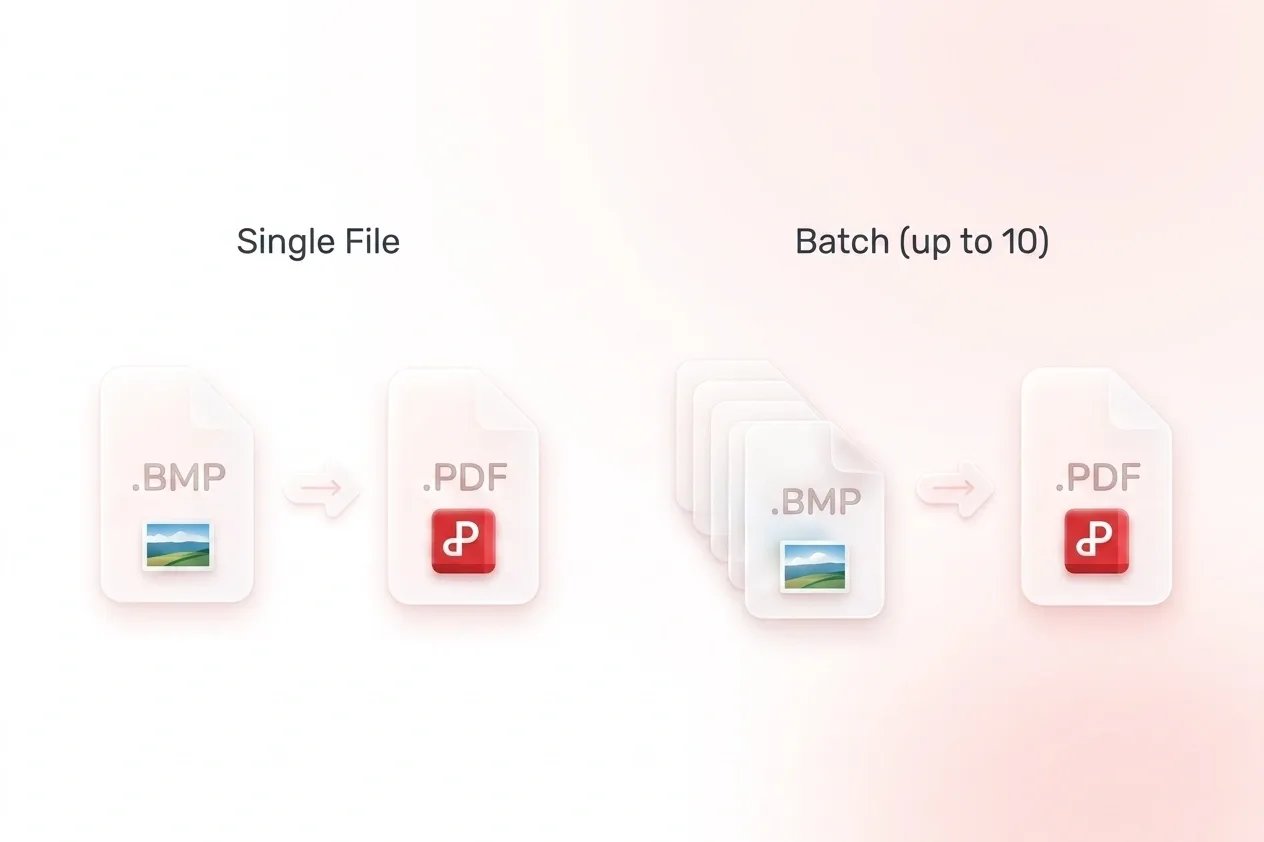
Erilliset BMP-tiedostot voivat tehdä yksinkertaisesta raportista vaikeamman jakaa. WPS:n BMP–PDF-muunnin yhdistää kuvat monisivuiseen dokumenttiin, joten siihen liittyvä aineisto pysyy yhdessä. Käytä erillistä tulostusta, jos vastaanottaja tarvitsee yhden dokumentin per kuva.
Kokeile nyt
Aseta bitmap-skannaukset lukujärjestykseen

Aseta bitmap-skannaukset lukujärjestykseen

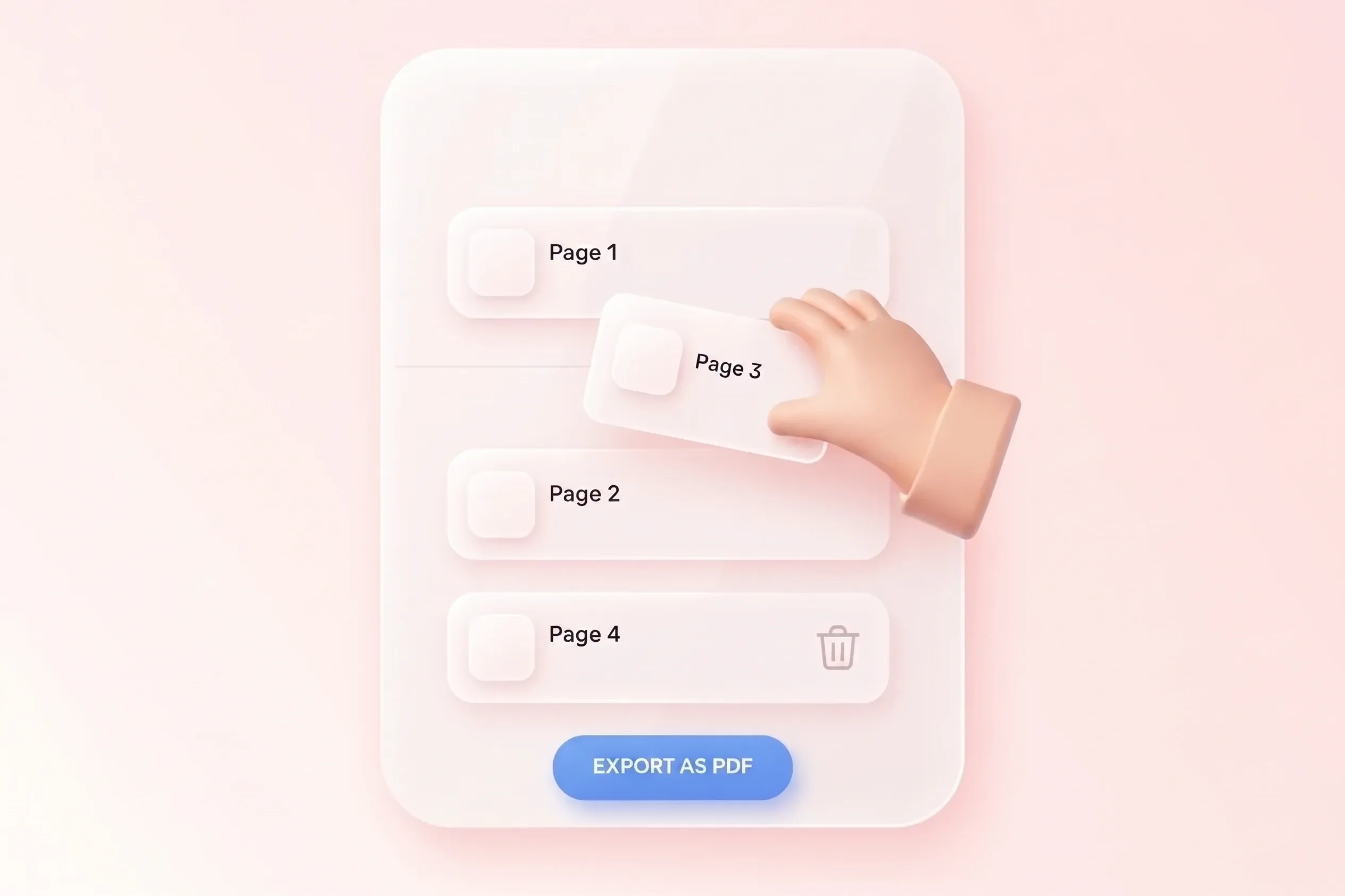
Skannattu kokonaisuus voi olla hämmentävä, jos sivut ovat väärässä järjestyksessä. Vedä ja järjestä -toiminnolla voit yhdistää BMP:t PDF-muotoon tarkoitetussa järjestyksessä, jolloin lomakkeet, kaaviot ja muistiinpanot luetaan johdonmukaisesti. Poista päällekkäiset skannaukset ennen vientiä.

Kokeile nyt
Aseta sivuasettelu bitmap–PDF-muunnokselle

Aseta sivuasettelu bitmap–PDF-muunnokselle

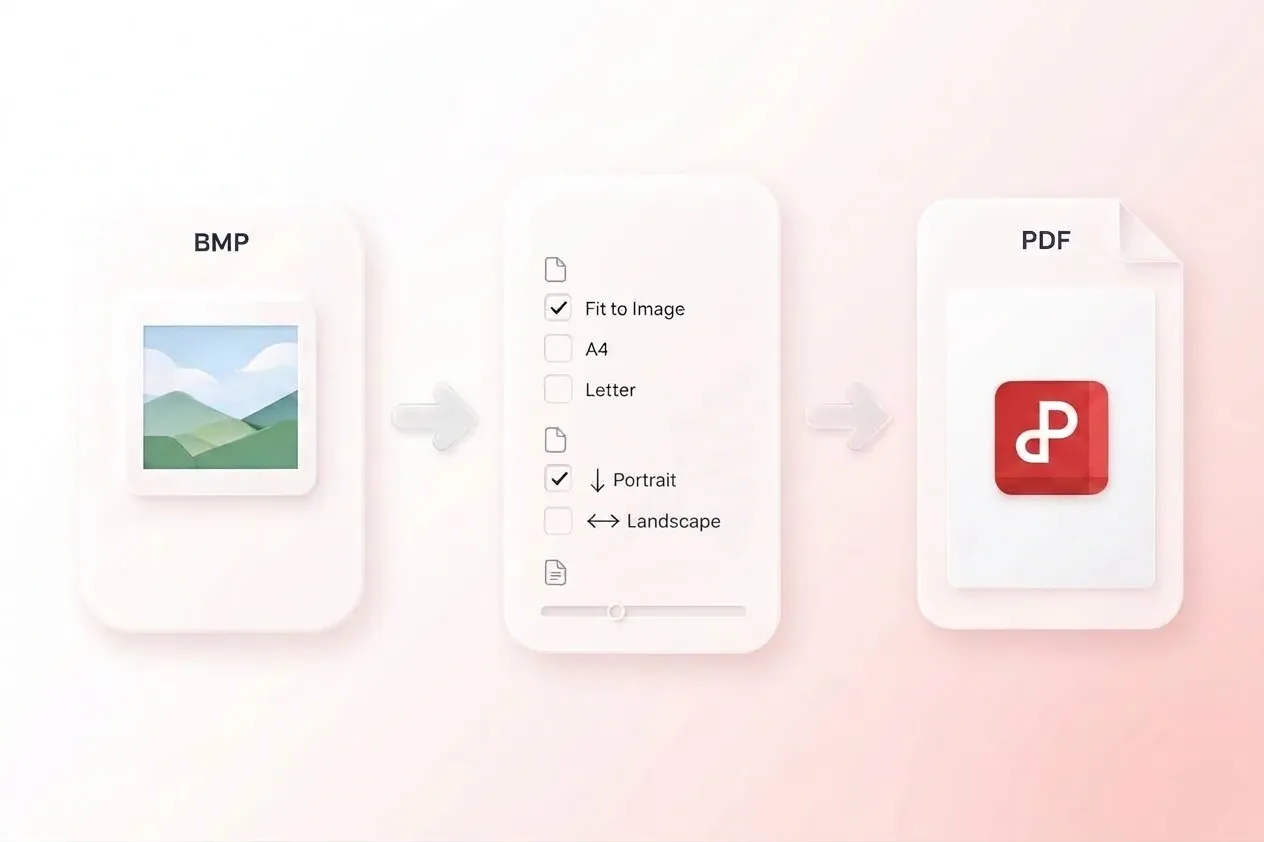
Suurikokoiset tai epätavallisen muotoiset bitmappit eivät aina sovi oletussivulle. Kuvan mukaan -sovitus, A4 ja Letter suuntineen ja marginaaleineen mahdollistavat asettelun valinnan, jotta dokumentilla on tarkoituksenmukainen lukumuoto. Tarkista tekstin koko kuvan sovittamisen jälkeen sivulle.

Kokeile nyt
Vertaa BMP- ja PDF-tiedostokokoa sekä yksityiskohtia

Vertaa BMP- ja PDF-tiedostokokoa sekä yksityiskohtia

Bitmap-lähteet voivat olla suuria, mutta muunnos ei takaa pienempää tiedostoa. Pakkausvaihtoehdot sekä tulo-/lähtökokojen vertailu auttavat tutkimaan kompromissin, jotta voit arvioida luettavuutta ja kokoa yhdessä. Säilytä alkuperäinen, kun hienot yksityiskohdat ovat tärkeitä.

Kokeile nyt

Miksi valita BMP–PDF-muunnin

Yksinkertainen kuvien yhdistäminen, joustava sivujärjestys ja käytännölliset asettelun hallintatoiminnot asiakirjatyönkulkuihin.

Perinteinen bitmap-siirto

Käytä bitmap–PDF-muunnosta vanhempiin kuvia koskeviin vientitarpeisiin. Tarkista värit, ohuet viivat ja sivuasettelu ennen dokumentin jakamista.

Perinteinen bitmap-siirto

Toimistotyönkulut

Skannattu taulukkotehtävä

Muunna BMP-tiedosto PDF-muotoon taulukkotehtävän palautusta varten. Varmista, että kirjoitus on oikein päin ja luettavissa aiotulla sivukoolla.

Skannattu taulukkotehtävä

Oppiminen ja opetus

Järjestetty kuvapaketti

Kerää yhteen PDF:ään niihin liittyvät BMP-skannaukset ja järjestä ne peräkkäin. Vertaa lopullista sivumäärää lähdekuvaluetteloon.

Järjestetty kuvapaketti

Projektin koordinointi

BMP–PDF UKK

01

Miten muunnetaan BMP PDF:ksi?

Lataa BMP-kuvat, järjestä niiden järjestys ja valitse asettelu- ja pakkausasetukset. Muunna, tarkista lopputulos ja lataa PDF-tiedosto.

02

Voinko lisätä useita BMP-kuvia yhteen PDF-tiedostoon?

Kyllä. Yhdistä kuvat ja valitse yhdistetty tulostus. Käytä vetojärjestystä asettaaksesi luku- tai lukujärjestyksen ennen asiakirjan luomista.

03

Voinko luoda PDF:n jokaiselle kuvalle erikseen?

Kyllä. Erillinen PDF-tulostus on saatavilla, kun jokainen kuva tarvitsee oman asiakirjansa eikä yhdistettyä tiedostoa.

04

Mitä paperikokoja on saatavilla?

Työkalu tarjoaa fit-to-image-, A4- ja Letter-koot sekä suunnan ja marginaaliasetukset. Tarkista, miten kuva sopii valitulle sivulle.

05

Onko PDF aina pienempi kuin BMP?

Ei. Koko riippuu lähdekuvasta ja muunnosvalinnoista. Käytä tiedostokokovertailua ja tarkista kuva ennen kuin valitset lopputuloksen siirtoa varten.

06

Tekeekö tämä skannatusta tekstistä muokattavaa?

Ei. Tässä työnkulussa ei väitetä olevan OCR-toimintoa. Kuvabittikartan skannauksen muuntaminen PDF:ksi ei itsessään tunnista kuvattua tekstiä eikä luo muokattavia asiakirjakenttiä.