JFIF–PDF-muunnin

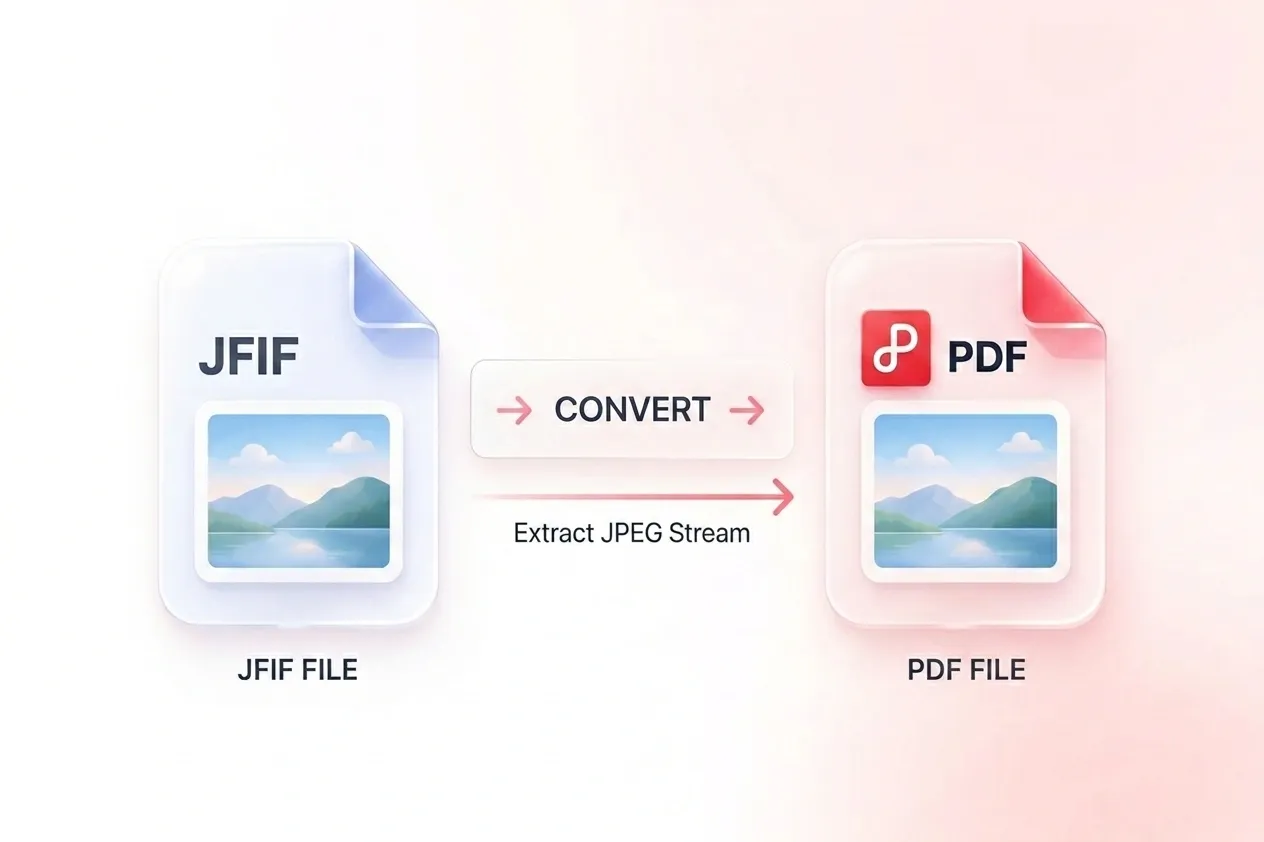
Muunna ladatut JFIF-kuvat asiakirjaksi, jota voit tarkistaa tai jonka voit lähettää. WPS:n verkkopohjainen JFIF–PDF-muunnin mahdollistaa kuvan järjestyksen asettamisen, sivuasettelun määrittämisen sekä yhdistetyn tai erillisen PDF-ulostulon valitsemisen.

tai vedä ja pudota tiedostot tähän

.jfif vain • enintään 20 kuvaa • enintään 100 Mt kunkin

Sivujärjestys

Vedä sivuja uudelleenjärjestykseen ennen kuin luot PDF:n.

Asetukset

Valitse yhdistetyn PDF:n sivuasettelu.

Muuntoasetukset
Sovita niin, että jokainen sivu vastaa kuvan mittoja.
Käytetty kiinteisiin sivukokoihin ja sivuasettelun luontiin.
px
Aseta sivun marginaali kunkin upotetun kuvan ympärille.
Kuvat0
Arvioidut sivut0
0%
Valmistellaan…
Valmistellaan muunnosta…
Sivujärjestys ja asetukset lukitaan muunnoksen aikana.

PDF on valmis

Yhdistetty PDF on luotu onnistuneesti.

Sivujen kokonaismäärä:0Tiedoston koko:0 B
Käytettävissä ilmaiseksi
Ei rekisteröitymistä
Ei mainoksia
Mikä tahansa selain
Käytettävissä ilmaiseksi
Ei rekisteröitymistä
Ei mainoksia
Mikä tahansa selain

Kuinka muuntaa JFIF PDF-muotoon 3 vaiheessa

  1. Vaihe 1: Valitse JFIF-kuvasi

    Lataa .jfif-tiedostot, jotka haluat muuntaa. Tarkista pienoiskuvat ja poista kaikki kaksoiskappaleet tai asiaankuulumattomat kuvat.

  2. Vaihe 2: Järjestä sivut

    Vedä kuvat oikeaan järjestykseen ja valitse sivukoko, suunta sekä marginaalit. Tarkista asettelu sekä pysty- että vaakasuuntaisille kuville.

  3. Vaihe 3: Luo ja tallenna PDF

    Muunna JFIF PDF-muotoon, tarkista tulos ja lataa joko yksi yhdistetty asiakirja tai erilliset PDF-tiedostot sen mukaan, miten toimitat aineiston.

Yhdistä useita JFIF-kuvia yhdeksi PDF:ksi

Yhdistä useita JFIF-kuvia yhdeksi PDF:ksi

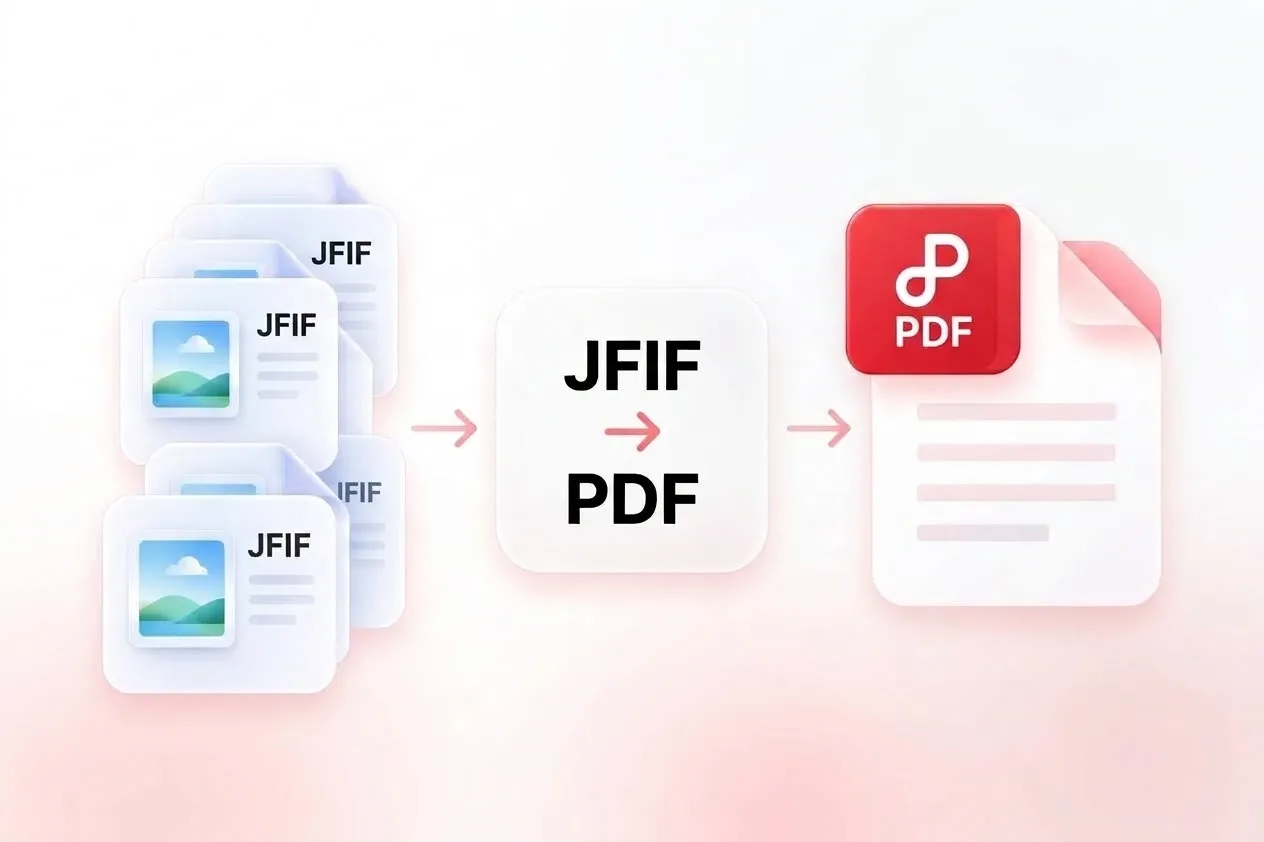
Ladattujen kuvien kokoelma voi olla hankala lähettää erillisinä tiedostoina. WPS:n JFIF–PDF-muunnin kokoaa ne yhdeksi asiakirjaksi, jotta aineisto saapuu yhtenä kokonaisuutena. Käytä erillistä tulostusta, kun jokainen kuva tarvitsee oman PDF:n.
Kokeile nyt
Aseta JFIF-kuvat lukujärjestykseen

Aseta JFIF-kuvat lukujärjestykseen

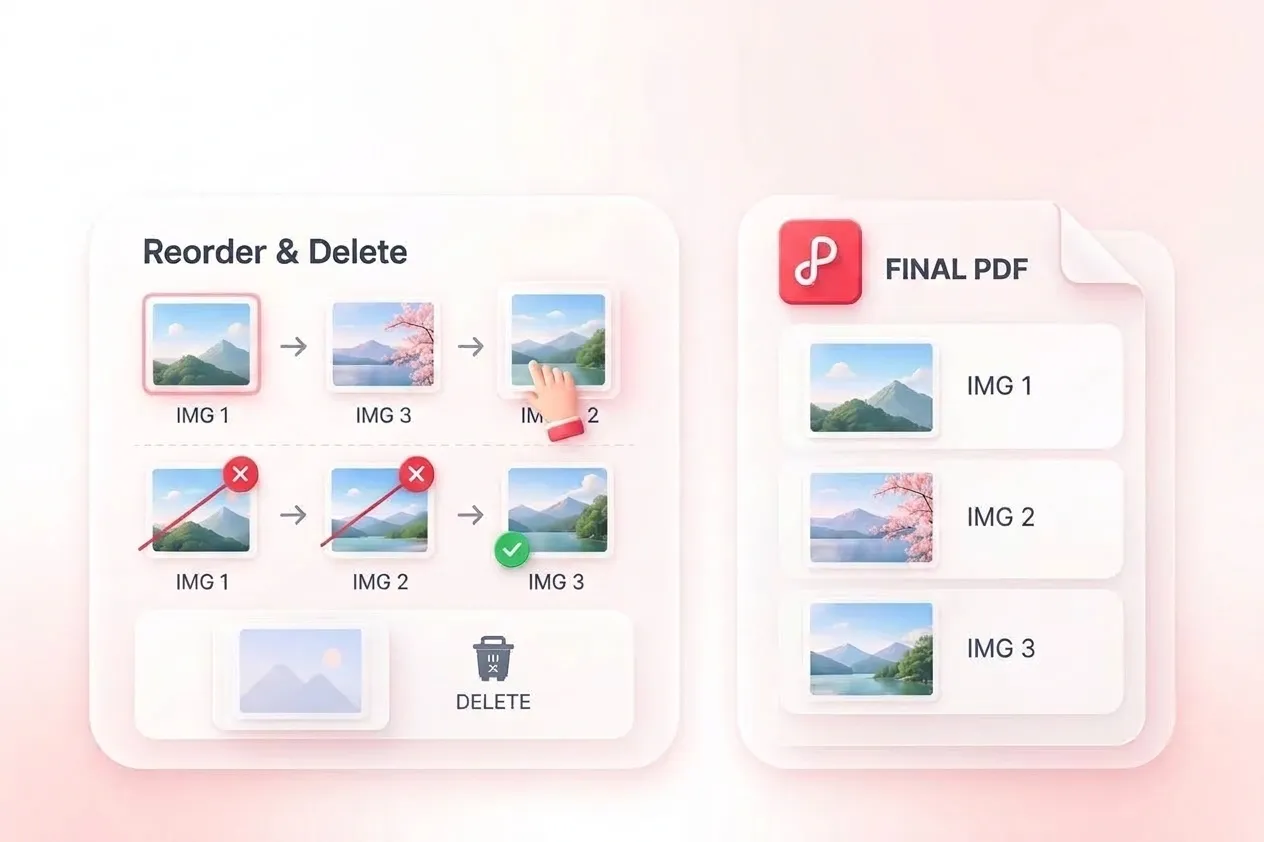
Tiedostonimet ja latausjärjestys eivät aina vastaa tarkoitettua tarinaa. Vedä lajittelu, jotta voit yhdistää JFIF–PDF-tiedoston oikeassa järjestyksessä, jolloin ohjeet ja esimerkit näkyvät siellä, missä lukijat odottavat niitä. Poista ylimääräiset kuvat ennen vientiä.

Kokeile nyt
Määritä sivuasettelu JFIF–PDF-muunnosta varten

Määritä sivuasettelu JFIF–PDF-muunnosta varten

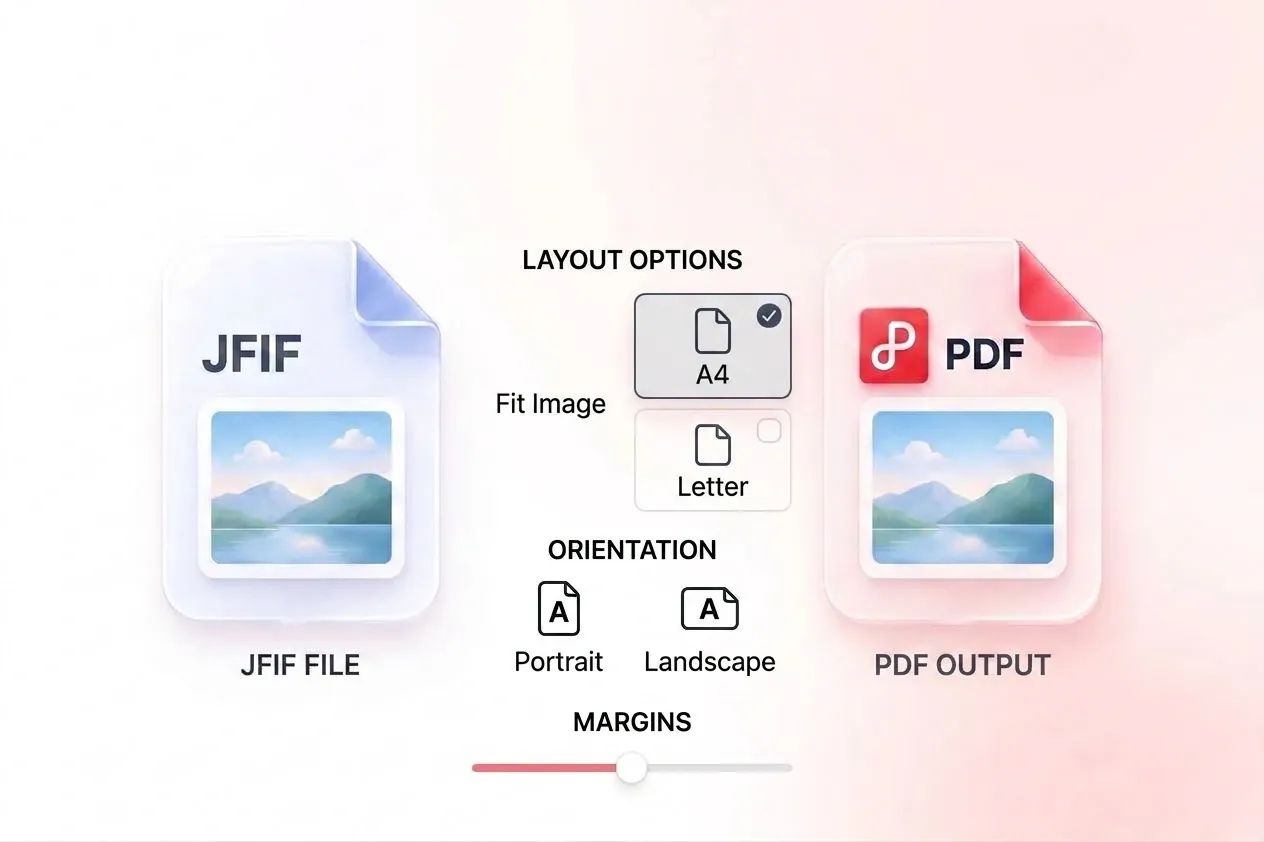
Ladatuilla kuvilla on usein erilaiset mittasuhteet. Sivukoon, suunnan ja marginaalien valinnat auttavat sinua päättämään, miten kuvat asettuvat asiakirjaan, jolloin voit valmistella vakiokokoisia paperisivuja tai kuvasidonnaista ulostuloa. Tarkista pienet yksityiskohdat skaalauksen jälkeen.

Kokeile nyt
Käytä JFIF-tiedostoja ilman uudelleennimeämistä

Käytä JFIF-tiedostoja ilman uudelleennimeämistä

Tuntematon tiedostotunniste voi tehdä yksinkertaisesta kuvan siirrosta tuntuvan monimutkaiselta. Työkalu hyväksyy .jfif-syötteen ja lukee sen JPEG-kuvatiedot, joten voit valmistella PDF:n ilman, että nimeät tiedoston ensin uudelleen. Tämä ei muuta lähdekuvan yksityiskohtien määrää.

Kokeile nyt

Miksi valita JFIF–PDF-muunnin

Yksinkertainen kuvien yhdistäminen, joustava sivujärjestys ja käytännölliset asettelun hallintatoiminnot asiakirjojen luovutuksiin.

Lähetyspaketti

Muunna useita JFIF-tiedostoja yhdeksi PDF:ksi lähetystä varten, joka tarvitsee yhden asiakirjan. Vahvista sivujärjestys ja tarkista kaikki kuvien tekstit.

Lähetyspaketti

Tutustu työnkulkuihin

Viitekuva

Muunna JFIF-tiedosto PDF-muotoon asiakirjapohjaista siirtoa varten. Valitse sivuasettelu, jonka avulla kuvaa on helpointa tarkastella.

Viitekuva

Toimistoyhteistyö

Järjestetty visuaalinen kokoelma

Järjestä ladatut JFIF-kuvat viiteasiakirjaksi. Säilytä lähdetiedot erikseen, kun tekijänoikeusmerkintä tai myöhempi uudelleenkäyttö on tärkeää.

Järjestetty visuaalinen kokoelma

Henkilökohtaiset projektit

JFIF–PDF:n UKK

01

Kuinka muunnetaan JFIF PDF-muotoon?

Lataa JFIF-kuvasi, järjestä ne haluttuun järjestykseen ja valitse sivuasetukset. Muunna ne, tarkista tulos ja lataa PDF-ulostulo.

02

Mikä on JFIF-kuva?

JFIF on tiedostomuoto JPEG-pakattujen kuvien vaihtamiseen. .jfif-tiedosto voi sisältää tavallista JPEG-kuvadataa, vaikka sen tiedostotunniste on vähemmän tuttu kuin .jpg.

03

Pitääkö JFIF-tiedostot nimetä ensin JPG:ksi?

Ei. Tämä työkalu hyväksyy .jfif-syötteen suoraan. Tiedostotunnisteen uudelleennimeäminen yksinään ei ole muunnos, eikä se korjaa virheellistä kuvatiedostoa.

04

Voinko yhdistää useita kuvia yhdeksi asiakirjaksi?

Kyllä. Lisää kuvat yhteen, aseta ne lukujärjestykseen ja valitse yhdistetty PDF-ulostulo. Poista kaikki kuvat, joita et tarvitse, ennen vientiä.

05

Voinko ladata erillisiä PDF-tiedostoja?

Kyllä. Erillinen tulostus on saatavilla silloin, kun haluat yhden PDF:n jokaiselle kuvalle yhden yhdistetyn asiakirjan sijaan.

06

Parantaako PDF alkuperäisen kuvan laatua?

Ei. PDF:n luominen ei palauta yksityiskohtia, jotka puuttuvat jo kuvasta. Aloita selkeästä lähteestä ja tarkista lopullinen lukukoko.