JPG PDF-muunnin

Luo asiakirja JPEG-valokuvista, skannatuista sivuista tai kuvapohjaisista muistiinpanoista. WPS:n online-JPG–PDF-muunnin mahdollistaa kuvien järjestämisen, sivuasetusten valinnan ja yhden yhdistetyn PDF:n tai erillisten asiakirjojen viemisen.

tai vedä ja pudota tiedostot tähän

JPEG, enintään 100 MB

Kuvien järjestys
Vedä järjestääksesi sivut uudelleen ennen muunnosta
PDF-asetukset
Valitse, miten kukin JPEG sovitetaan PDF-sivulle.
Käytä yksi sivun suunta koko tulokseen.
px
Aseta sivun täyte kunkin kuvan ympärille.
0 JPEG-tiedostoa valmiina · Arvioitu syötteen koko 0 B
Valmistellaan tiedostoja…0%
0 -kuvaa
PDF valmis ladattavaksi
0-sivua · PDF luotiin onnistuneesti
Ensimmäisen sivun esikatselu
Esikatselu näyttää luodun PDF:n kansilehden paikkamerkin ja tiedoston tiedot.
Lataa
Yhdistetty lähteestä 0 JPEG-kuvia valitsemassasi järjestyksessä.
Jos tälle erälle on saatavilla erilliset PDF-tiedostot, voit ladata ne pakettina.
Käytettävissä ilmaiseksi
Ei rekisteröitymistä
Ei mainoksia
Mikä tahansa selain
Käytettävissä ilmaiseksi
Ei rekisteröitymistä
Ei mainoksia
Mikä tahansa selain

Kuinka muuntaa JPG PDF-muotoon 3 vaiheessa

  1. Vaihe 1: Lisää JPG- tai JPEG-tiedostoja

    Lataa kuvat tai skannaukset, jotka haluat sisällyttää. Tarkista kuvaluettelo ja poista kaikki tiedostot, jotka eivät kuulu asiakirjaan.

  2. Vaihe 2: Aseta järjestys ja sivuasettelu

    Vedä kuvat järjestykseen. Valitse kuvasovitus, A4 tai Letter, ja säädä sitten suunta ja marginaalit aiottua lukumuotoa varten.

  3. Vaihe 3: Vie asiakirja

    Muunna JPG PDF:ksi ja tarkista sivut. Lataa yhdistetty asiakirja tai valitse erilliset PDF:t, kun jokainen kuva tarvitsee oman tiedostonsa.

Yhdistä useita JPG-kuvia yhdeksi PDF:ksi

Yhdistä useita JPG-kuvia yhdeksi PDF:ksi

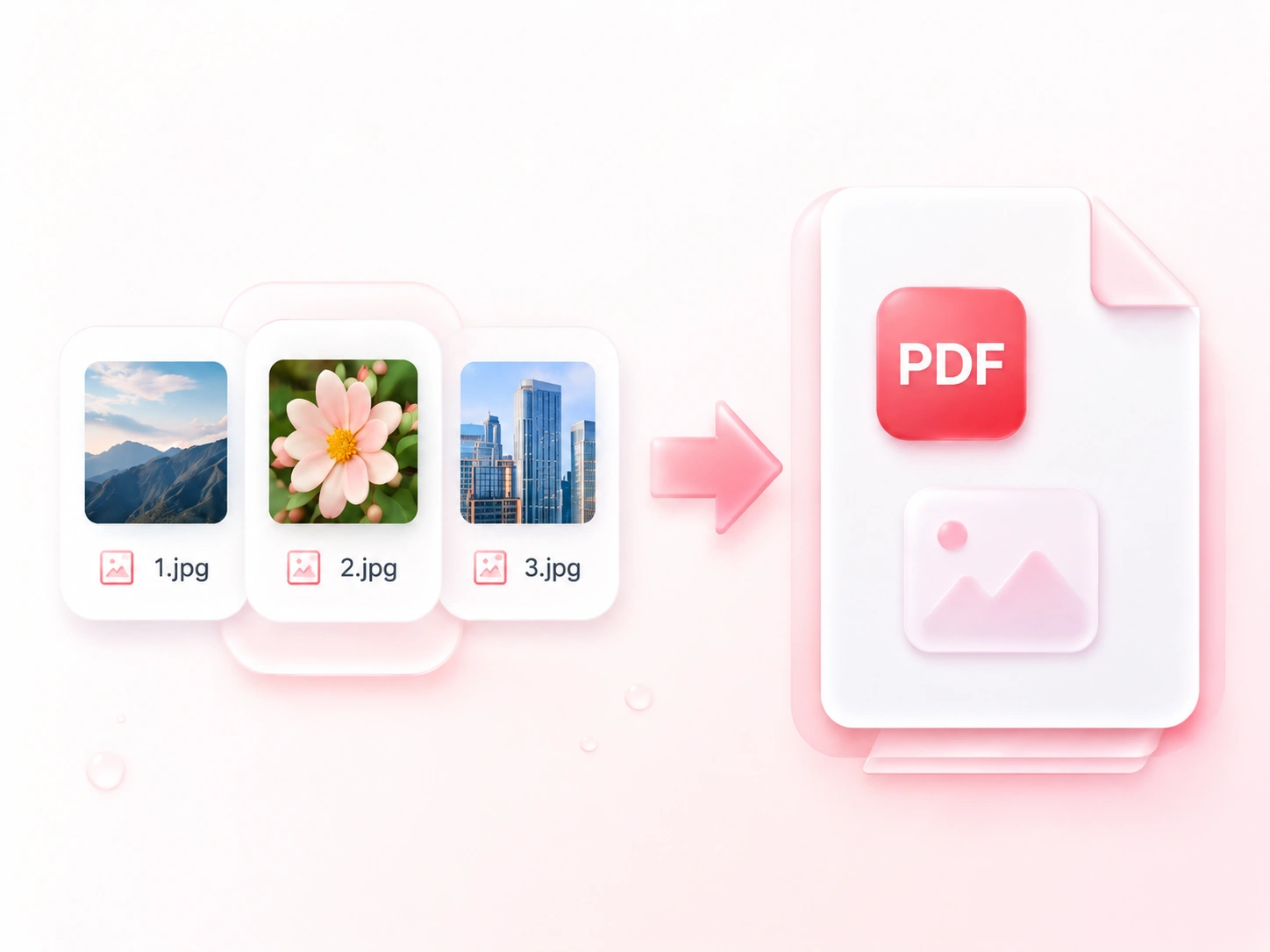
Jos lähetät valokuvakokoelman erikseen, konteksti voi hajota. WPS:n JPG–PDF-muunnin yhdistää kuvat yhdeksi asiakirjaksi, jotta toisiinsa liittyvät sivut saapuvat yhdessä. Valitse erillinen tulostus, kun tiedostot täytyy käsitellä yksitellen.
Kokeile nyt
Järjestä valokuvasivut lukujärjestykseen

Järjestä valokuvasivut lukujärjestykseen

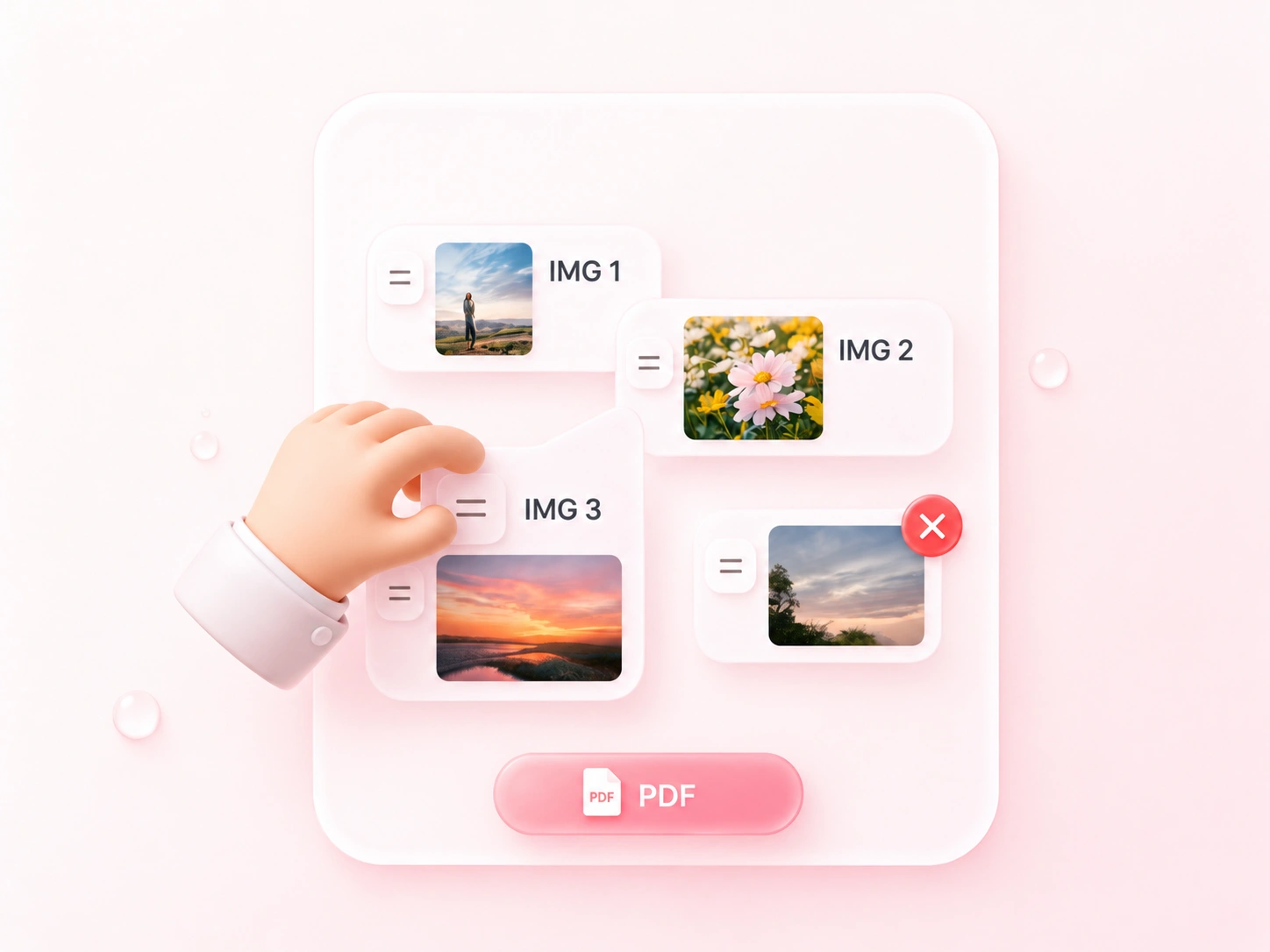
Kuvaan perustuvat muistiinpanot voidaan ladata väärässä järjestyksessä. Vedä ja järjestä -toiminnolla voit yhdistää JPG:n PDF:ksi valitsemassasi järjestyksessä, jotta raportti tai taulukko luetaan alusta loppuun. Poista uusintakuvat ja kaksoiskuvat ennen vientiä.

Kokeile nyt
Aseta sivuasettelu JPEG–PDF-muunnosta varten

Aseta sivuasettelu JPEG–PDF-muunnosta varten

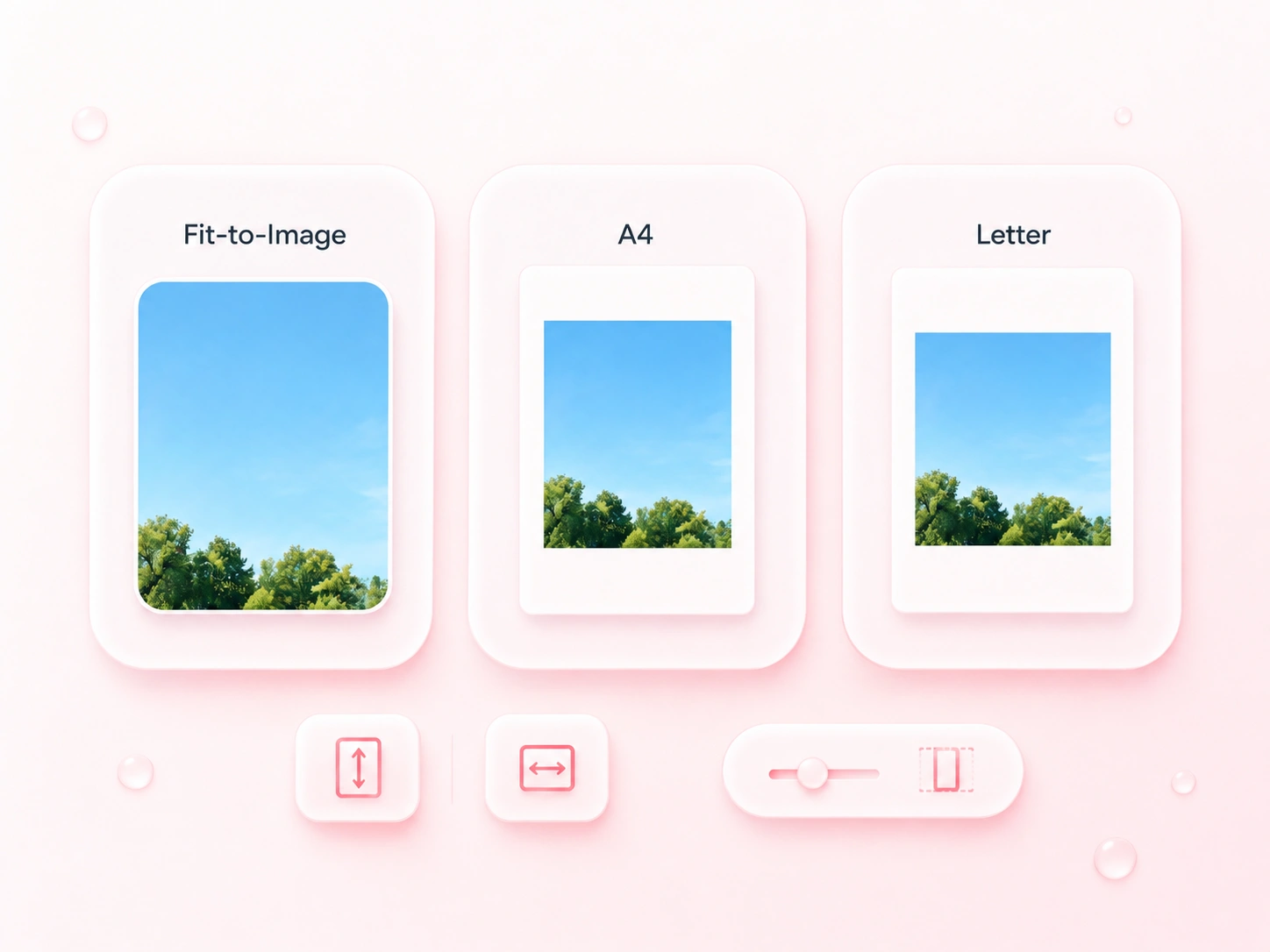
Maisemakuvasta ei aina tule sopivaa jokaiseen muotokuvasivuun. JPEG–PDF-sivuasetuksilla voit valita paperikoon, suunnan ja marginaalit, jotta voit valmistella yhtenäisen jaettavan materiaalin tai säilyttää kuvamuotoiset sivut. Tarkista tuloksen tyhjät alueet ja pienet tekstit.

Kokeile nyt
Käytä JPG- ja JPEG-tiedostoja ilman nimeämisen muuttamista

Käytä JPG- ja JPEG-tiedostoja ilman nimeämisen muuttamista

Erillinen kuvatiedostomuodon muunnos lisää tarpeettoman vaiheen, kun lähde on jo JPEG. Työkalu hyväksyy sekä .jpg- että .jpeg-tiedostot, joten voit rakentaa asiakirjan alkuperäisistä tiedostoista. PDF:ksi muuntaminen ei palauta aikaisemmassa JPEG-pakkauksessa menetettyä yksityiskohtaa.

Kokeile nyt

Valokuvatut työpaperit

Muunna useita JPG-kuvia PDF:ksi ja lähetä valokuvatut työpaperit yhtenä asiakirjana. Tarkista sivujen suunta, tarkennus ja järjestys.

Valokuvatut työpaperit

Oppiminen ja opetus

Käyntikohteen valokuvat

Muunna JPEG PDF:ksi järjestetyn visuaalisen tallenteen luomiseksi. Pidä lähdevalokuvat PDF:n rinnalla, jos myöhempää muokkausta tai tarkkaa tarkastelua tarvitaan.

Käyntikohteen valokuvat

Projektidokumentaatio

Kuvamateriaali

Järjestä toisiinsa liittyvät JPEG-kuvat A4- tai Letter-sivuille kokousmateriaaliksi. Esikatsele marginaalit ja varmista, että kuvien sisäiset kuvatekstit ovat luettavissa.

Kuvamateriaali

Kokouksen valmistelu

JPEG–PDF UKK

01

Kuinka muunnan JPG:n PDF:ksi?

Lataa JPG- tai JPEG-kuvat, järjestä niiden järjestys ja valitse sivuasetukset. Muunna tiedostot, tarkista tulos ja lataa PDF.

02

Hyväksytäänkö sekä JPG- että JPEG-sisääntulot?

Kyllä. Tämä työkalu hyväksyy .jpg- ja .jpeg-kuvat. Kaksi tiedostopäätettä viittaavat samaan JPEG-kuvamuotoon.

03

Voinko yhdistää useita valokuvia yhdeksi PDF:ksi?

Kyllä. Lisää kuvat yhteen, järjestä ne lukujärjestykseen ja valitse yhdistetty PDF-tulos. Saatavilla on myös erillisten PDF:ien lataukset.

04

Voinko luoda PDF:n A4- tai Letter-sivuilla?

Kyllä. Valitse A4 tai Letter ja aseta suunta sekä marginaalit ennen muunnosta. Käytä kuvasovitusta, kun haluat sivut kuvasuhteiden perusteella.

05

Tehdäänkö JPG–PDF-muunnoksessa valokuvattu teksti muokattavaksi?

Ei pelkän muotomuun­noksen perusteella. Teksti pysyy osana kuvaa. Sen muuntaminen muokattavaksi tekstiksi edellyttää erillistä tunnistusprosessia.

06

Parantaako muunnos sumeaa kuvaa?

Ei. PDF-säiliö ei voi luoda puuttuvaa tarkennusta tai yksityiskohtia uudelleen. Käytä selkeintä saatavilla olevaa valokuvaa ja tarkista luettavuus valmiissa asiakirjassa.