PDF–CSV-muunnin

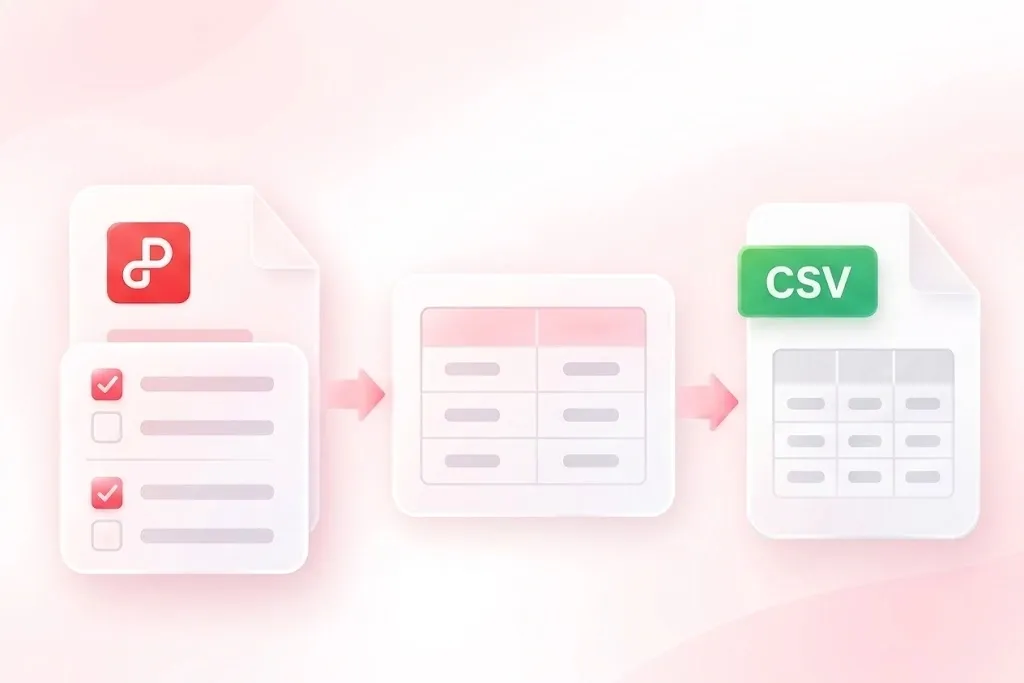
Siirrä taulukon tiedot PDF:stä CSV-työnkulkuun tarkistusta ja uudelleenkäyttöä varten. WPS:n verkkopohjainen PDF–CSV-muunnin antaa sinun tarkistaa tunnistetut taulukot, valita ne, joita tarvitset, ja viedä yhdistetyn tiedoston tai erilliset CSV-tiedostot.

tai vedä ja pudota tiedostot tähän

PDF, enintään 100 MB

Sivut TuntematonTuntematonOCR-tarkkuus on tuntematon

Poiminnan asetukset

Määritä tunnistus, sivuväli ja vientikäyttäytyminen ennen kuin muunnat PDF:n CSV:ksi.

Vain vaaditaan suojatuille PDF-tiedostoille.
Sivuväli
Tulosteen merkistökoodaus
Valitse vietyjen CSV-tiedostojen käyttämä merkistökoodaus.
Työkalu havaitsee automaattisesti reunustetut taulukot, reunuksettomat taulukot, jatkuvat taulukot sekä OCR-vain sivut.
Käsitellään muunnosta…

Tunnistetut taulukot

Tarkista havaitut taulukot, sivunumerot ja esikatselut. Valitse taulukot, jotka haluat viedä.

Havaitut taulukot0
Valittu vientiin0
Taulukon esikatselua ei ole vielä saatavilla.

Vienti

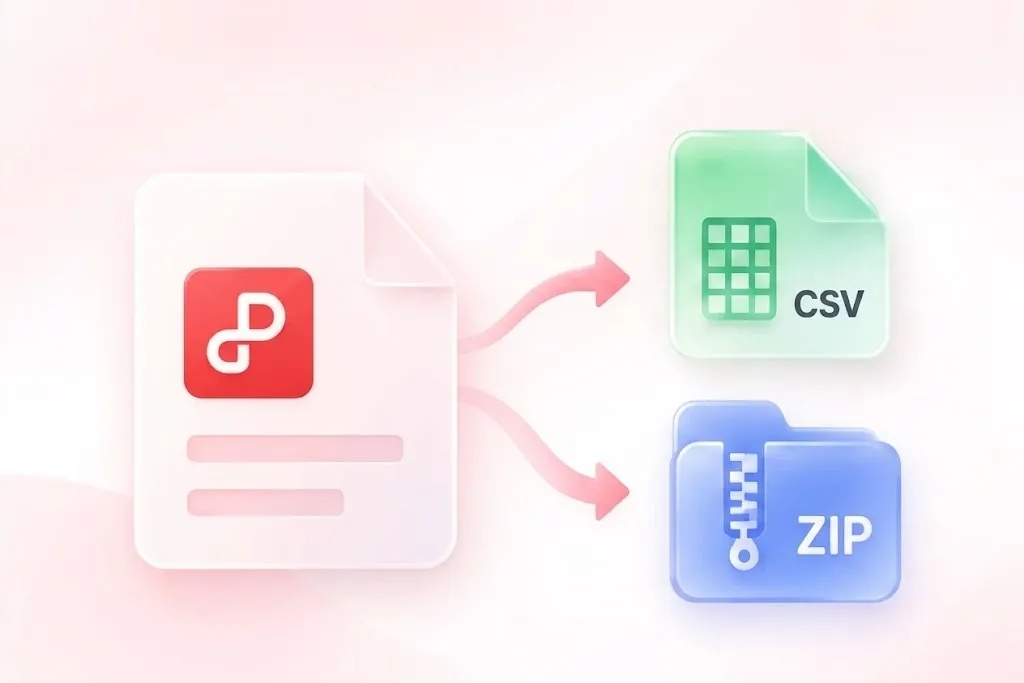
Yhdistä valitut taulukot yhdeksi CSV-tiedostoksi tai lataa erilliset tiedostot ZIP-pakettina.

Vientitila
Käytettävissä ilmaiseksi
Ei rekisteröitymistä
Ei mainoksia
Mikä tahansa selain
Käytettävissä ilmaiseksi
Ei rekisteröitymistä
Ei mainoksia
Mikä tahansa selain

Kuinka muuntaa PDF CSV-muotoon 3 vaiheessa

  1. Vaihe 1: Lataa PDF

    Valitse PDF ja anna valtuutettu salasana, jos sitä pyydetään. Tarkista tunnistuksen ja sivuasetukset dokumentille.

  2. Vaihe 2: Tarkista ja valitse taulukot

    Suorita poiminta ja vertaa sitten tunnistettuja taulukoita PDF:ään. Tarkista otsikot, rivien rajaukset, päivämäärät ja numerot ennen kuin valitset tulosteen.

  3. Vaihe 3: Vie valitut tiedot

    Muunna PDF-taulukko CSV:ksi yhdistetyllä tai erillisellä tulosteella ja sopivalla merkistökoodauksella. Lataa tiedostot ja varmista sitten tuodut arvot seuraavassa sovelluksessasi.

Tunnista skannatut PDF-taulukot OCR:llä

Tunnista skannatut PDF-taulukot OCR:llä

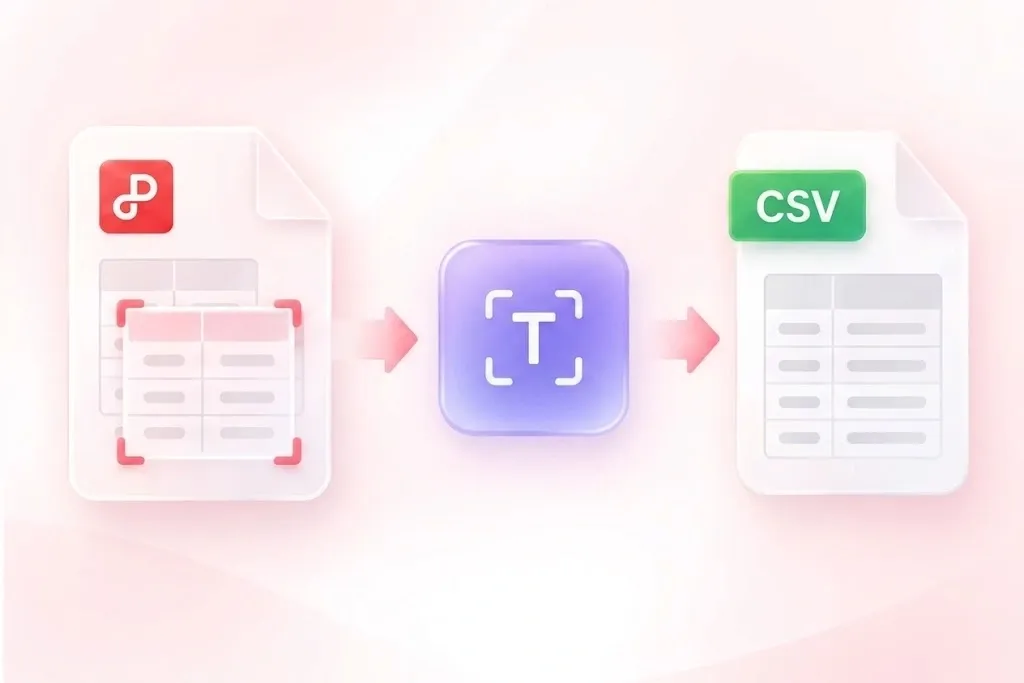
Skannatulla taulukolla ei ole kopioitavaa valittavaa tekstiä. Olemassa oleva tunnistusprosessi käyttää OCR:ää, kun tekstitaso puuttuu, joten skannattu data voi siirtyä taulukon tarkistusprosessiin. Tarkista jokainen tärkeä arvo PDF:stä; tunnistus ei ole tae oikeellisuudesta.
Kokeile nyt
Muunna PDF-taulukon tiedot CSV-riveiksi

Muunna PDF-taulukon tiedot CSV-riveiksi

Joissakin PDF-taulukoissa on reunukset, toiset taas luottavat välilyönteihin. WPS:n PDF–CSV-muunnin käyttää taulukontunnistusmenetelmiä näille asetteluille, joten voit tarkistaa jäsennellyt rivit sen sijaan, että kirjoittaisit jokaisen solun käsin uudelleen. Monimutkaiset otsikot ja yhdistetyt solut vaativat silti huolellisen tarkistuksen.

Kokeile nyt
Valitse PDF-taulukot ennen CSV-vientiä

Valitse PDF-taulukot ennen CSV-vientiä

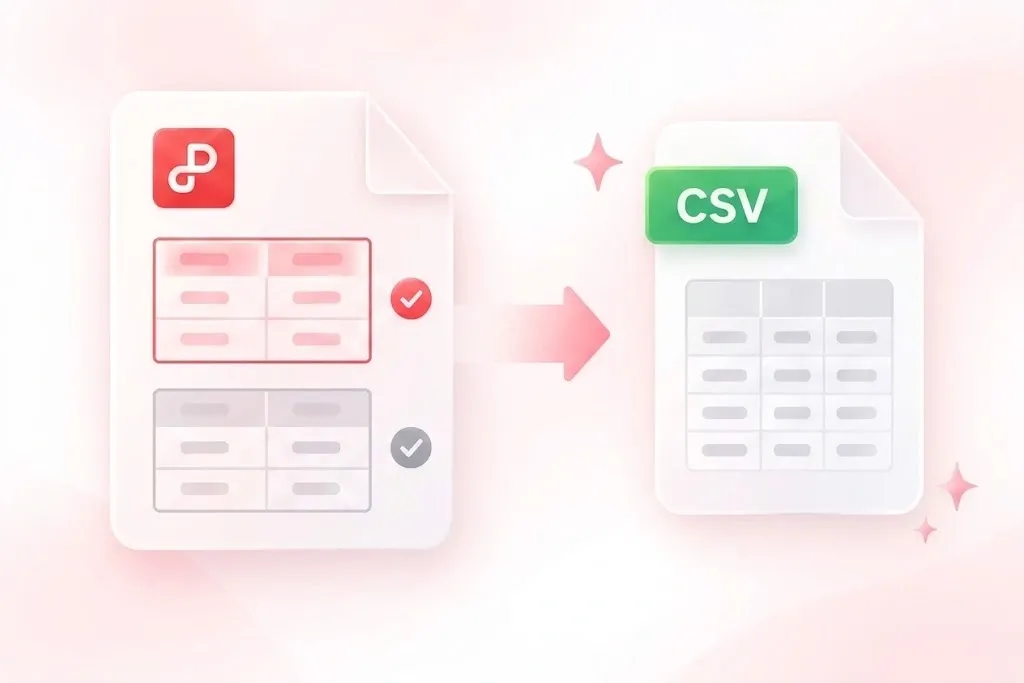
Raportti voi sisältää monia tehtävään liittymättömiä taulukoita. Sivun viitteet ja taulukon esikatselut auttavat sinua valitsemaan olennaiset tulokset, joten viety tiedosto pysyy keskittyneenä niihin tietoihin, joita haluat käyttää uudelleen. Vahvista valittu taulukko sen lähdesivun perusteella.

Kokeile nyt
Lataa yhdistetyt tai erilliset CSV-tiedostot

Lataa yhdistetyt tai erilliset CSV-tiedostot

Yksittäinen yhdistetty tiedosto ei sovi jokaiseen tuontityönkulkuun. Yhdistetty CSV-tuloste, erilliset tiedostot ZIPissä ja merkistökoodauksen valinnat auttavat sinua tekemään sopivan siirron, joten voit pitää taulukot erillään tai koota yhteensopivia tuloksia. Tarkista sarakkeiden kohdistus ennen taulukoiden yhdistämistä.

Kokeile nyt

Miksi valita PDF–CSV-muunnin

Taulukkotunnistus, valikoiva vienti ja joustavat CSV-lataukset datan uudelleenkäyttöä varten.

Raporttitaulukon poiminta

Muunna PDF-taulukko CSV:ksi ja tarkista rivit laskentataulukossa. Vertaa otsikoita ja summia alkuperäiseen ennen kuin käytät tietoja.

Raporttitaulukon poiminta

Tutkimustyönkulut

Luettelodatan siirto

Poimi valitun tuotteen taulukko datan siirtämistä varten. Tarkista tuotekoodit, etunollat ja pysyikö rivinvaihdettuihin kuvauksiin liittyvä teksti oikeissa riveissä.

Luettelodatan siirto

Toimintojen koordinointi

Useita taulukoita, erilliset tiedostot

Käytä PDF–CSV-tiedostovientien avulla pidä tehtävään liittymättömät taulukot erillään. Tarkista jokainen skeema ennen kuin tuotat tai yhdistät ne toiseen sovellukseen.

Useita taulukoita, erilliset tiedostot

Tietojen valmistelu

PDF–CSV usein kysyttyä

01

Miten voin muuntaa PDF:n CSV:ksi?

Lataa PDF, suorita taulukontunnistus ja tarkista havaitut taulukot. Valitse tarvittavat tulokset, valitse tulostusasetukset ja lataa CSV-tiedostot.

02

Voidaanko skannattuja PDF-tiedostoja käsitellä?

Olemassa oleva työnkulku sisältää OCR:n, kun tekstitaso ei ole saatavilla. Tunnistus riippuu lähteestä; vertaa poimittua tekstiä, rivirakennetta ja tärkeitä arvoja skannaukseen ennen käyttöä.

03

Voinko valita tietyt taulukot?

Kyllä. Tarkista tunnistetut taulukot ja niiden sivuviitteet, ja valitse sitten ne, joita tarvitset. Tämä pitää tehtävään liittymättömät taulukot poissa viennistä.

04

Pitäisikö kaikki taulukot yhdistää yhdeksi CSV:ksi?

Yhdistä taulukot vain silloin, kun niiden sarakkeet ja merkitys vastaavat. Pidä toisiinsa liittymättömät rakenteet erillisissä CSV-tiedostoissa ja tarkista toistuvat otsikot tai ylimääräiset rivit ennen tuontia.

05

Säilyvätkö päivämäärät ja tunnisteet muuttumattomina laskentataulukossa?

CSV tallentaa tekstiarvot ilman laskentataulukon solumuotoilusääntöjä. Tuontia tekevä sovellus voi tulkita päivämäärät, pitkät numerot tai etunollat uudelleen. Valitse sopivat tuontisaraken tyypit ja varmista tulos.

06

Säilyttääkö CSV PDF-asettelun tai kaavat?

Ei. CSV esittää rivit ja kentät, ei sivuasettelua tai laskentataulukon laskentamallia. Tarkista poimitut arvot erikseen; muunnos ei todista niiden oikeellisuutta.