CSV–PDF konverter

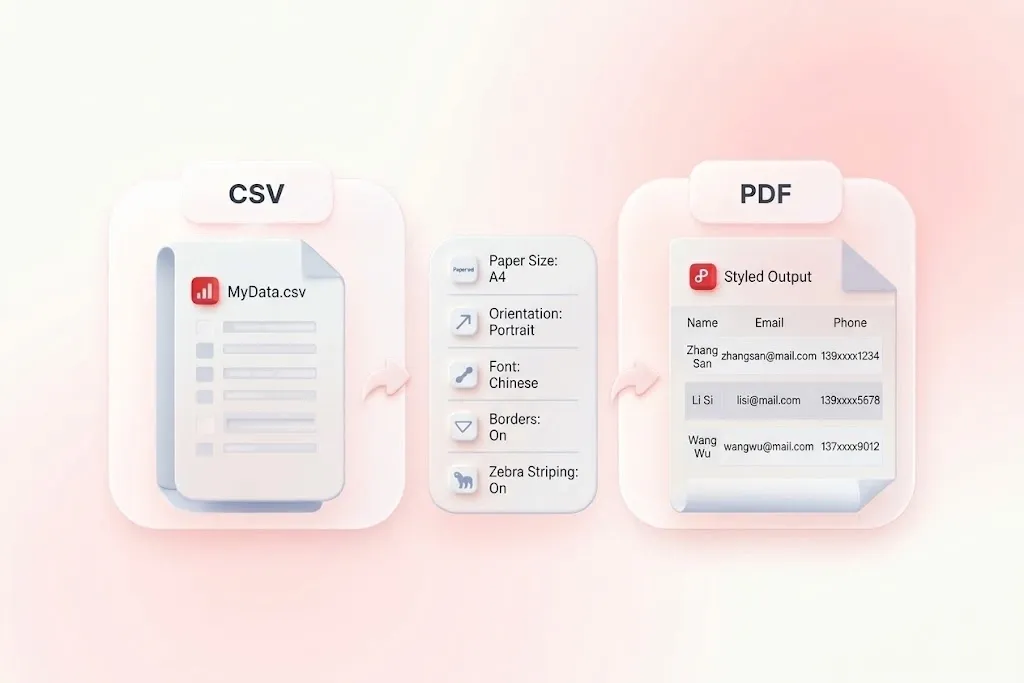
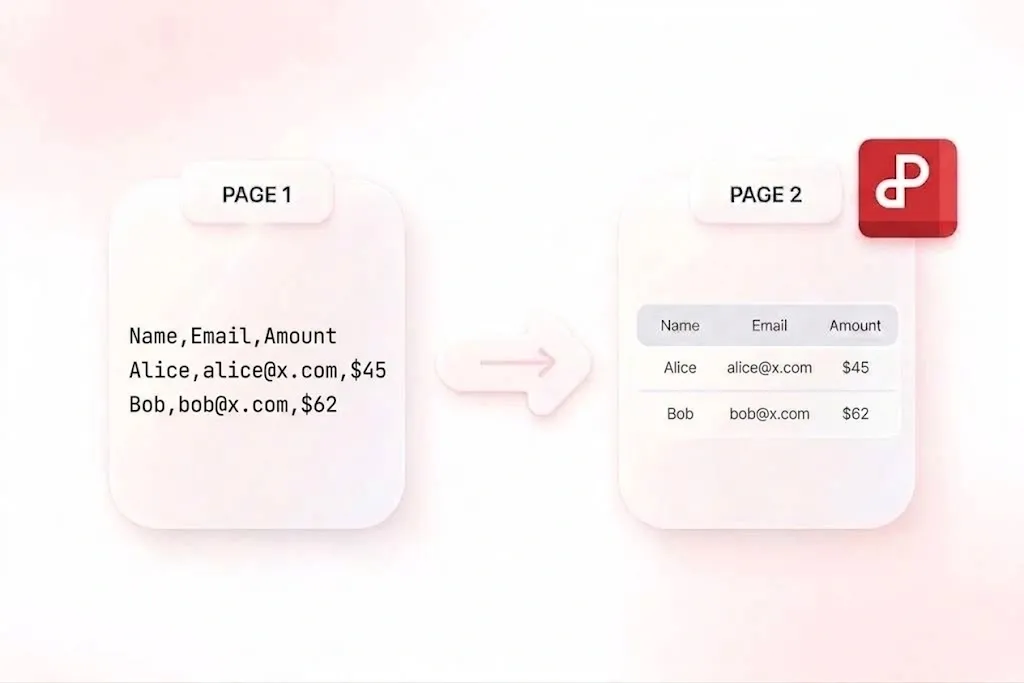
A CSV exportot lapozható táblává alakíthatja olvasáshoz, nyomtatáshoz vagy megosztáshoz. A WPS online CSV–PDF konverterével áttekintheti a feldolgozott adatokat, és a lap- és táblabeállításokat módosíthatja a dokumentum létrehozása előtt.

vagy húzza ide a fájlokat

CSV, legfeljebb 5 MB

0%

Feldolgozás...

PDF

Ingyenes a használata
Nincs szükség regisztrációra
Nincsenek hirdetések
Bármely böngésző
Ingyenes a használata
Nincs szükség regisztrációra
Nincsenek hirdetések
Bármely böngésző

Hogyan alakítsa át a CSV-t PDF-fé 3 lépésben

  1. 1. lépés: Töltsön fel egy CSV-fájlt

    Válassza ki a .csv fájlt, és tekintse át a felismert sorokat és oszlopokat. Ellenőrizze a fejlécsort, az elválasztókat és az esetleges nem angol nyelvű karaktereket.

  2. 2. lépés: Állítsa be a táblázat elrendezését

    Válassza ki az elérhető lap- és táblázatstílusokat. Tekintse át a tájolást, a betűméretet, a kereteket és a hosszú cellák kezelését, hogy a tartalom az elképzelt lapokra illeszkedjen.

  3. 3. lépés: Hozza létre és ellenőrizze a PDF-et

    Alakítsa át a CSV-t PDF-fé, majd ellenőrizze az előnézetben a fejlécet és az oldaltöréseket. A jelentés letöltése előtt ellenőrizze az fontos értékeket és a szöveget.

CSV–PDF átalakítás széles táblákhoz is

CSV–PDF átalakítás széles táblákhoz is

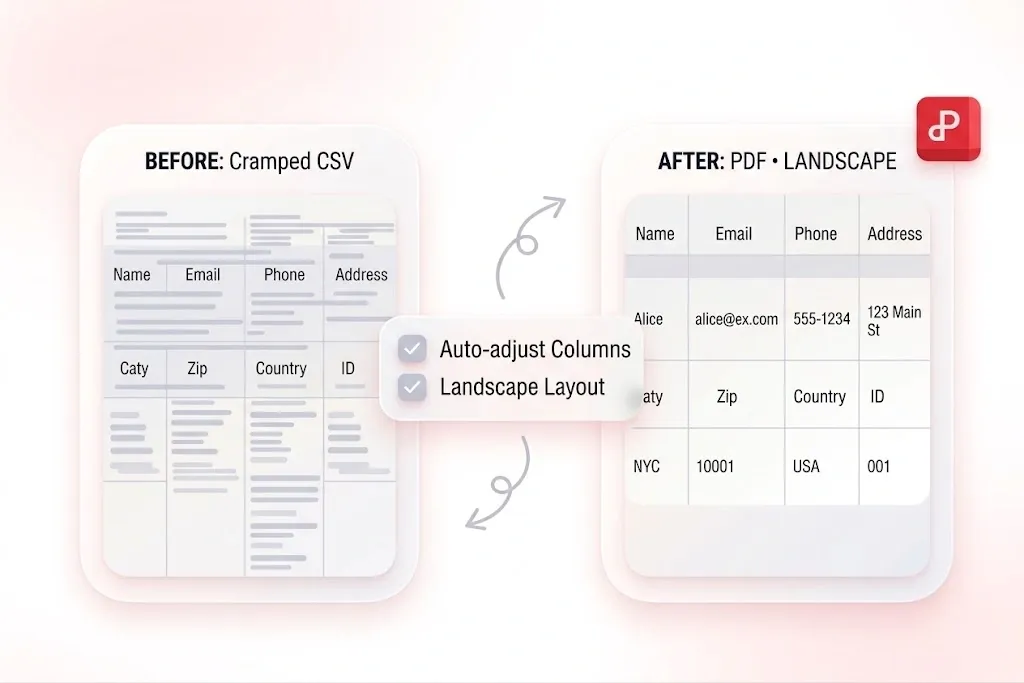
Sok oszlopot tartalmazó táblázat könnyen zsúfolttá válhat papíron. A WPS CSV–PDF konvertere igazítja az oszlopszélességeket, és lapelrendezési beállításokat is kínál, így áttekinthetőbb elrendezést kaphat. Hasonlítsa össze a fekvő és álló elrendezést ahelyett, hogy minden címkét az olvashatóság határán túl zsugorítana.
Próbálja ki most
Hosszú CSV-cellák tördelése vagy szövegük csonkítása

Hosszú CSV-cellák tördelése vagy szövegük csonkítása

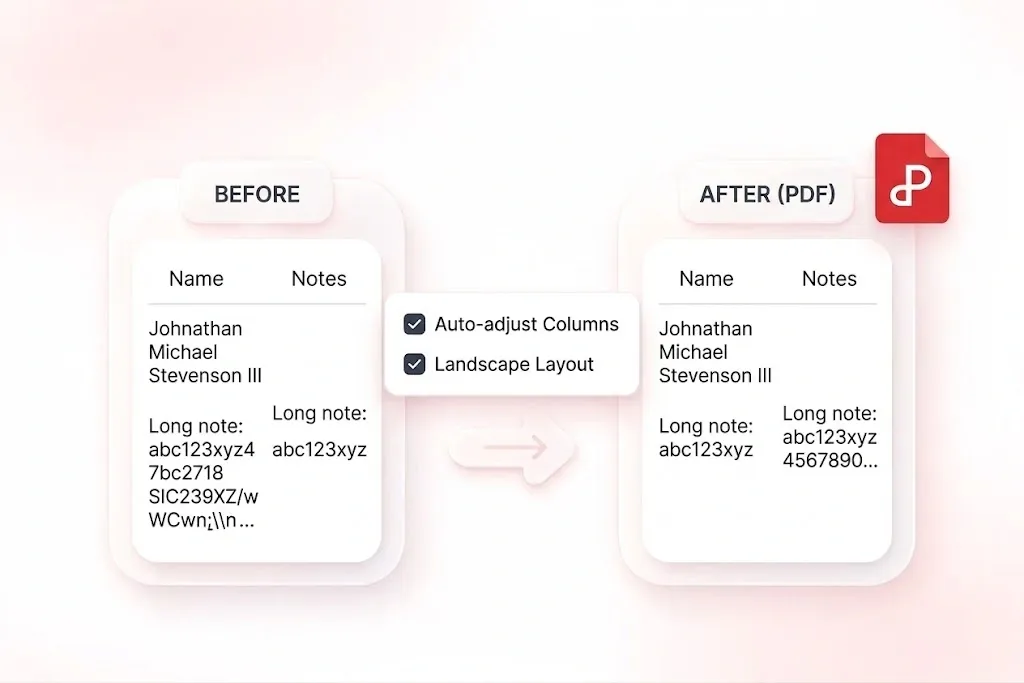
A hosszú megjegyzések és leírások könnyen túlsúlyba kerülhetnek egy amúgy is tömör táblázatban. A cellatördelési vagy csonkítási beállításokkal eldöntheti, hogyan jelenjen meg ez a szöveg, így a jelentés tudatos olvasási elrendezést kap. Akkor válassza a tördelést, ha a teljes cellaszövegnek láthatónak kell maradnia.

Próbálja ki most
CSV-táblázat fejlécének ismétlése a PDF oldalain

CSV-táblázat fejlécének ismétlése a PDF oldalain

Az olvasónak nem kell visszatérnie az első oldalra, hogy azonosítson egy oszlopot. Az ismétlődő táblázatfejlécek megtartják az oszlopcímkéket a későbbi oldalakon is, így a hosszabb CSV-jelentés is könnyebben követhető marad. Ellenőrizze, hogy az eredeti fejlécsor hasznos neveket tartalmaz.

Próbálja ki most
PDF-táblázatok stílusa szegélyekkel és sávos sorokkal

PDF-táblázatok stílusa szegélyekkel és sávos sorokkal

A nyers export nem mindig alkalmas kézikönyvnek. A betűtípus, a szegély és a sorszínezés beállításai lehetővé teszik, hogy a táblázatot vizuálisan rendszerezze, így az olvasók könnyebben követik a sorokat, és meg tudják különböztetni a mezőket. Mentés előtt tekintse meg egy mintának megfelelő oldal előnézetét.

Próbálja ki most

Készletáttekintés

Készítsen CSV-ből PDF táblázatot egy készletáttekintő megbeszéléshez. Ellenőrizze az elemkódokat és a mennyiségeket, és őrizze meg a CSV-fájlt a későbbi frissítésekhez.

Készletáttekintés

Működtetési csapatok

Széles jelentés kézikönyv

Használja a CSV-ből PDF álló helyett fekvő beállítást egy széles körű státuszjelentéshez. Ellenőrizze, hogy az összes oszlop és a hosszú megjegyzések láthatók-e a választott elrendezésben.

Széles jelentés kézikönyv

Projektkoordináció

Jelenléti lista

Konvertáljon CSV-fájlt PDF-be lapozott jelenléti lista készítéséhez. Ellenőrizze a nevek helyesírását, és a dokumentumot csak a kijelölt címzettekkel ossza meg.

Jelenléti lista

Osztály- és eseménytervezés

CSV-ből PDF GYIK

01

Hogyan alakíthatok át CSV-t PDF-re?

Töltse fel a CSV-t, ellenőrizze a felismert táblázatot, majd állítsa be az oldal- és táblázatbeállításokat. Konvertálja, tekintse meg az előnézetet, majd töltse le a PDF-et.

02

A PDF megőrzi a táblázatkezelő képleteit és szűrőit?

Nem. A CSV egyszerű, táblázatos értékeket tartalmaz, a PDF pedig ezeknek az értékeknek a dokumentumnézetét. Nem helyettesíti egy szerkeszthető táblázatkezelő fájlt vagy egy adatelemzési fájlt.

03

Mit tegyek, ha az oszlopok helytelenül vannak szétválasztva?

Ellenőrizze a forráselválasztót, valamint azt, hogy az elválasztókat tartalmazó cellák következetesen vannak-e idézőjelekkel. Exportálás előtt tekintse át a felismert előnézetet; a hibás formátumú CSV-t lehet, hogy a forrásban kell javítani.

04

Meg tudom tartani, hogy a fejléc későbbi oldalakon is látható legyen?

Igen. Az eszköz megismétli a táblázat fejlécsorait az oldalakon. Ellenőrizze, hogy a felismert fejlécsor tartalmazza-e a használni kívánt címkéket.

05

Mi történik a cellában lévő hosszú szöveggel?

Az eszköz támogatja a hosszú celláknál a szöveg tördelését vagy a rövidítést. A tördelés előnyösebb, ha a teljes szöveget bele kell foglalni; a rövidítés elrejthet információt, ezért ezt a választást körültekintően ellenőrizze.

06

Miért érdemes megtartani az eredeti CSV-t?

A PDF hasznos olvasáshoz vagy nyomtatáshoz, míg a CSV marad a frissítésekhez, rendezéshez és elemzéshez használt forrás. Mindkettő megtartása megkönnyíti a jövőbeli módosítások kezelését.