JFIF-ből PDF konverter

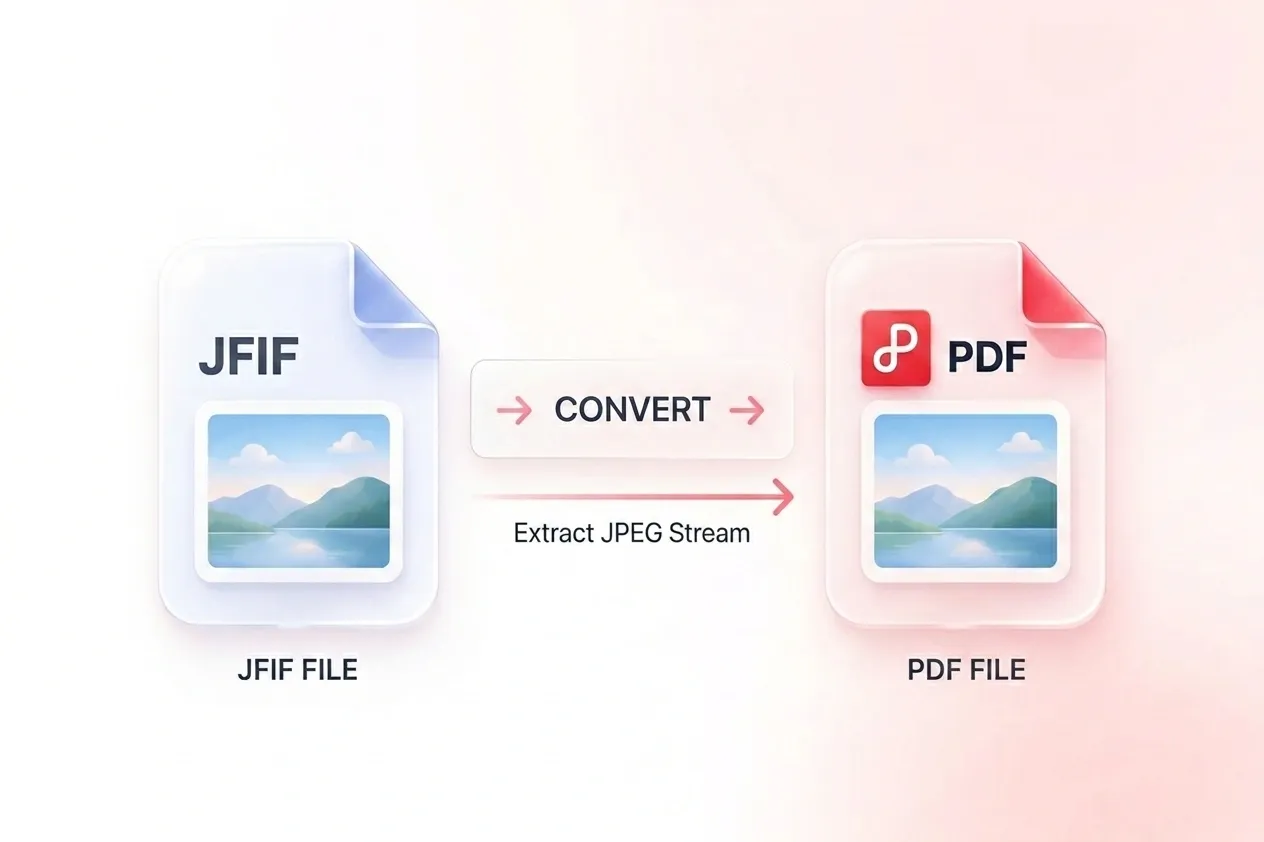
A letöltött JFIF-képeket olyan dokumentummá alakíthatja, amelyet megtekinthet vagy beadhat. A WPS online JFIF–PDF konvertere lehetővé teszi a képsorrend beállítását, az oldaltan elrendezésének megadását, valamint az egyesített vagy külön PDF-kimenet kiválasztását.

vagy húzza ide a fájlokat

.jfif csak • legfeljebb 20 kép • egyenként max. 100 MB

Oldalsorrend

Húzza az oldalak átrendezéséhez a PDF létrehozása előtt.

Beállítások

Válassza ki az egyesített PDF oldalkiosztását.

Konverziós beállítások
Az illesztés biztosítja, hogy minden oldal az adott kép méretéivel egyezzen.
Rögzített oldalméretekre és oldalkiosztás-generálásra lett alkalmazva.
px
Állítsa be az egyes beágyazott képekhez tartozó oldalszélek méretét.
Képek0
Becsült oldalak0
0%
Előkészítés…
Konverzió előkészítése…
Az oldalsorrend és a beállítások zárolva vannak az átalakítás során.

A PDF készen áll

Az egyesített PDF sikeresen létrejött.

Összes oldal:0Fájlméret:0 B
Ingyenes a használata
Nincs szükség regisztrációra
Nincsenek hirdetések
Bármely böngésző
Ingyenes a használata
Nincs szükség regisztrációra
Nincsenek hirdetések
Bármely böngésző

JFIF konvertálása PDF-be 3 lépésben

  1. 1. lépés: Válassza ki a JFIF-képeit

    Töltse fel azokat a .jfif fájlokat, amelyeket át szeretne alakítani. Ellenőrizze a miniatűröket, és távolítsa el az esetleges duplikátumokat vagy nem kapcsolódó képeket.

  2. 2. lépés: Rendezze az oldalakat

    Húzza a képeket a kívánt sorrendbe, és válassza ki az oldalméretet, tájolást és margókat. Tekintse át az elrendezést mind a portré, mind a fekvő tájolású képek esetén.

  3. 3. lépés: Létrehozás és a PDF mentése

    Alakítsa át a JFIF-et PDF-be, ellenőrizze az eredményt, majd töltsön le egy egyesített dokumentumot, vagy az átadásnak megfelelően több, külön PDF-t.

Több JFIF-kép egyesítése egyetlen PDF-be

Több JFIF-kép egyesítése egyetlen PDF-be

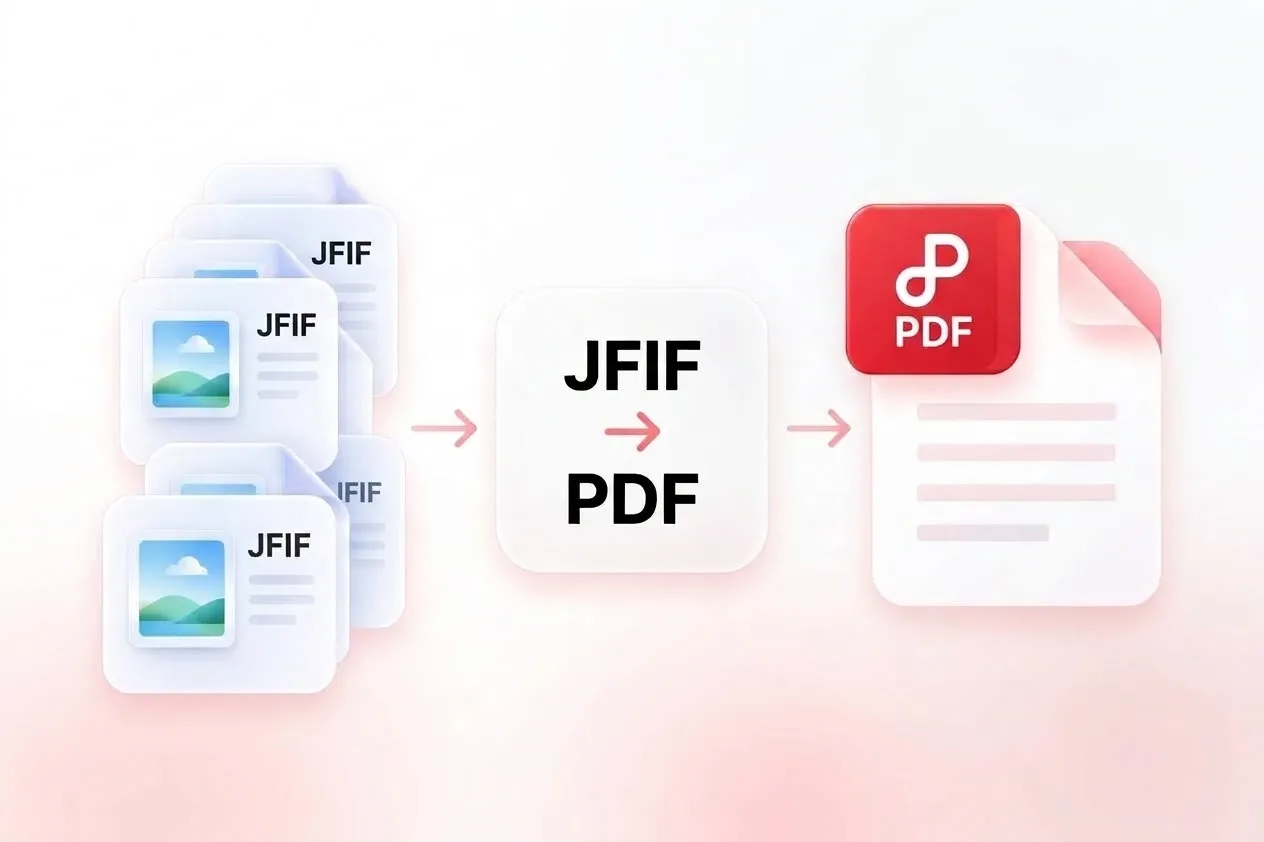
A letöltött képek gyűjteménye nehézkesen adható be külön fájlokként. A WPS JFIF–PDF konvertere egyetlen dokumentumba rendezi őket, így az anyag együtt érkezik. Használjon külön kimenetet, ha minden képhez külön PDF-re van szükség.
Próbálja ki most
Jelölje ki a JFIF-képek olvasási sorrendjét

Jelölje ki a JFIF-képek olvasási sorrendjét

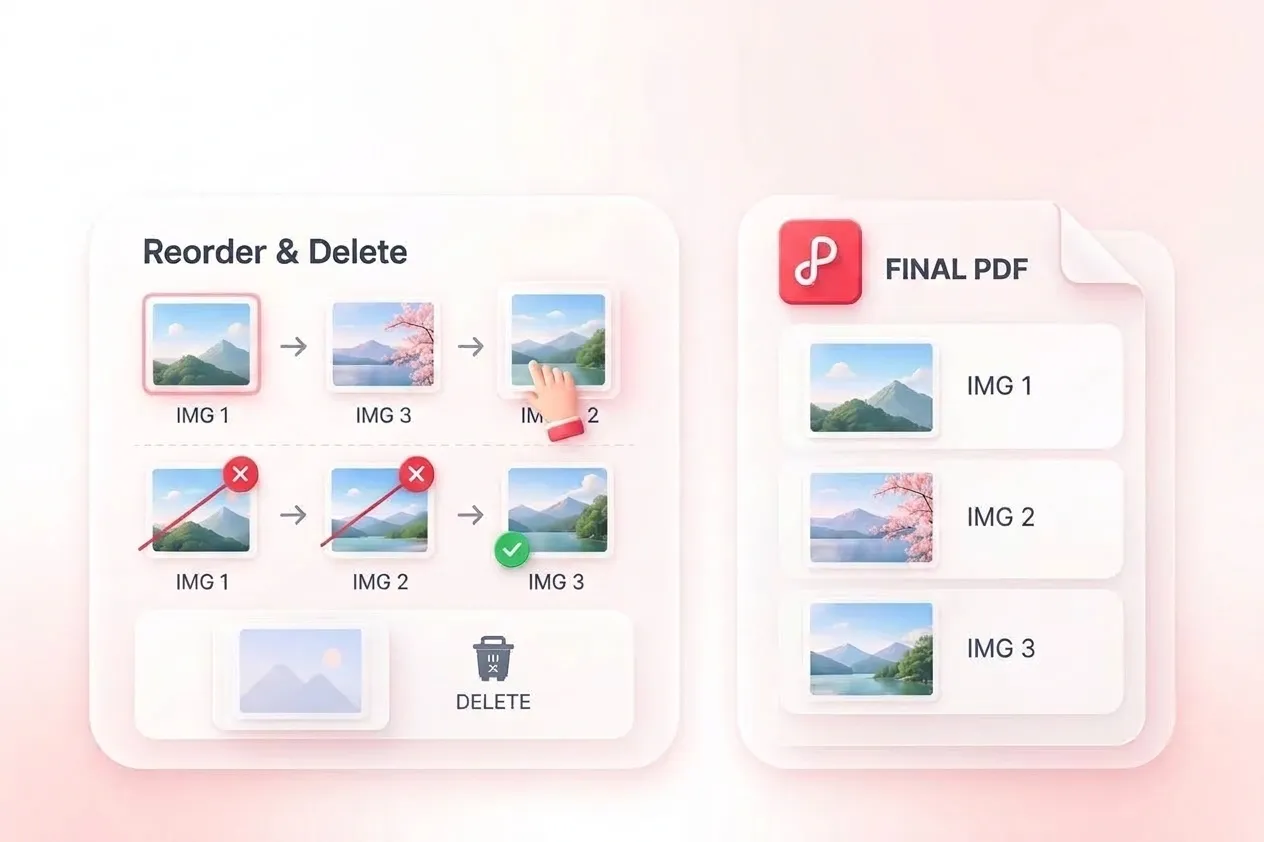
A fájlnevek és a feltöltési sorrend nem mindig felelnek meg a tervezett történetnek. A húzással történő rendezés lehetővé teszi, hogy a JFIF-et a megfelelő sorrendben egyesítse PDF-be, így az utasítások és példák oda kerülnek, ahol az olvasók számítanak rájuk. Az exportálás előtt törölje a felesleges képeket.

Próbálja ki most
Állítsa be az oldaltanrendet a JFIF–PDF konverzióhoz

Állítsa be az oldaltanrendet a JFIF–PDF konverzióhoz

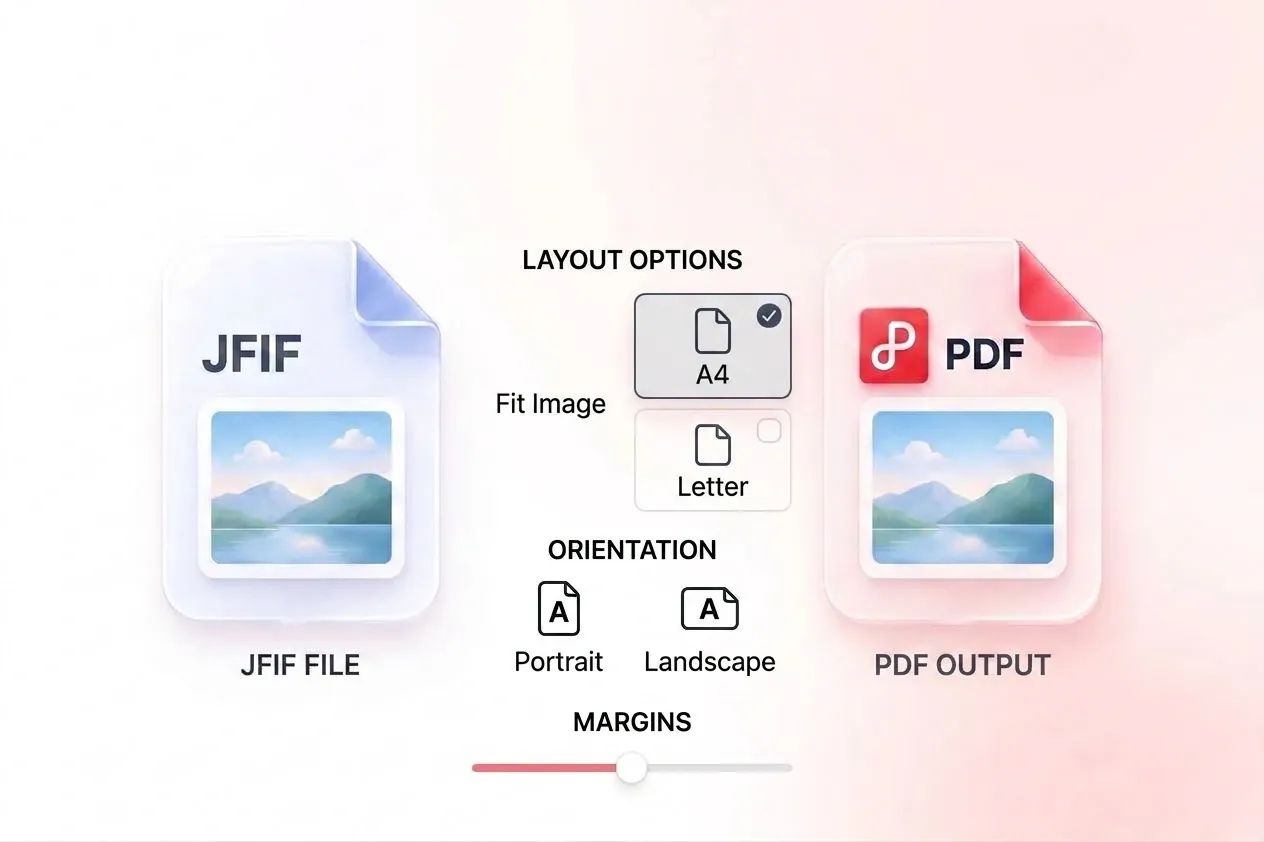
A letöltött képek gyakran eltérő arányúak. Az oldalméret, tájolás és margó beállítások segítségével eldöntheti, hogyan illeszkedjenek a dokumentumba, így akár szabványos papírlapokra is előkészítheti őket, vagy képméretű kimenetet kaphat. A kicsinyítés/nagyítás után tekintse át a kisebb részleteket is.

Próbálja ki most
Használja a JFIF fájlokat átnevezés nélkül

Használja a JFIF fájlokat átnevezés nélkül

Az ismeretlen kiterjesztés a képfeldolgozás egyszerű feladatát bonyolultnak tűnhet. Az eszköz .jfif bemenetet fogad, és beolvassa a JPEG-képadatokat, így a PDF-et előzetes átnevezés nélkül is előkészítheti. Ez nem változtat a forráskép részletességén.

Próbálja ki most

Miért válasszák felhasználóink a JFIF–PDF Konverterünket

Egyszerű képfoglalás, rugalmas oldalsorrend és praktikus elrendezésvezérlők dokumentumátadásokhoz.

Beadási csomag

Több JFIF-et alakítson át PDF-be egyetlen dokumentumot igénylő beadáshoz. Erősítse meg az oldalsorrendet, és ellenőrizze az összes szöveget a képeken.

Beadási csomag

Munkafolyamatok tanulmányozása

Hivatkozási kép

Alakítson át egy JFIF fájlt PDF-be dokumentumalapú átadáshoz. Válassza azt az oldatelrendezést, amely a legkönnyebben áttekinthetővé teszi a képet.

Hivatkozási kép

Irodai egyeztetés

Rendezett vizuális gyűjtemény

Rendezze a letöltött JFIF-képeket hivatkozási dokumentumba. Ha a forrásadatokra attribúció vagy későbbi újrafelhasználás miatt szükség van, tartsa az információkat külön.

Rendezett vizuális gyűjtemény

Személyes projektek

JFIF–PDF GYIK

01

Hogyan alakíthatom át a JFIF-et PDF-be?

Töltse fel a JFIF-képeket, rendezze a sorrendjüket, és válassza ki az oldalas beállításokat. Alakítsa át, tekintse át az eredményt, majd töltse le a PDF kimenetet.

02

Mi az a JFIF-kép?

A JFIF a JPEG-tömörített képek cseréjére szolgáló fájlformátum. A .jfif fájl általános JPEG képadatokat is tartalmazhat, még akkor is, ha a kiterjesztése kevésbé megszokott, mint a .jpg.

03

Mielőtt átalakítanám, át kell neveznem a JFIF fájlokat JPG-re?

Nem. Az eszköz közvetlenül elfogad .jfif bemenetet. A kiterjesztés puszta átnevezése nem minősül átalakításnak, és nem javítja ki az érvénytelen képfájlt.

04

Több képet össze tudok fűzni egyetlen dokumentummá?

Igen. Adja hozzá a képeket egymáshoz, tegye őket olvasási sorrendbe, és válassza az egyesített PDF-kimenetet. Az exportálás előtt távolítson el minden olyan képet, amelyre nincs szüksége.

05

Letölthetek külön PDF fájlokat?

Igen. Külön kimenet akkor érhető el, ha minden képhez külön PDF-et szeretne egyetlen, egyesített dokumentum helyett.

06

A PDF javítja az eredeti képminőséget?

Nem. A PDF létrehozása nem állítja helyre azokat a részleteket, amelyek már eleve hiányoznak a képből. Kezdjen egyértelmű forrásanyaggal, és ellenőrizze az olvasási (megjelenítési) méretet a végén.