JPG–PDF konverter

JPG-fotókból, szkennelt oldalakból vagy képalapú jegyzetekből készíthet dokumentumot. A WPS online JPG–PDF konverterével elrendezheti a képeket, kiválaszthatja az oldalbeállításokat, majd exportálhat egy egyesített PDF-et vagy külön dokumentumokat.

vagy húzza ide a fájlokat

JPEG, legfeljebb 100 MB

Kép sorrendje
Húzza az oldalak újrarendezéséhez a konvertálás előtt
PDF-beállítások
Válassza ki, hogyan illeszkedjen az egyes JPEG a PDF oldalára.
Alkalmazzon egyetlen oldaltájolást a teljes kimenetre.
px
Állítson be oldalszegélyt/kitöltést minden kép köré.
0 JPEG-ek készen állnak · Becsült bemeneti méret 0 B
Fájlok előkészítése…0%
0 képek
A PDF letölthető
0 oldal · A PDF sikeresen elkészült
Első oldal előnézete
Az előnézet a generált PDF borítójának helyőrzőjét és a fájl részleteit mutatja.
Letöltés
0 JPEG-kép egyesítve a kiválasztott sorrendben.
Ha ebben a kötegben külön PDF-fájlok érhetők el, letölthetők csomagként.
Ingyenes a használata
Nincs szükség regisztrációra
Nincsenek hirdetések
Bármely böngésző
Ingyenes a használata
Nincs szükség regisztrációra
Nincsenek hirdetések
Bármely böngésző

Hogyan alakíthatja át a JPG-t PDF-be 3 lépésben

  1. 1. lépés: Adjon hozzá JPG vagy JPEG fájlokat

    Töltse fel a dokumentumba felvenni kívánt fényképeket vagy szkennelt anyagokat. Tekintse át a képlistát, és távolítson el minden olyan fájlt, amely nem tartozik a dokumentumba.

  2. 2. lépés: Sorrend és oldalkelés beállítása

    Húzza a képeket sorrendbe. Válassza a képhez illesztést, az A4-et vagy a Lettert, majd állítsa be a tájolást és a margókat a kívánt olvasási formátumnak megfelelően.

  3. 3. lépés: A dokumentum exportálása

    Konvertálja a JPG-t PDF-be, és tekintse meg az oldalakat. Töltse le az egyesített dokumentumot, vagy válasszon külön PDF-eket, ha minden képnek saját fájlra van szüksége.

Több JPG-kép egyesítése egyetlen PDF-be

Több JPG-kép egyesítése egyetlen PDF-be

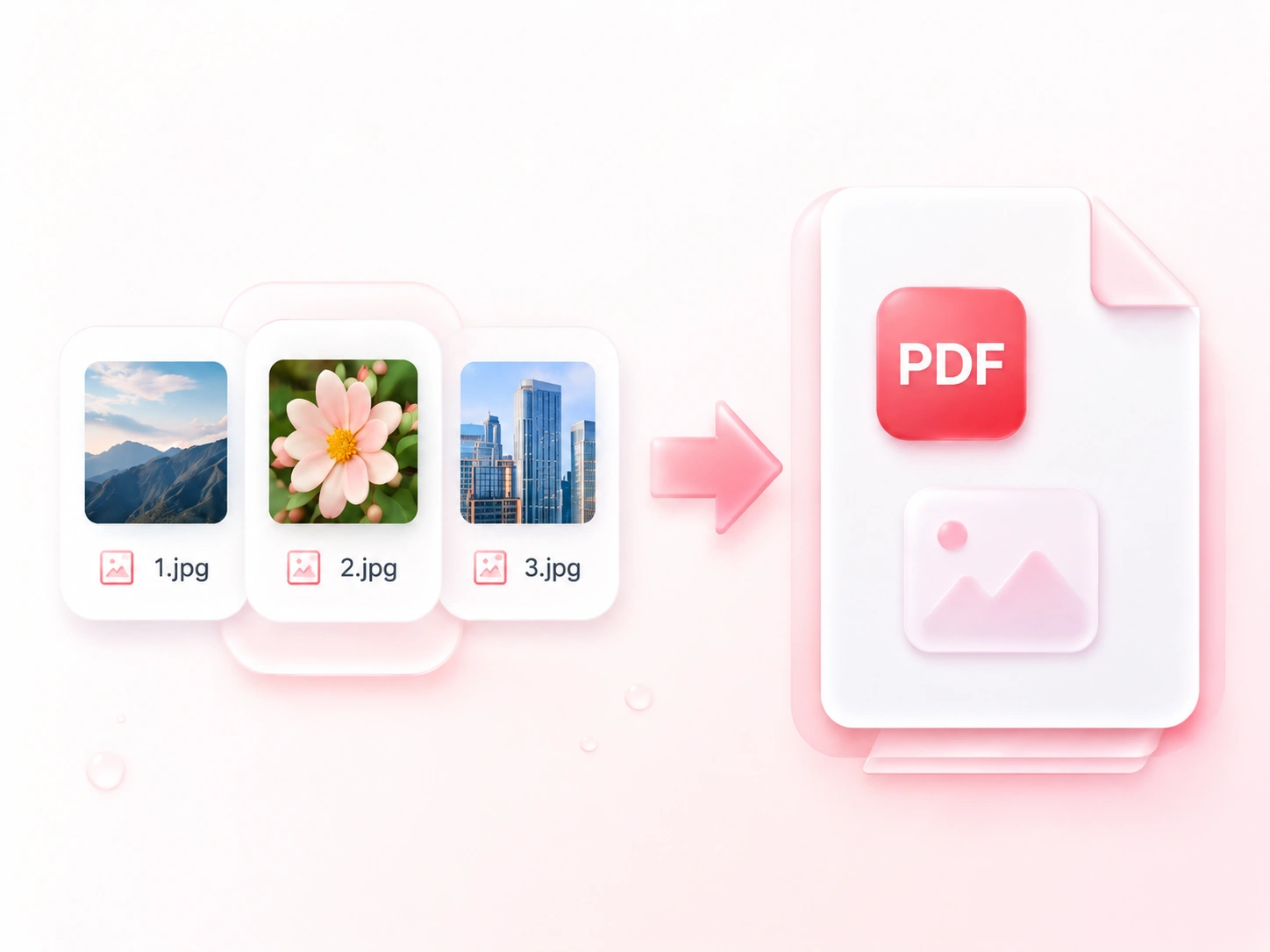
Ha egy csomó fotót külön küld el, széteshet a kontextus. A WPS JPG–PDF konvertere egy dokumentumba egyesíti a képeket, így a kapcsolódó oldalak együtt érkeznek. Válassza a külön kimenetet, ha a fájlokat egyenként kell kezelni.
Próbálja ki most
Fotóoldalak rendezése olvasási sorrendbe

Fotóoldalak rendezése olvasási sorrendbe

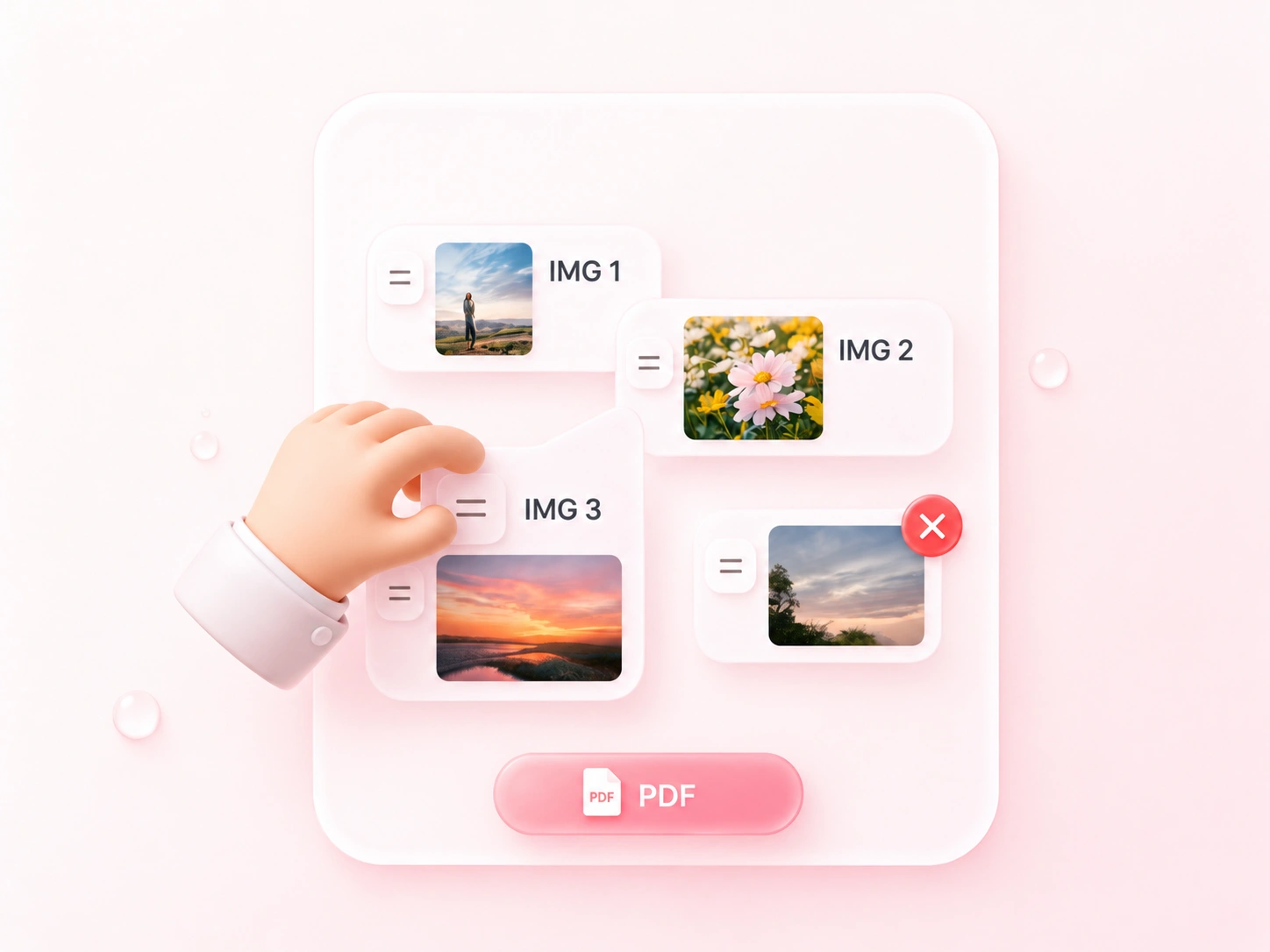
A fényképezett jegyzetek gyakran nem a helyes sorrendben kerülnek feltöltésre. A húzással történő rendezés lehetővé teszi, hogy a JPG-t a választott sorrendben egyesítse PDF-be, így egy jelentés vagy munkalap a legelejétől a végéig olvasható. Exportálás előtt távolítsa el az ismételt felvételeket és a duplikált képeket.

Próbálja ki most
Oldalelrendezés beállítása a JPEG–PDF konverzióhoz

Oldalelrendezés beállítása a JPEG–PDF konverzióhoz

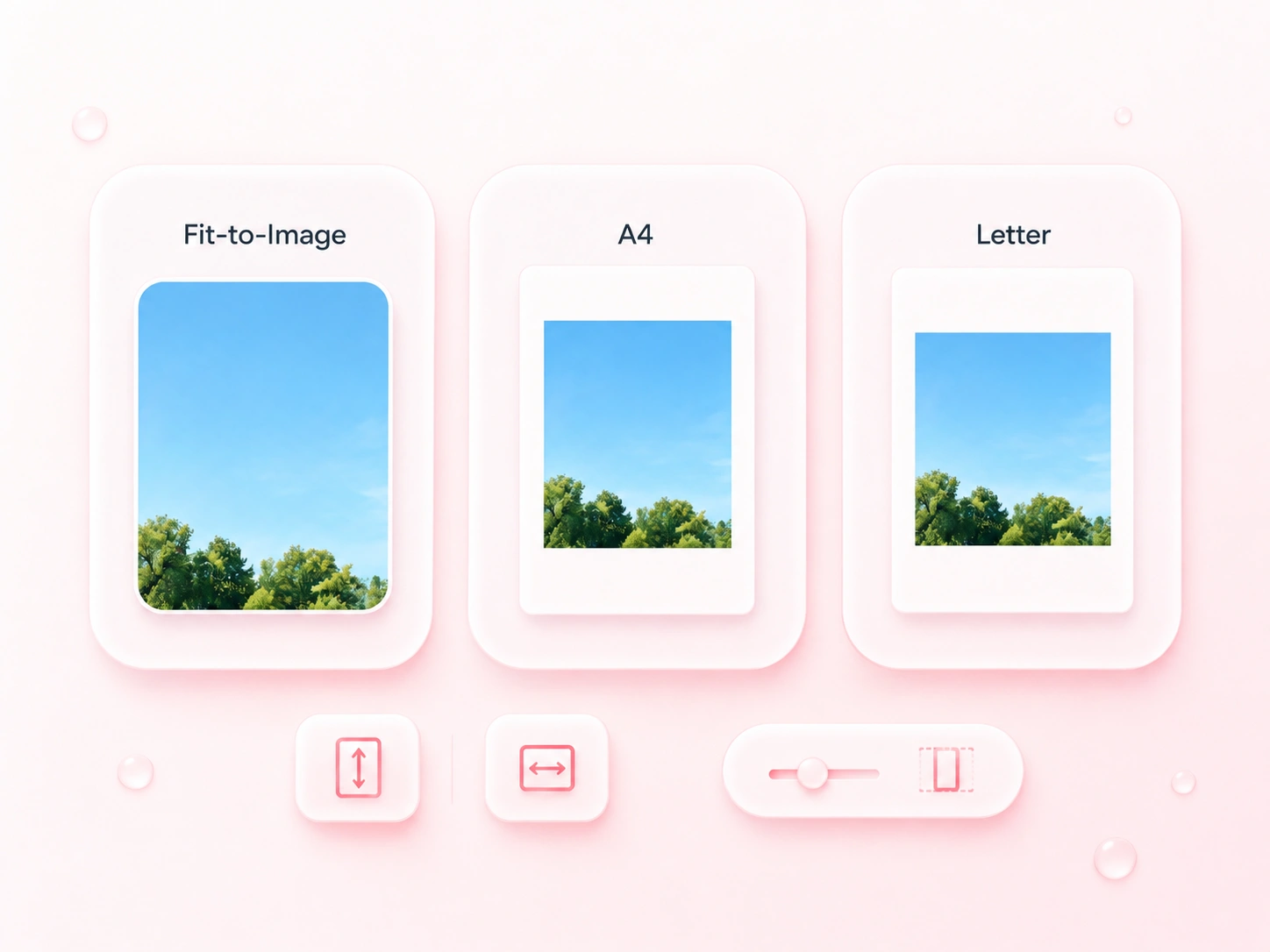
Egy fekvő tájolású fotó nem fér el minden álló tájolású oldalon. A JPEG–PDF oldalbeállítások segítségével választhat papírméretet, tájolást és margókat, így egységes tájékoztatót készíthet, vagy megőrizheti a képarányú oldalakat. Ellenőrizze a margókat/üres teret (fehér helyet) és a kisméretű szöveget az eredményben.

Próbálja ki most
JPG és JPEG fájlok átnevezés nélkül

JPG és JPEG fájlok átnevezés nélkül

Külön képformátum-konverzió felesleges lépés, ha a forrásod már JPEG. A eszköz mind a .jpg, mind a .jpeg fájlokat elfogadja, így az eredetikből összeállíthatja a dokumentumot. A PDF-be konvertálás nem állítja vissza a korábbi JPEG-tömörítés során elvesztett részletességet.

Próbálja ki most

Fotózott munkalapok

Konvertáljon több JPG-t PDF-be, hogy a fotózott munkalapokat egyetlen dokumentumként küldje be. Ellenőrizze az oldalak tájolását, fókuszát és sorrendjét.

Fotózott munkalapok

Tanulás és oktatás

Helyszíni látogatás fotói

Konvertáljon JPEG-et PDF-be rendezett vizuális nyilvántartás céljából. Ha későbbi szerkesztésre vagy közeli ellenőrzésre van szükség, tartsa meg a forrásfotókat a PDF mellett.

Helyszíni látogatás fotói

Projekt-dokumentáció

Kép-kiadvány/handout

A4-es vagy Letter oldalakra rendezze a kapcsolódó JPEG-képeket egy tárgyalási kézirat/handout számára. Tekintse át a margókat, és győződjön meg arról, hogy a képeken belüli feliratok olvashatók maradnak.

Kép-kiadvány/handout

Felkészülés megbeszélésre

JPEG–PDF GYIK

01

Hogyan konvertálhatok JPG-t PDF-be?

Töltse fel a JPG vagy JPEG képeket, rendezze el a sorrendjüket, majd válassza ki az oldalbeállításokat. Konvertálja a fájlokat, tekintse meg az eredményt, és töltse le a PDF-et.

02

Mind a JPG, mind a JPEG bemenetet elfogadja?

Igen. Ez az eszköz .jpg és .jpeg képeket is elfogad. A két fájlkiterjesztés ugyanarra a JPEG képformátumra utal.

03

Több fotót össze tudok egyesíteni egyetlen PDF-be?

Igen. Adja hozzá a képeket, rendezze őket olvasási sorrendbe, és válassza az egyesített PDF kimenetet. Külön PDF letöltések is elérhetők.

04

Létre tudok hozni PDF-et A4 vagy Letter oldalakra?

Igen. Válassza az A4-et vagy a Lettert, és a konvertálás előtt állítsa be a tájolást és a margókat. Használja a képhez illesztést, ha a képarányok alapján szeretne oldalakhoz igazítani.

05

A JPG–PDF készítése szerkeszthetővé teszi a fotózott szöveget?

Nem kizárólag formátumkonverzióval. A szöveg továbbra is a fotó része marad. Szerkeszthető szöveggé alakításhoz külön felismerési munkafolyamat szükséges.

06

A konverzió javítja a bemozdult (homályos) fotót?

Nem. A PDF-tároló nem képes pótolni a hiányzó fókuszt vagy részleteket. Használja a lehető legélesebb elérhető fotót, és ellenőrizze az olvashatóságát a kész dokumentumban.