SVG–PDF konverter

Készítse elő az SVG grafikát PDF-ként felülvizsgálathoz, dokumentumátadáshoz vagy nyomtatáshoz. Használja a WPS online SVG–PDF konverterét a fájlhoz tartozó értesítések ellenőrzéséhez, az oldalméret és margók beállításához, valamint az exportált grafika megtekintéséhez.

vagy húzza ide a fájlokat

SVG, legfeljebb 5 MB

Konverziós beállítások
Szélek pontban. A peremig érő exportáláshoz használjon 0-t.
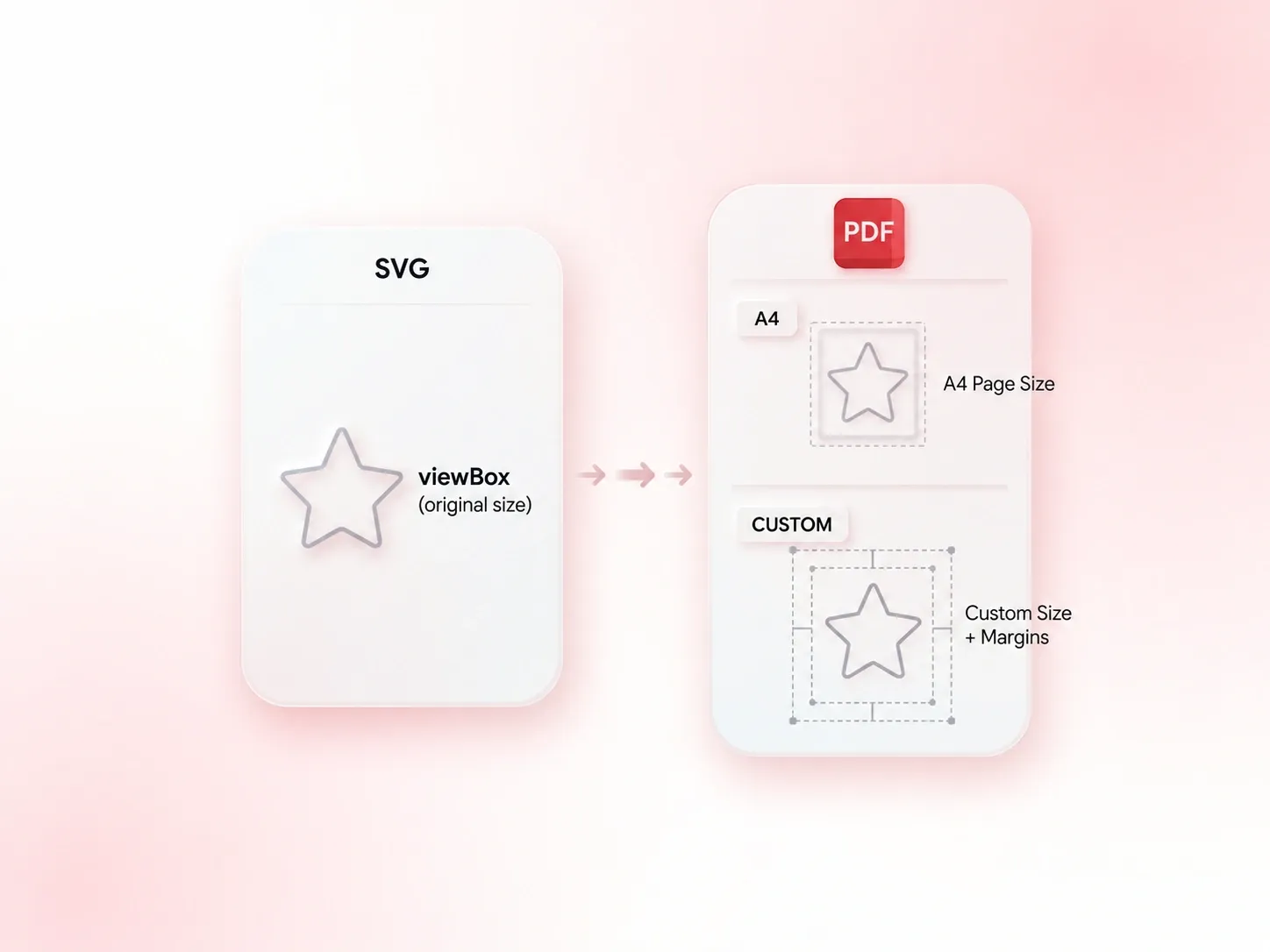
Válassza ki, hogy a PDF-oldal az SVG viewBox szerint kövesse-e, vagy A4-et használjon.
Kész az átalakításra.
PDF előnézet
Oldalméret: Ismeretlen
100%
Ingyenes a használata
Nincs szükség regisztrációra
Nincsenek hirdetések
Bármely böngésző
Ingyenes a használata
Nincs szükség regisztrációra
Nincsenek hirdetések
Bármely böngésző

Hogyan konvertálja az SVG-t PDF-be 3 lépésben

  1. 1. lépés: Töltse fel az SVG fájlt

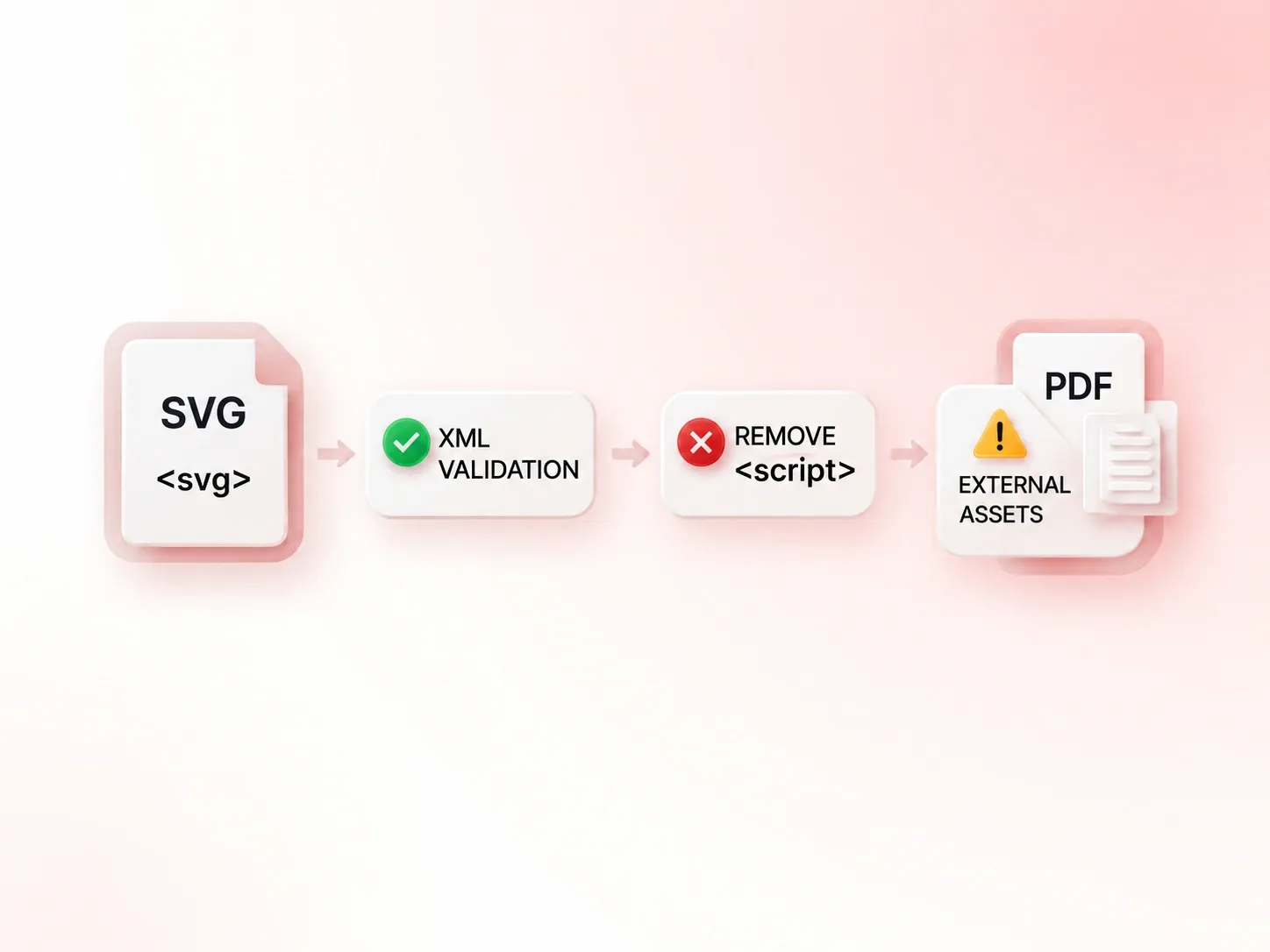
    Válassza ki a .svg fájlját. Folytatás előtt tekintse át a szerkezeti figyelmeztetéseket és az érvényesítési értesítéseket a külső képekről vagy betűtípusokról.

  2. 2. lépés: Válassza ki az old beállításokat

    A nézetablak (viewBox) alapú méret megtartása, vagy válassza az A4-et. Állítsa be a margókat, és ellenőrizze, hogyan illeszkedik a grafika a kiválasztott oldalon.

  3. 3. lépés: Konvertálás és a grafika felülvizsgálata

    Konvertálja az SVG-t PDF-be, majd ellenőrizze a szöveget, a pályákat és a beágyazott képeket. A forrásgrafikával való egyeztetés után töltse le a dokumentumot.

Konvertálja az SVG-t PDF-be támogatott vektorpályákkal

Konvertálja az SVG-t PDF-be támogatott vektorpályákkal

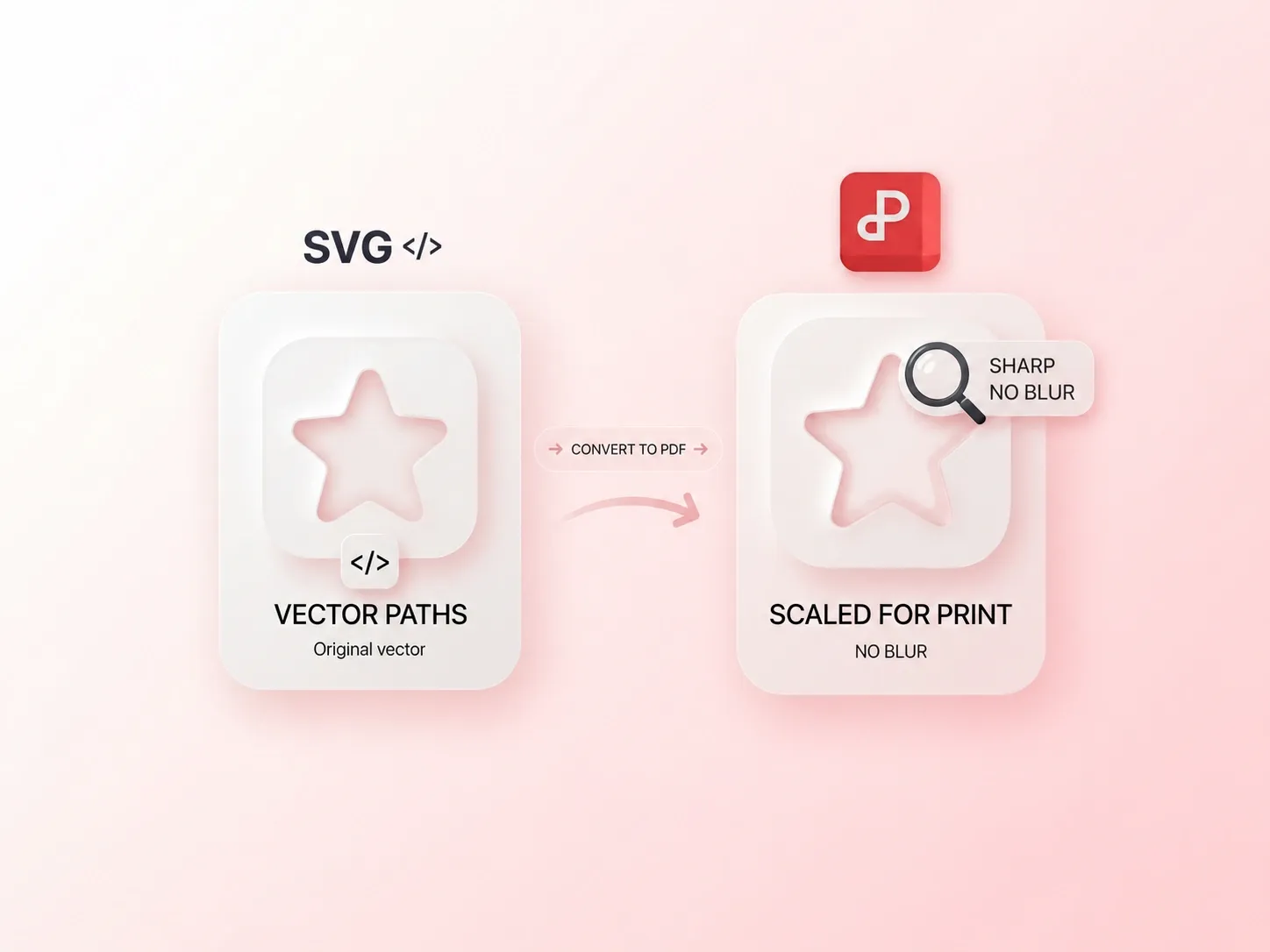
Egy vektordiagram rasterizálása kevésbé hasznos jövőbeli nagyítást eredményezhet. A WPS SVG–PDF konvertere a támogatott vektorpályákat PDF-pályákká alakítja, így az alakzatok megőrzik skálázható szerkezetüket. A beágyazott bittérképes képek továbbra is bittérkép-tartalomként maradnak meg, és még mindig az eredeti felbontásuktól függenek.
Próbálja ki most
SVG-képek és betűtípus-függőségek ellenőrzése

SVG-képek és betűtípus-függőségek ellenőrzése

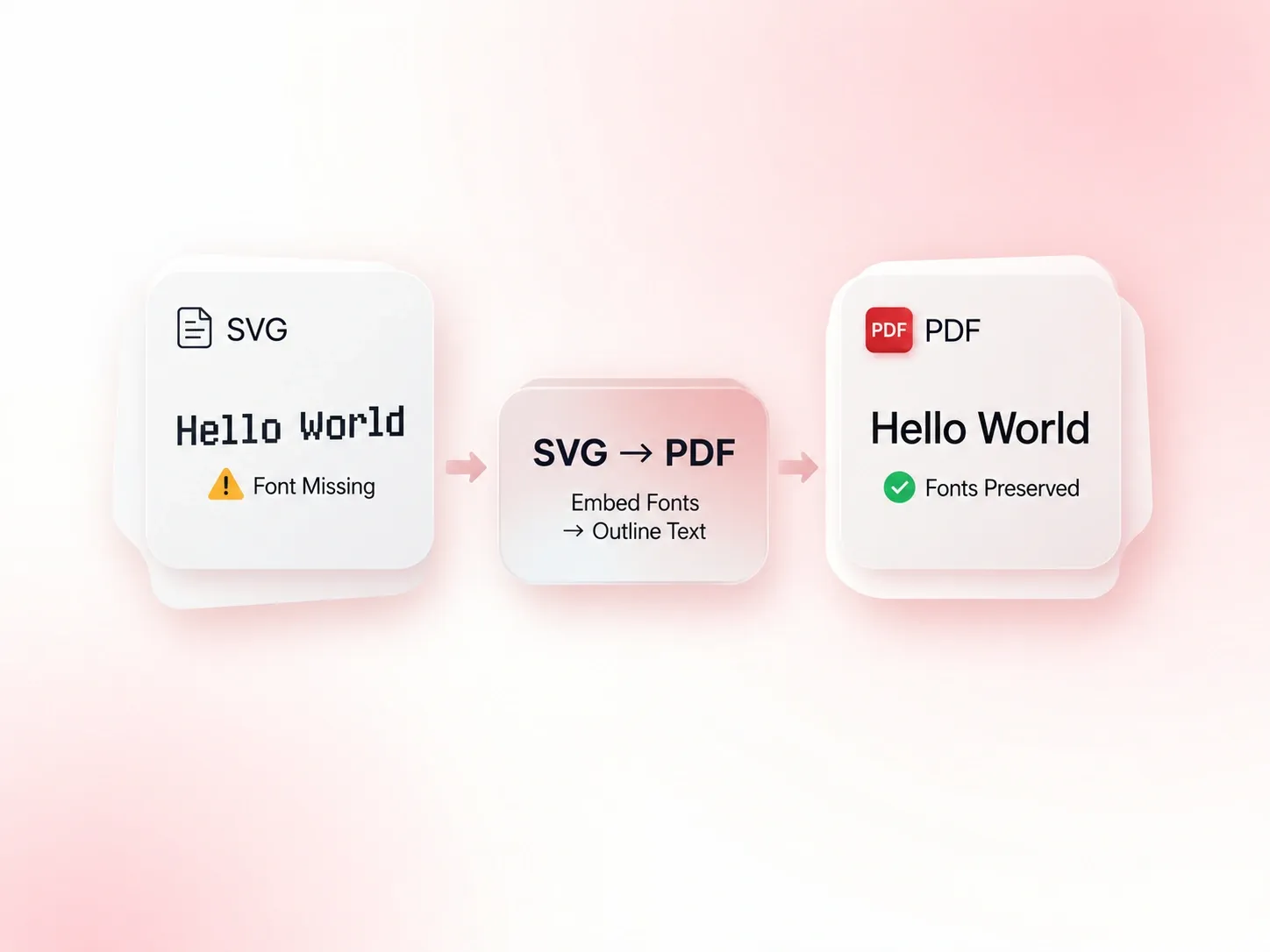
Az SVG egy fájlon kívüli képektől vagy betűtípusoktól is függhet. A külső erőforrásokra vonatkozó értesítések jelzik ezeket a függőségeket az exportálás előtt, így tudni fogja, mely részek igényelhetnek figyelmet. A hiányzó erőforrások rendezése után tekintse át az eredményt, ne abból induljon ki, hogy a fájl önmagában teljes.

Próbálja ki most
Igazítsa az SVG grafikát a PDF-oldalához

Igazítsa az SVG grafikát a PDF-oldalához

A grafika méretei nem mindig egyeznek meg egy dokumentumoldal méreteivel. A viewBox-alapú méretezés, az A4 és a margóbeállítások lehetővé teszik, hogy kiválassza, hogyan helyezkedik el a grafika az oldalon, így az átadás szándékolt elrendezést kap. Ellenőrizze a címkéket az élek közelében.

Próbálja ki most
Exportálás előtt ellenőrizze az SVG-fájl szerkezetét

Exportálás előtt ellenőrizze az SVG-fájl szerkezetét

A hibás formátumú SVG-jelölés megakadályozhatja a grafika olvashatóvá tételét. A fájlszerkezet-ellenőrzés az exportálás előtt jelzi a bemeneti problémákat, így kijavíthatja a forrást, és újra próbálkozhat. A sikeres szerkezetellenőrzés nem bizonyíték arra, hogy minden betűtípus, szűrő vagy külső erőforrás azonos módon fog megjelenni.

Próbálja ki most

Diagram kézirat

Konvertáljon egy SVG-fájlt PDF-be diagramokhoz készült kéziratként. Ossztás előtt ellenőrizze a vékony vonalakat, a nyílfejeket, a címkéket és az oldalmargókat.

Diagram kézirat

Technikai kommunikáció

Skálázható alakzatok felülvizsgálata

Tekintse át az SVG–PDF vektor kimenetét úgy, hogy nagyítson a pályaalapú grafikára. A bittérképes elemeket külön ellenőrizze, mert azok nem vektor alakzatokká alakulnak.

Skálázható alakzatok felülvizsgálata

Tervezési összehangolás

Logó dokumentummásolat

Készítsen PDF-másolatot egy SVG logóról felülvizsgálathoz. Tartsa meg az SVG forrást, és győződjön meg a betűtípusok és színek helyességéről az átadás előtt a gyártásba.

Logó dokumentummásolat

Márkaeszköz átadása

SVG–PDF GYIK

01

Hogyan konvertálhatom az SVG-t PDF-be?

Töltse fel az SVG-t, tekintse át a fájlértesítéseket, majd válassza ki az oldalméretet és a margókat. Konvertálja, ellenőrizze a PDF-et, és töltse le az eredményt.

02

A PDF minden eleme vektortartalom lesz?

Nem feltétlenül. A támogatott SVG-pályák PDF-pályákká lesznek konvertálva, de a beágyazott bittérképes képek továbbra is raszteres képek maradnak. Az effektusok, betűtípusok és egyéb erőforrások az exportálás felülvizsgálatát igénylik.

03

Mi történik, ha egy SVG külső erőforrásokra hivatkozik?

Az eszköz jelzi a külső képeket és betűtípusokat. Ellenőrizze, hogy ezek az erőforrások elérhetők és megfelelőek-e a beillesztéshez, majd hasonlítsa össze a kinyert grafikát a forrással.

04

Választhatok papírméretet?

Igen. Használja az SVG viewBox-alapú méretét, vagy válassza az A4-et, majd állítsa be a margókat. A letöltés előtt ellenőrizze a grafika elhelyezését.

05

A konvertálás garantálja az azonos betűtípusokat és effektusokat?

Nem. Nem megfelelő egy ilyen átfogó garancia. A betűtípusok elérhetősége és az SVG-funkciók befolyásolhatják az eredményt. Ellenőrizze a betűzést, a maszkolást (clipping), a szűrőket és a PDF-ben a részleteket.

06

Az eredmény automatikusan hitelesített, nyomdakész fájl?

Nem. Az önmagában végzett formátumkonverzió nem teremt nyomtató-specifikus gyártási szabványt. A szükséges oldalméretet, betűtípusokat, színbeállításokat és egyéb specifikációkat egyeztesse a kijelölt címzettel.