

'%3e%3cpath%20d='M8%200C12.4183%200%2016%203.58172%2016%208C16%2012.4183%2012.4183%2016%208%2016C3.58172%2016%200%2012.4183%200%208C0%203.58172%203.58172%200%208%200ZM11.6162%204.38379C11.2257%203.99337%2010.5927%203.99338%2010.2021%204.38379L8%206.58594L5.79785%204.38379C5.40732%203.99334%204.77429%203.99329%204.38379%204.38379C3.99331%204.77429%203.99335%205.40733%204.38379%205.79785L6.58594%208L4.38379%2010.2021C3.99348%2010.5927%203.99341%2011.2257%204.38379%2011.6162C4.77426%2012.0066%205.40734%2012.0065%205.79785%2011.6162L8%209.41406L10.2021%2011.6162C10.5927%2012.0066%2011.2257%2012.0067%2011.6162%2011.6162C12.0067%2011.2257%2012.0066%2010.5927%2011.6162%2010.2021L9.41406%208L11.6162%205.79785C12.0066%205.40735%2012.0066%204.77429%2011.6162%204.38379Z'%20fill='%23080E17'%20fill-opacity='0.46'/%3e%3c/g%3e%3cdefs%3e%3cclipPath%20id='clip0_3761_713'%3e%3crect%20width='16'%20height='16'%20fill='white'/%3e%3c/clipPath%3e%3c/defs%3e%3c/svg%3e)




'%3e%3cpath%20fill-rule='evenodd'%20clip-rule='evenodd'%20d='M21.4999%2010.9993C21.4999%205.20009%2016.7986%200.498901%2010.9993%200.498901C5.19994%200.498901%200.498657%205.20009%200.498657%2010.9993C0.498657%2016.2404%204.33858%2020.5844%209.35855%2021.3722V14.0346H6.69238V10.9993H9.35855V8.68594C9.35855%206.05427%2010.9262%204.60062%2013.3248%204.60062C14.4736%204.60062%2015.6753%204.80571%2015.6753%204.80571V7.38979H14.3512C13.0468%207.38979%2012.64%208.19921%2012.64%209.0296V10.9993H15.5523L15.0867%2014.0346H12.64V21.3722C17.66%2020.5844%2021.4999%2016.2404%2021.4999%2010.9993Z'%20fill='%231568EA'/%3e%3c/g%3e%3c/svg%3e)


'%3e%3cpath%20d='M2.42045%2022.1876H6.31818V12.7217L0.75%208.54553V20.5171C0.75%2021.4414%201.49892%2022.1876%202.42045%2022.1876Z'%20fill='%234285F4'/%3e%3cpath%20d='M19.682%2022.1876H23.5797C24.5041%2022.1876%2025.2502%2021.4387%2025.2502%2020.5171V8.54553L19.682%2012.7217'%20fill='%2334A853'/%3e%3cpath%20d='M19.682%205.48293V12.7216L25.2502%208.54543V6.31816C25.2502%204.25236%2022.8921%203.07469%2021.2411%204.31361'%20fill='%23FBBC04'/%3e%3cpath%20d='M6.31824%2012.7217V5.48303L13.0001%2010.4944L19.6819%205.48303V12.7217L13.0001%2017.733'%20fill='%23EA4335'/%3e%3cpath%20d='M0.75%206.31816V8.54543L6.31818%2012.7216V5.48293L4.75909%204.31361C3.10534%203.07469%200.75%204.25236%200.75%206.31816Z'%20fill='%23C5221F'/%3e%3c/g%3e%3cdefs%3e%3cclipPath%20id='clip0_2954_7305'%3e%3crect%20width='24.5'%20height='18.375'%20fill='white'%20transform='translate(0.75%203.8125)'/%3e%3c/clipPath%3e%3c/defs%3e%3c/svg%3e)


締め切り間際のレポートを提出しなければならなかったり、クライアントの提案書を編集する必要があるときに、Microsoft Word 2021 が見当たらないと、すべてが停止してしまいます。Office 2021 スイートの一部である Word 2021 は、単なる見た目の更新だけでなく、インラインコメント、新しいインターフェース、改善されたオフラインパフォーマンスを提供します。しかし、マイクロソフトがサブスクリプションモデルに注力する中、 Microsoft Word 無料ダウンロード の道筋は多くの人にとって不明瞭になっています。そこで本ガイドでは、 支払うことなくアクセスする具体的な方法、2025年でも有効な製品キー、および WPS Writer のような無料の代替ソフトがなぜ注目を集めているのかを詳しく説明します。
Microsoft Word 2021 の最新機能
過去数週間にわたって Microsoft Word 2021 を使用してきて、文章作成や編集がよりスムーズになる小さくても意味のある変更に気づきました。使い勝手はまだ馴染みのあるものですが、すべてがより自然に流れる印象を与える目に見える磨き上げが施されています。新しいツールが私の日常的な作業に学習コストなしでスムーズに統合される点が気に入りました。インターフェースはよりダイナミックで、インラインコメントなどの特定のツールは オフライン 編集の作業がよりうまく機能します。これらの調整はすぐには目立ちませんでしたが、確実に私の作業の質を向上させました。
主なハイライトは次の通りです:
リアルタイム共同編集: 同じドキュメントで他の人とライブでコラボレーションし、ほぼ瞬時にお互いの変更を見ることができます。
視覚的リフレッシュ: モノラインアイコン、丸みを帯びた角、Windows 11の美学に沿ったよりクリーンなリボンを備えたモダンなUI
自動クラウド保存: ファイルはOneDriveまたはSharePointに保存され、変更はリアルタイムで保存され、データ損失のリスクを軽減します。
ダークモード: ダークツールバーに加えてダークキャンバスも含まれ、長時間の編集セッション中の目の疲れを軽減します。
更新された描画タブ: ポイント消しゴムのような新しいインキングツール、 定規, ラッソ、さらにスケッチ風のアウトラインと拡張されたストックメディアライブラリ
Microsoft Word 2021を無料でダウンロードすると、以前のバージョンよりもコラボレーションが容易で、視覚的に洗練され、ユーザーフレンドリーな体��にアクセスできます。
無料のプロダクトキーでMicrosoft Word 2021を無料でダウンロードする方法
Microsoft Word 2021はもはや単体アプリとしては販売されておらず、Office 2021のフルスイートにバンドルされて提供されています。すでに有効なプロダクトキー(過去の購入などで入手したもの)を持っている場合は、スイート全体を再インストールして、Wordを再度購入することなくアクティベートできます。起動させるまでには、思ったよりも少し手間がかかりました。システムが対応できるか、後でアクティベーションに支障となる可能性のあるステップを見逃していないかを二重に確認する必要がありました。セットアップツールとプロダクトキー入力の間には、確かにいくつかの細かい確認事項があります。
システム要件
Word 2021をインストールする価値があるのは、システムがそれに耐えられる場合のみです。時間を無駄にしたり、後でエラーが発生したりしないように、私は簡単なチェックを行いました。これらは 要件 満たす必要があるもの。
オペレーティングシステム: Windows 10以降、またはmacOSの最新3バージョン
プロセッサ: 1.6 GHz以上、デュアルコアプロセッサ(Windows) | IntelまたはApple Silicon(Mac)
RAM: 最低4 GB(64ビット)または2 GB(32ビット)
ストレージ: 少なくとも4 GBの空きディスク容量
ディスプレイ: 1280 x 768の解像度(Windows) | 1280 x 800(Mac)
グラフィックス: DirectX 9以上とWDDM 2.0(Windows)
インターネット: インストールおよびアクティベーションにはインターネットアクセスが必要
Microsoft Office 2021 の無料プロダクトキー
元のライセンスにアクセスできなくなった場合でも、Word 2021 を合法的に無料でダウンロードして試したい場合、いくつかの古いプロダクトキーは特定のシステムでまだ Office を有効化できます。これらのキーは通常、教育用バンドル、以前にバンドルされたデバイス、またはまだ Microsoft アカウントに紐付けされていない古い購入品から提供されます。以下は、まだアクティベーションに使える可能性のある公開されているキーです。
W269N-WFGWX-YVC9B-4J6C9-T83GX
X4XQN-VMKJH-7TCVD-TB3QT-KTPKM
6F4BB-YCB3T-WK763-3P6YJ-BVH24
YQGMW-MPWTJ-34KTH-PT9J9-9DQH7
JNRGM-WHDWX-FJJG3-K47QV-DRTFM
FCMXC-RDWMP-RFGVD-8TGPD-VQQ2X
2W4CH-3NB2P-PV9DP-KFG86-C9T3W
6D2TN-NTT2T-FC8YF-K7D2K-Y38P2
9BX8T-K6H9V-BJ8XH-6RGXW-2J4CM
HGNMT-D4T2T-3B9P9-RHHYC-XK3B4
これらのキーのいくつかは動作するかもしれませんが、アクティベーションを「クラッキング」することを謳うサードパーティ製ソフトウェアは、マルウェアを含む可能性があるため避けるべきです。また、Microsoft のサービス規約に違反する場合があります。もし「Microsoft Word 2021 を無料でダウンロードする方法」を探している場合は、公式サイトから体験版を使用するか、 WPS Writer のような信頼できる代替ソフトを利用する方が安全です。.
Microsoft Office 2021 から Word 2021 をダウンロードする方法
私は疑わしいソースに手を出したくなかったので、公式の方法に従いました。MicrosoftのサイトからのMS Word 2021のダウンロードは少しクリックが多くかかりましたが、少なくともゴミソフトをインストールしていないことが分かっていました。MicrosoftのウェブサイトからWord 2021をダウンロードするのには少しだけ手間がかかりましたが、少なくとも不要なソフトをインストールしていないと分かっていました。プロダクトキーが有効であれば、あとはセットアップの指示に従うだけです。
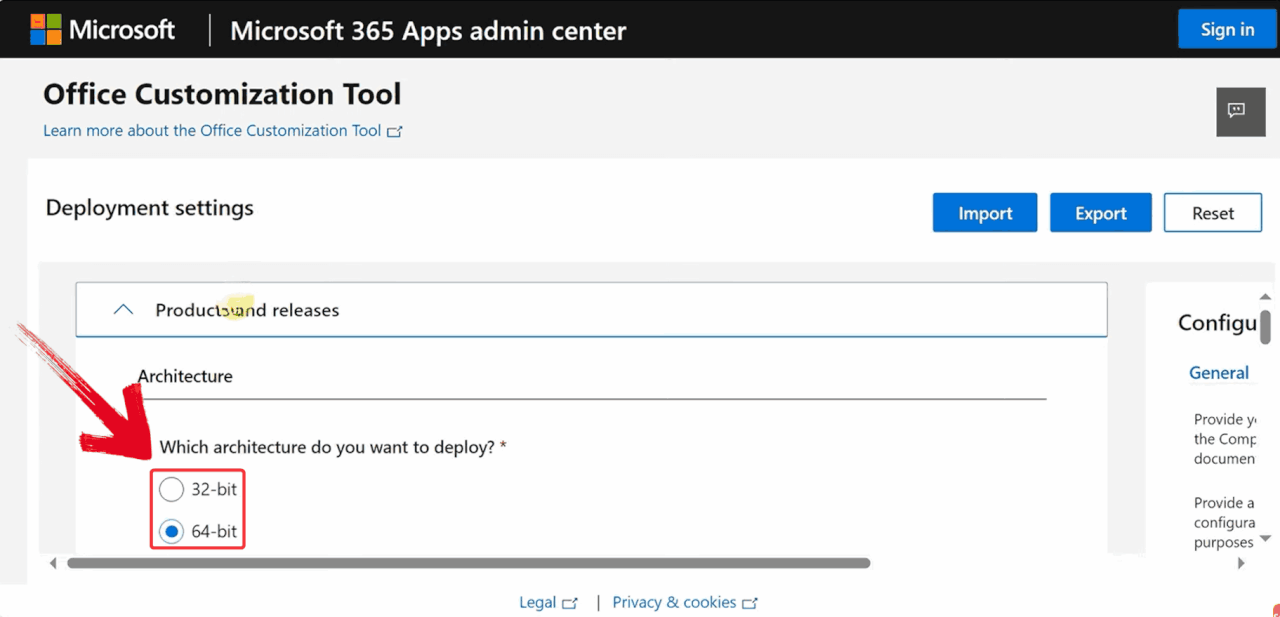
ステップ 1: Microsoft Office カスタマイズ ツールにアクセスし、「アーキテクチャ」セクションでシステムのアーキテクチャを選択します。選択肢は次の2つです。
x64: ほとんどの最新の64ビットシステムに最適で、大きなファイルのパフォーマンスが向上します。
x32: 古いまたは32ビットシステムに最適です。
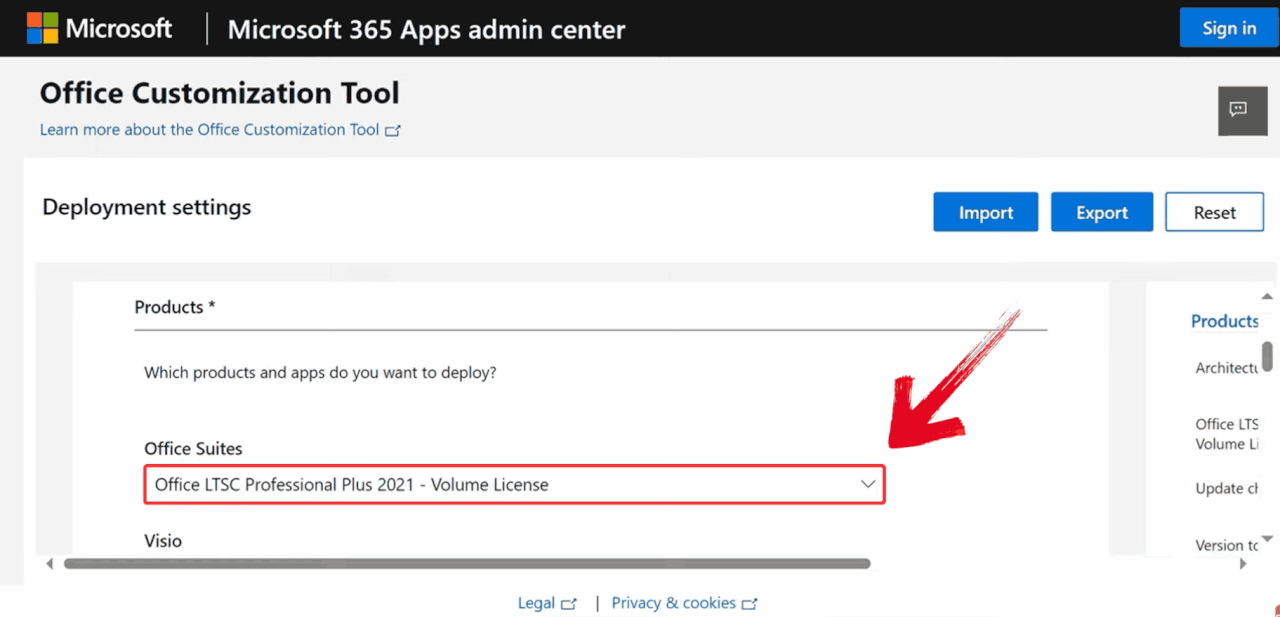
ステップ 2: 下にスクロールして「製品とリリース」セクションで、Office Suiteを「Office LTSC Professional Plus 2021 - ボリュームライセンス」と選択します。このバージョンにはWord 2021や他の主要なOfficeアプリが含まれており、必要に応じてスライドを 無料の PowerPoint ビューア で開くことができます。
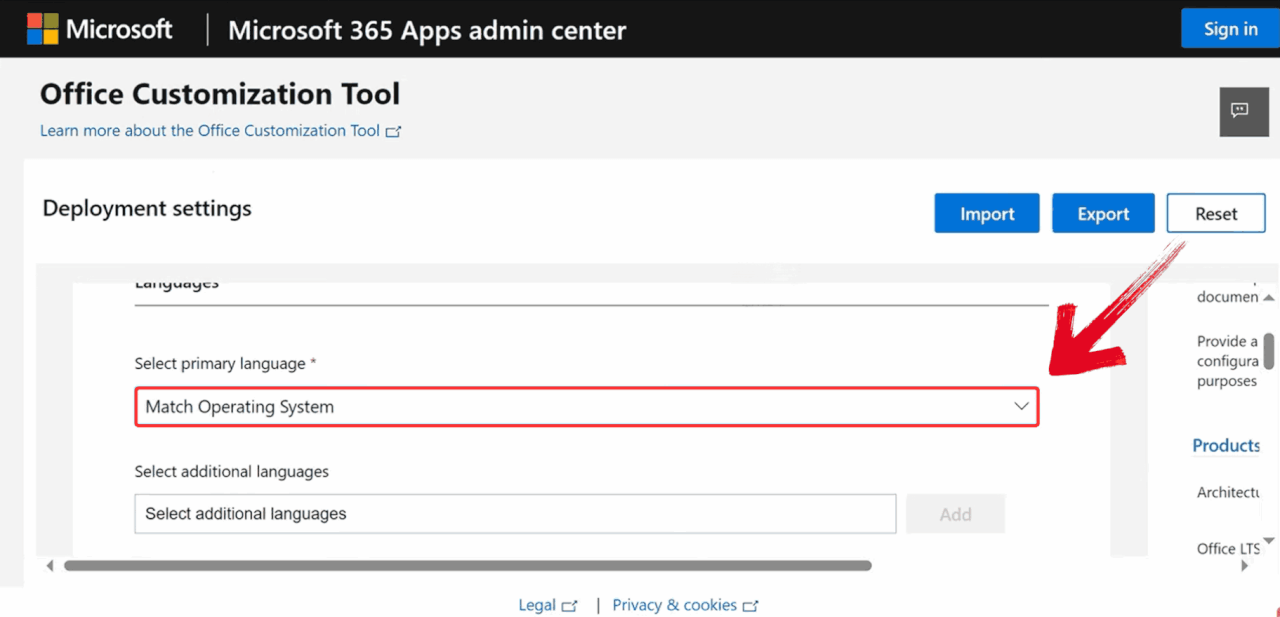
ステップ 3: 「言語」設定に移動し、既定のオプションとして「オペレーティングシステムに合わせる(マシン言語)」を選択します。これにより、Word 2021のインストール言語がシステムの言語設定と一致します。
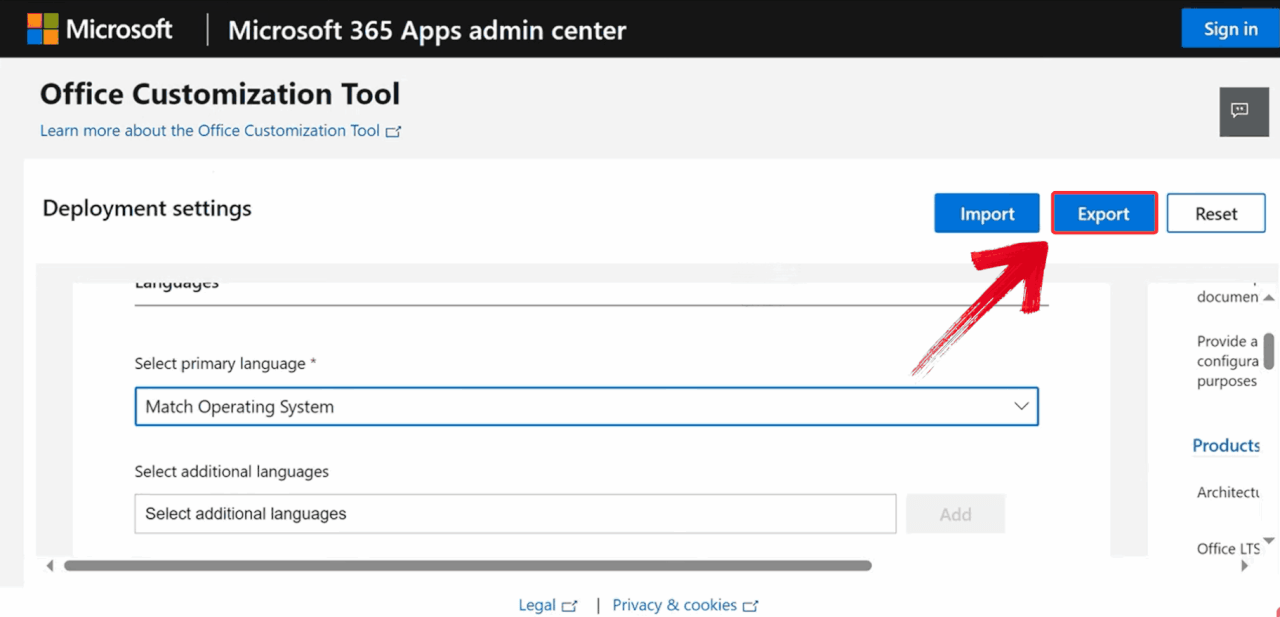
ステップ 4: すべての設定が完了したら、カスタマイズツールの右上にある青い「エクスポート」ボタンをクリックして、インストールプロセスで使用するファイルをダウンロードします。
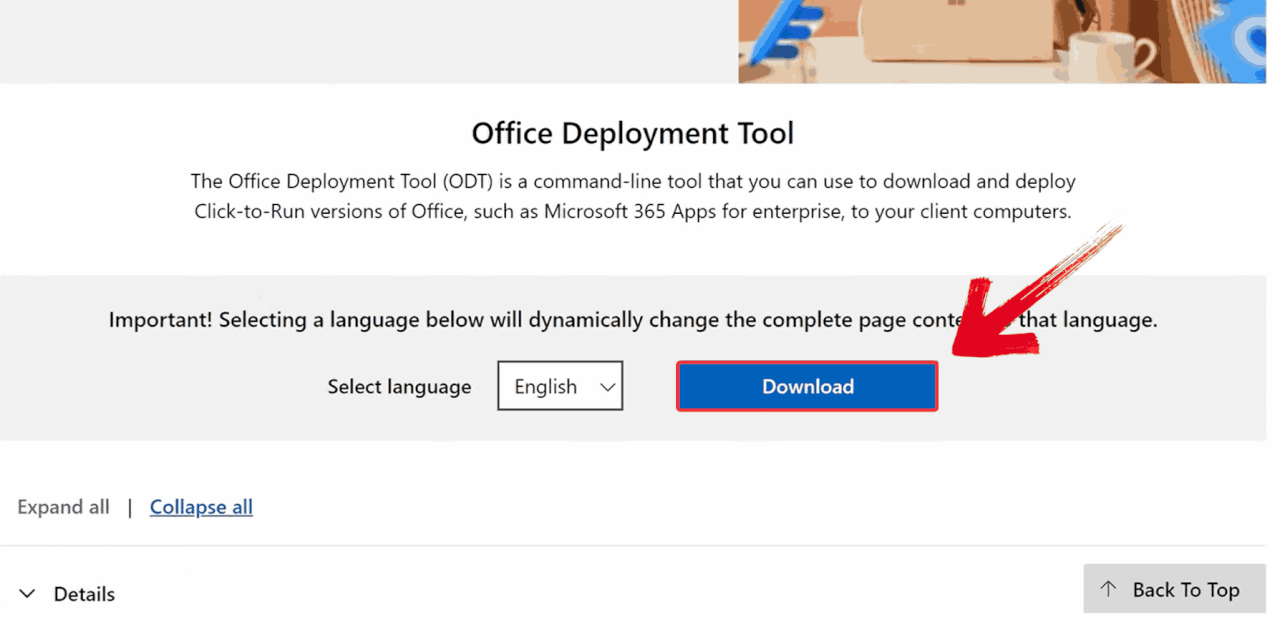
ステップ 5: Microsoft公式のOffice 展開ツールのダウンロードページを開き、「ダウンロード」ボタンをクリックします。
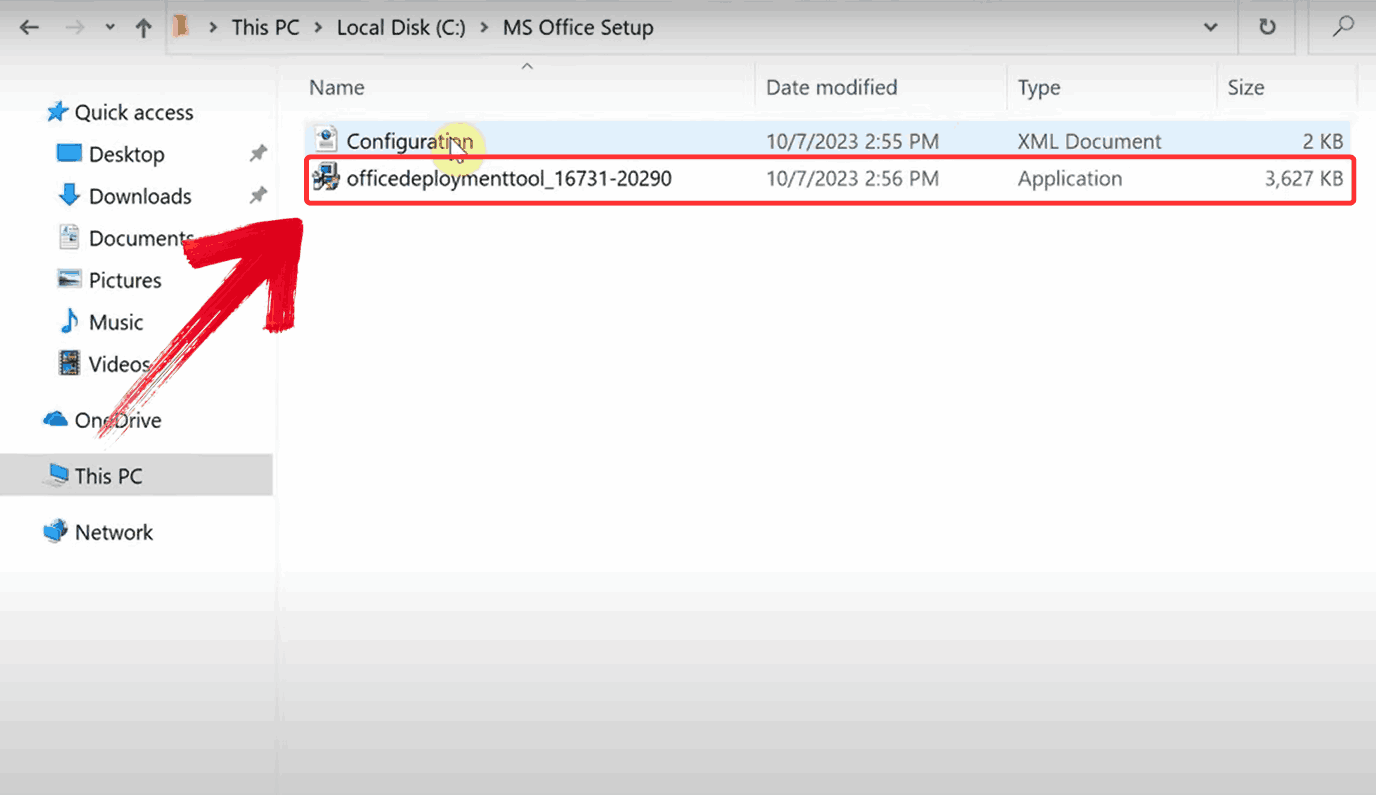
ステップ 6: ダウンロードした「officedeploymenttool_16731-20290」ファイルを実行し、Office 展開ツールのファイルを展開します。
ステップ 7: タスクバーの検索欄に「コマンドプロンプト」と入力します。検索結果に表示されたら右クリックし、「管理者として実行」を選択します。

ステップ 8: コマンドプロンプトで次のコマンドを入力し、「Enter」を押して、ツールがWord 2021をダウンロードおよびインストールできるようにします:
setup.exe /configure Configuration.xml
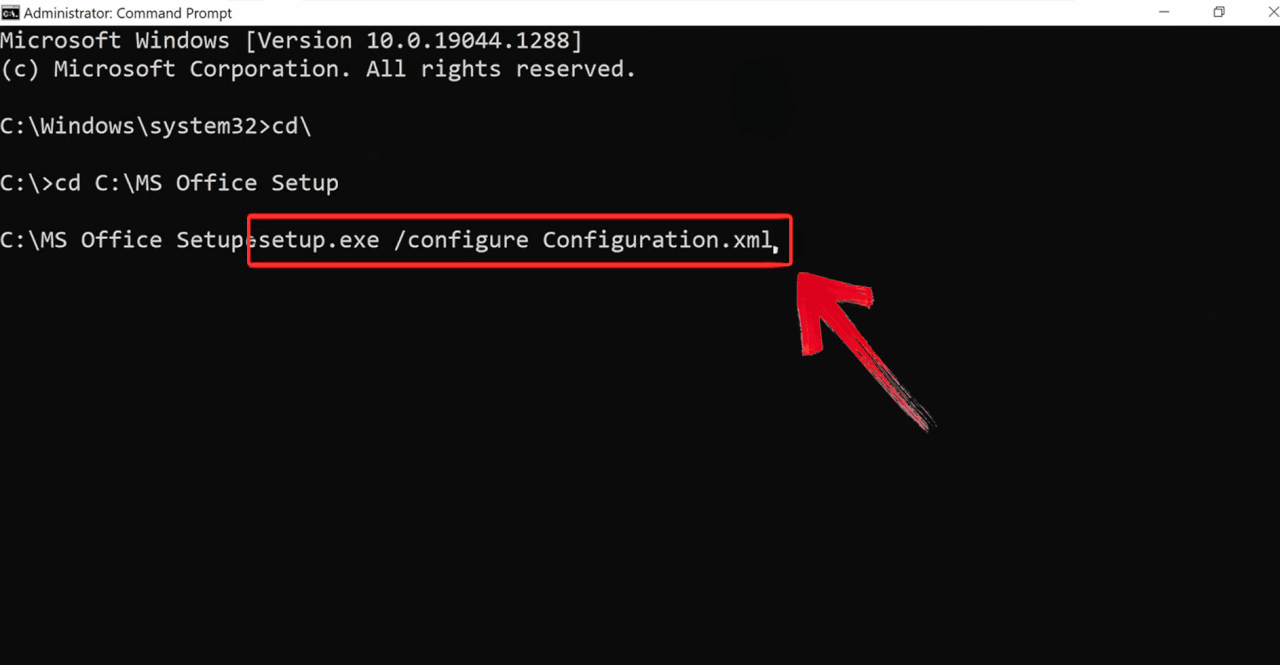
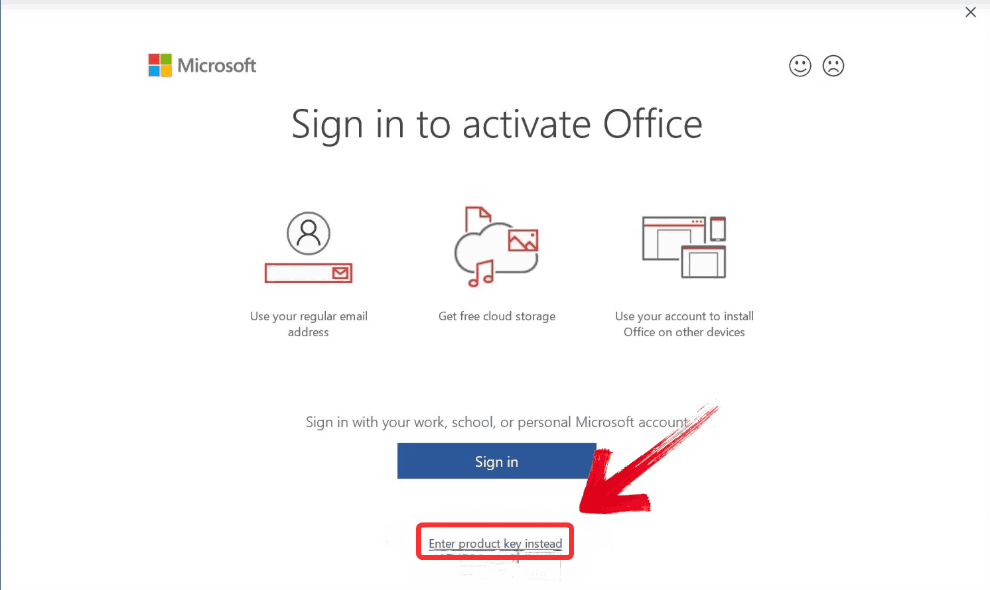
ステップ 9: インストール後にWordを開き、「代わりにプロダクトキーを入力」を選択します。
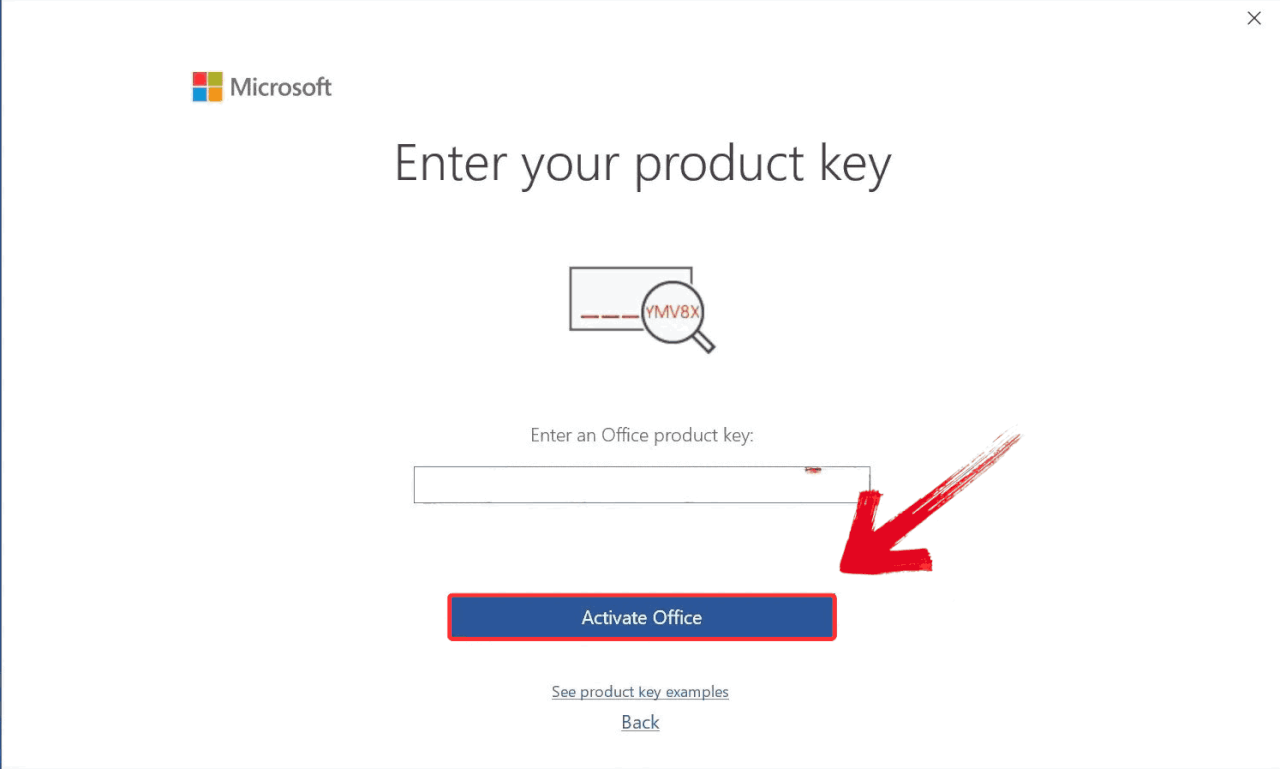
ステップ 10: プロダクトキーを正確に入力し、「有効化」ボタンをクリックします。キーが有効であれば成功メッセージが表示され、Microsoft Word 2021を使用できるようになります。
サードパーティのウェブサイトからMicrosoft Word 2021を無料でダウンロードする方法
Microsoftの公式オプションを確認した後、まだMS Word 2021を無料でダウンロードできる方法、特にアクセス権を失ったけれどライセンスを持っている人たちがいるかどうかに興味が湧きました。結果として、一部の古いフォーラムやアーカイブサイトには、今でもクリーンでオリジナルのものがホストされていることがわかりました ISOファイル。どこを見ればいいかを知っていて、ダウンロードの過程で有害なものを入手していないことを再確認するだ��です。
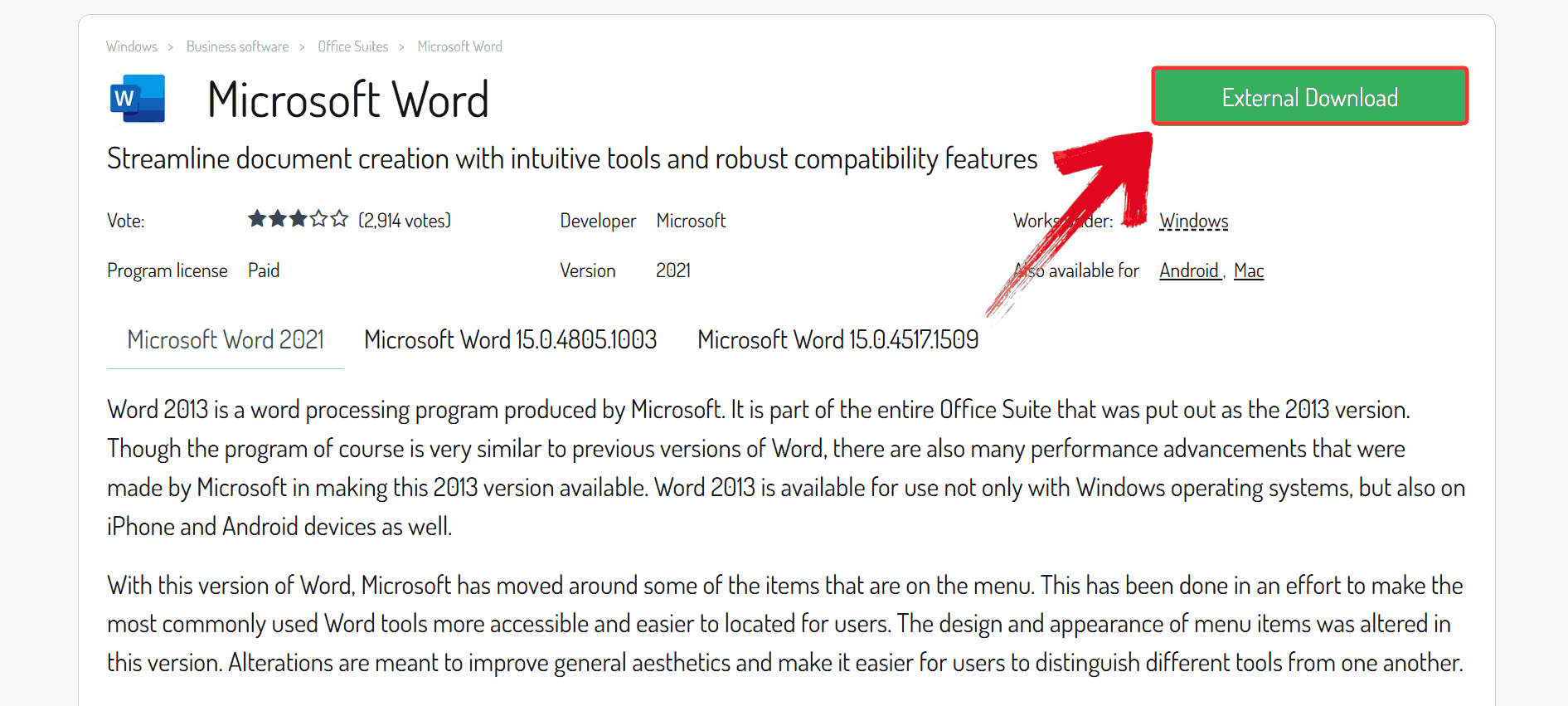
ステップ 1: Download.itの公式サイトを開き、緑色の「外部ダウンロード」ボタンをクリックしてMicrosoft Word 2021のISOファイルをダウンロードします。
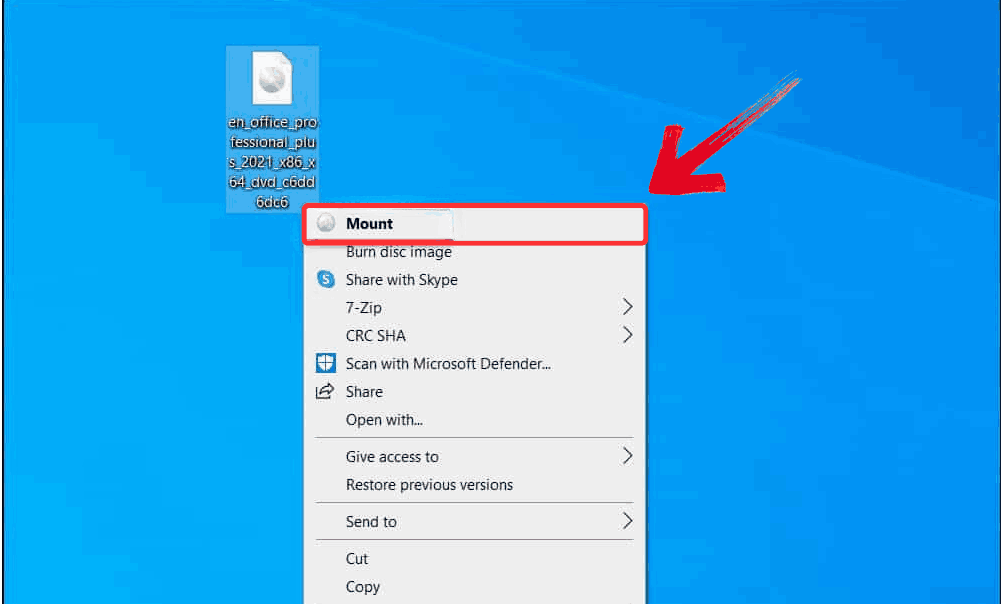
ステップ 2: ISOファイルのダウンロードが完了したら、ファイルを右クリックし、コンテキストメニューから「マウント」を選択します。これにより、PCに仮想ドライブが作成され、ISOをディスクに焼くことなく内容にアクセスできるようになります。
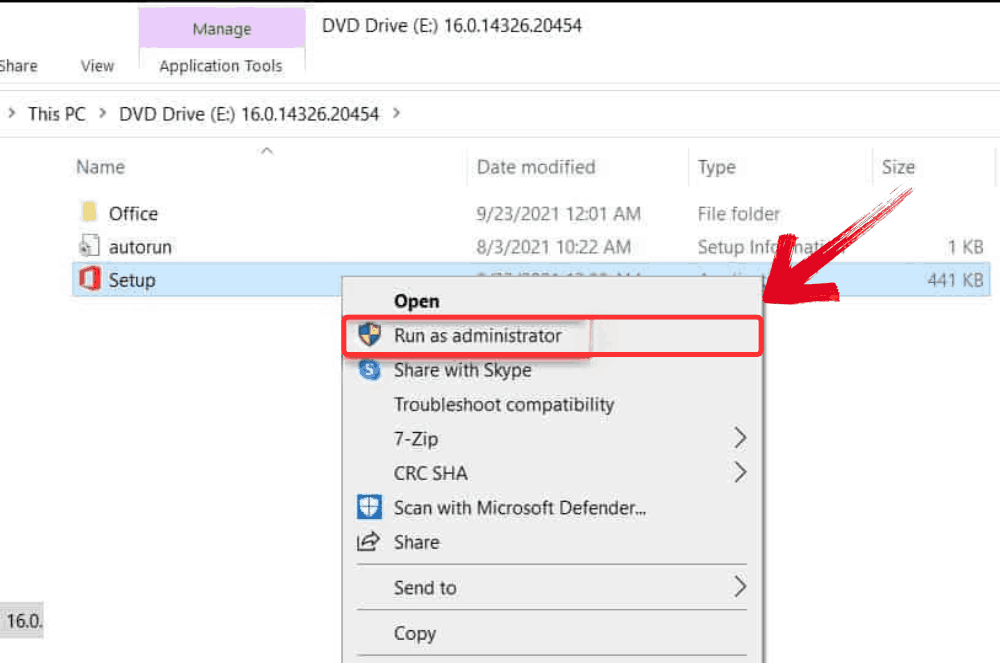
ステップ 3: マウントしたドライブ内の「Setup」ファイルを右クリックし、「管理者として実行」を選択します。インストールが始まり、数分後にはMicrosoft Word 2021を使用できるようになります。
Microsoft Word 2021 の最高の無料代替 - WPS Writer
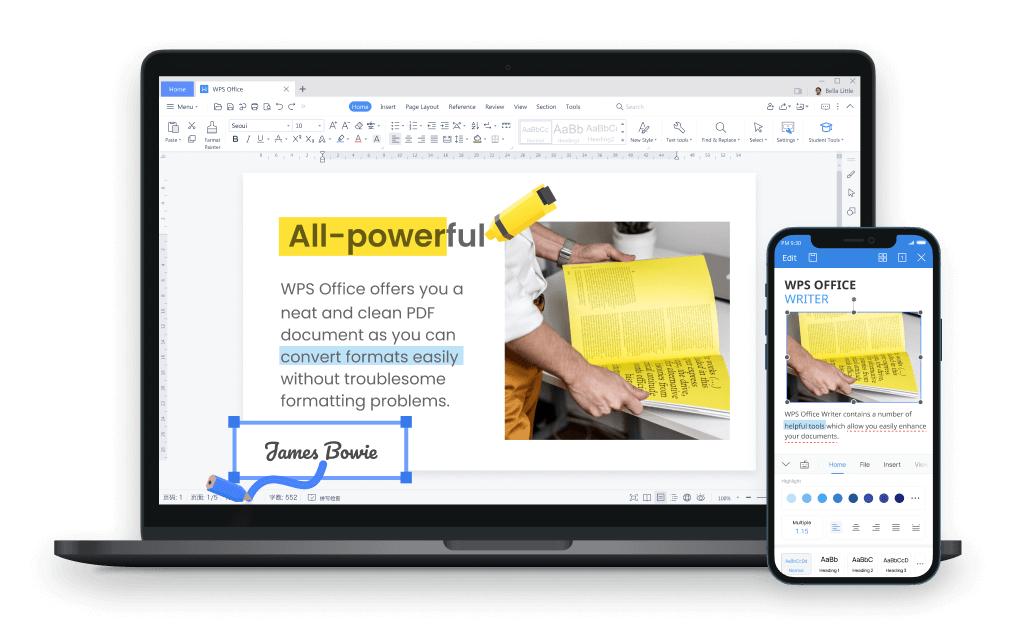
メインのノートパソコンに Microsoft Word 2021 をインストールした後、システム要件を満たせない古い PC でもしっかりしたワードプロセッサが必要だと気づきました。私は探し始めました 無料のオフィスソフト 重く感じたり、重要な機能を省略したりしない代替品を、次のようなものを含めて探しました 無料のパワーポイントの代替 スライド用です。その時 WPS Writer が頻繁に表示され、様々なフォーラムやダウンロードサイトで推奨されていました。最初は半信半疑でしたが、フォーマットを崩さずに.docxファイルを開くことができ、変更履歴やコ���ント、さらにはクラウド同期のようなツールも提供してくれました。使いやすいだけでなく、実際に信頼性が高く、そのマシンで毎日のエディターとして使うようになりました。
特徴:
タブスタイルのドキュメント管理: タブを使って1つのウィンドウで複数のドキュメントを開けるため、乱雑なタスクバーや複数ウィンドウの管理は不要です。
AI搭載のライティング支援: 内蔵の文法チェックやAI提案機能により、外出先でも文章の質を高めることができます。 学術的な文章作成.
WPS Cloudで無料のクラウドストレージ: ドキュメントをデバイス間で同期し、1GBの無料 クラウド 容量にいつでもアクセス。
複数のファイル形式に対応: .doc、.docx、.pdf、.txt、さらには.odtで開いて編集・保存可能、コンバーターは不要。
すべての機能をざっと確認し終えた後で、実際にWPS Writerがどのように動作するか見てみたいと思いました。インストールはほんの数分で終わり、気がつくとすでに文書を作成していました。もしあなたがMicrosoft Word 2021 for Windows/Macに慣れていて、切り替えを検討しているなら、私が実際に行った設定手順は次の通りです。
ステップ 1: ブラウザーでWPS Officeを開き、「無料ダウンロード」ボタンをクリックしてダウンロードを開始します。

ステップ 2: ダウンロードは数秒で完了します。完了したら、他のアプリやソフトウェアと同じようにインストールファイルを実行します。
ステップ 3: WPS Officeの利用規約を確認して同意し、「インストール」ボタンをクリックしてインストールを開始します。

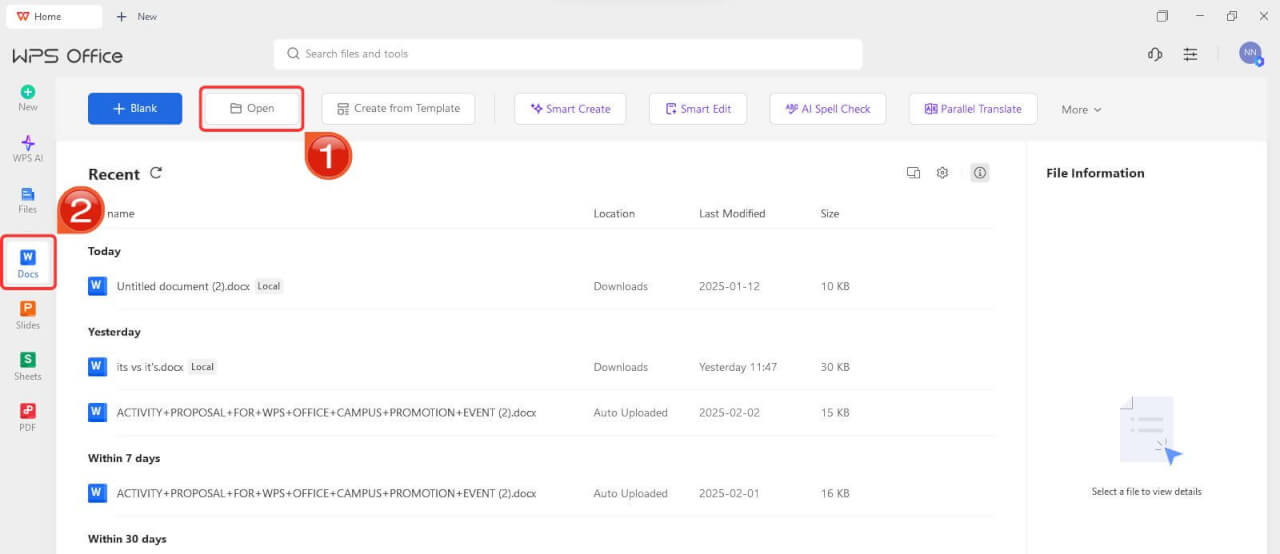
ステップ 4: インストール後にWPS Officeを起動し、左側の「ドキュメント」をクリックしてから「開く」を選択し、文書を開きます。
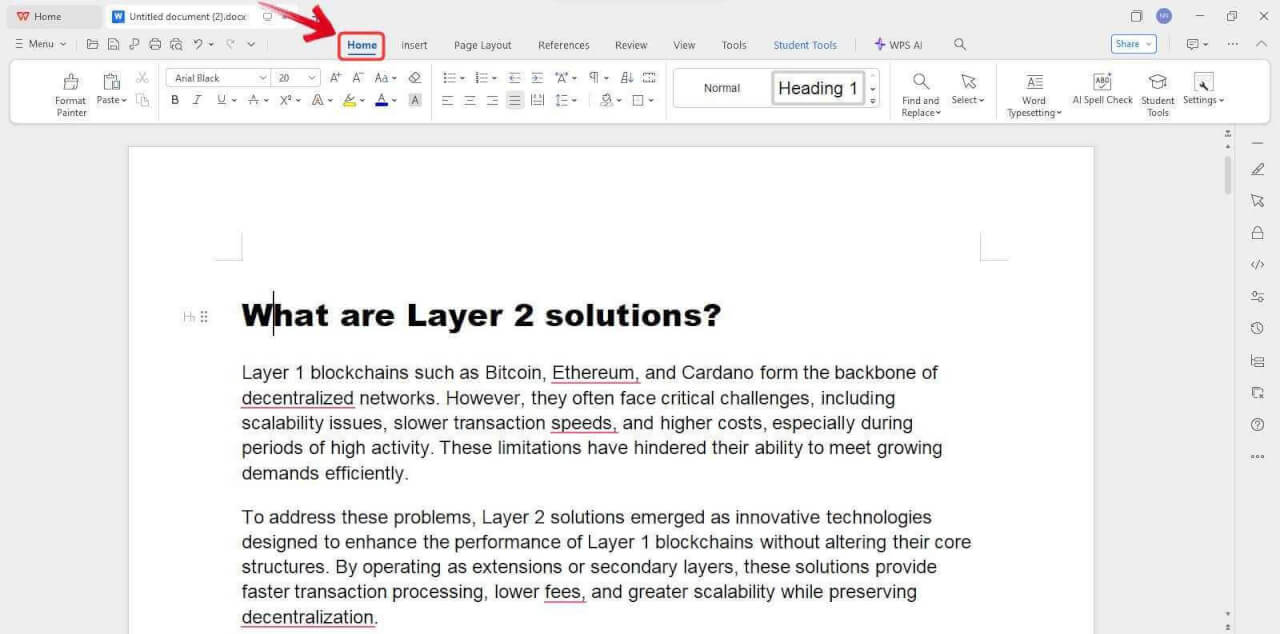
ステップ 5: 空白の文書が開いたら、内容の入力を開始し、 文字数カウンターで文字数を確認し、ツールバーにあるさまざまなツールを使用して編集を行うことができます。
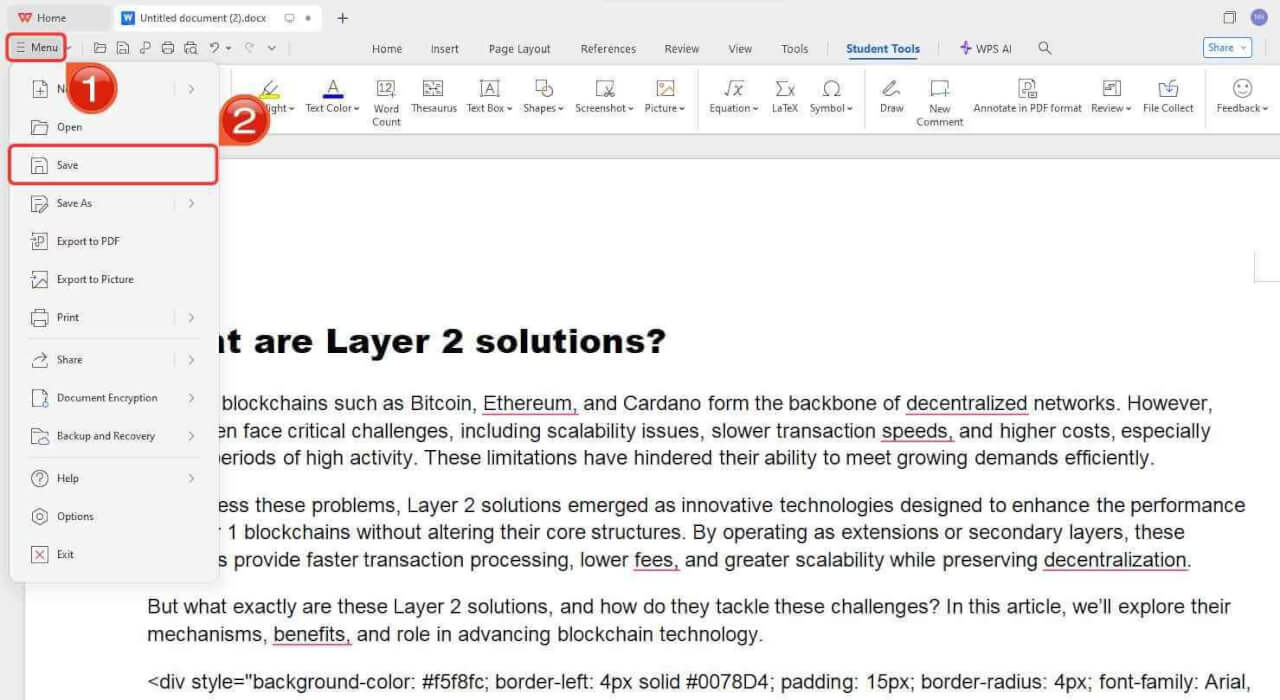
ステップ 6: 作業が終わったら、左上の「ファイル」メニューをクリックし、「名前を付けて保存」を選択して文書を端末に保存します。
私はWPS Writerを約2週間使用して、記事の下書きを作成したり、レポートをフォーマットしたり、いくつかのドキュメントをPDFに変換したりしました。Smartsheetと比べると、Smartsheetはライティングプラットフォームというよりプロジェクト管理ツールのように感じますが、WPSはよりクリーンで実際のワードプロセッシングに集中していました。一番印象的だったのは、その軽量さです。複数のドキュメントを開いていても、システムは高速に動作しました。学生、フリーランサー、小規模チームがサブスクリプション料金なしで信頼できる文書作成を求めている場合、すべての要件を満たしています。
WPS WriterとMicrosoft Word 2021の比較
真剣な文章作成に両方を使用した後、記事の草稿にはWPS Writerを、学術文書に��Word 2021を使用しました Word の APA 形式、表面的な特徴を超える明確な違いに気付きました。高度な書式設定ツール、Microsoft のエコシステムとの統合、長文ドキュメント管理に関しては、Word 2021 が依然として勝っています。しかし、WPS Writer はその速度と組み込みの機能に驚かされました PDF 操作方法、および中程度の性能のノートパソコンでのラグなしでの動作の良さ。以下は、プラットフォームのサポート、共同編集、テンプレート(無料のものなど)といった日常使用のシナリオに基づく比較です。 履歴書テンプレート) .
機能 | Microsoft Word 2021 | WPS Writer(無料) |
|---|---|---|
リアルタイム共同編集 | OneDrive/SharePoint でサポート | クラウド統合による部分的サポート |
ビジュアルリフレッシュ & ダークモード | はい(モダンリボン、ダークキャンバス) | テーマオプション、クリーンでモダンな UI |
ストックメディア & 描画ツール | 豊富なコレクション、更新された描画タブ | 基本テンプレート、描画タブなし |
ファイル形式の互換性 | DOC/DOCX、ODF サポート | 優れた DOC/DOCX サポート |
テンプレート & 組み込みツール | 豊富な組み込みテンプレート | 幅広いテンプレ��トライブラリ、PDF ツール |
AIエディターと文法の提案 | エディターAIの改善 | 限定的なAI機能(WPS AI) |
価格とライセンス | 一度きりのライセンスまたはサブスクリプション | 無料(広告付き/プレミアムオプションあり) |
プラットフォームサポート | Windows、Mac | Windows、Mac、Linux、モバイル、ウェブ |
WPS Writerは健闘している 互換性と使いやすさに関しては、ほとんどの基本的な機能が無料で利用可能です。一方で、Word 2021 はわずかに先を行っています。 共著 パワー、ストックメディア、編集の知能を備えたWPSは、ゼロコストではるかに強力な価値を提供します。
よくある質問
1. Microsoft Word 2021とは何ですか?
Microsoft Word 2021は、Microsoftのワードプロセッシングソフトウェアの最新のスタンドアロン版で、Office 2021スイートに含まれています。
2. 学生や教育関係者はMicrosoft Word 2021を無料で入手できますか?
一部の教育機関では割引版のOfficeライセンスを提供していますが、Word 2021のスタンドアロン版を無料で入手することはまれです。Microsoft 365のサブスクリプションや教育機関が提供するライセンスのほうが一般的です。
3. MicrosoftはWord 2021のセキュリティ更新をどのくらいの期間提供しますか?
Office 2021のリテール版のサポートは2026年10月13日頃に終了します。その後は公式の更新やセキュリティパッチは提供されません。
4. WPS WriterのMicrosoft Wordとの互換性はどの程度ですか?
非常に良い、WPS Writerは.docおよび.docxファイルを高い忠実度で開き、編集し、保存でき、ほとんどの場合レイアウトや書式を保持します。
5. WPS WriterにはPDF変換機能がありますか?
はい、WPS Writerでは文書をPDFとしてエクスポートしたり、PDFを編集可能なWord互換ファイルに変換したりすることができます。
6. WPS Writerで文書をリアルタイムで共同編集できますか?
クラウド連携によるいくつかのコラボレーション機能は提供されていますが、Word 2021のような本格的なリアルタイム共同編集は制限されています。
7. WPS Writerはマルウェアに対して安全ですか?
はい、公式ウェブサイトからWPS Officeをダウンロードする限り安全です。サードパーティの違法版は避けてください。
WPS Writerで無限の言葉を
Word 2021は、クラシックな信頼性を基盤に、よりすっきりとしたレイアウト、スマートなオフライン編集、協力を簡単にするインラインコメント機能を追加しています。しかし、Microsoftがユーザーをクラウドサブスクリプションに誘導しているため、スタンドアロン版を無料でダウンロードすることは以前ほど簡単ではありません。古いプロダクトキーのいくつかは2025年でもまだ使用可能であり、体験版、システム復元、教育用バンドルなどのオプションは、他の合法的な回避策を提供します。
Microsoft以外を検討している人には、 WPS Writerは素晴らしい代替手段ですWord形式を完全にサポートし、モダンなタブ付きインターフェース、クラウド統合、PDFツール、テンプレートをすべて無料で提供します。Microsoft Word 2021の無料ダウンロードは、最も機能が豊富なバージョンへのアクセスを可能にしますが、WPS Writerは非常に価値が高く、学生、フリーランサー、または予算が限られている人に最適です。結論として、もし有効なキーを持っているなら、Word 2021を使用してください。持っていない場合で、無料で正規かつ高品質なワードプロセッサを求めるなら、 WPS Writer が賢明な選択です。
無料で内蔵されている PDFエディタを試して、アプリを切り替えることなく文書を編集するにはWPS PDFを使ってください。

'%3e%3cpath%20d='M19.9911%204.11386V6.471H18.5894C18.0775%206.471%2017.7322%206.57814%2017.5536%206.79243C17.3751%207.00671%2017.2858%207.32814%2017.2858%207.75671V9.44421H19.9019L19.5536%2012.0871H17.2858V18.8639H14.5536V12.0871H12.2769V9.44421H14.5536V7.49779C14.5536%206.39064%2014.8632%205.53201%2015.4822%204.92189C16.1013%204.31177%2016.9257%204.00671%2017.9554%204.00671C18.8304%204.00671%2019.509%204.04243%2019.9911%204.11386Z'%20fill='%23333333'/%3e%3c/g%3e%3cdefs%3e%3cclipPath%20id='clip0_2938_8199'%3e%3crect%20width='16'%20height='16'%20fill='white'%20transform='translate(8%204.00671)'/%3e%3c/clipPath%3e%3c/defs%3e%3c/svg%3e)
'%3e%3cpath%20d='M17.5237%2010.7813L23.4811%204H22.0699L16.8949%209.88693L12.7648%204H8L14.2469%2012.9029L8%2020.0133H9.4112L14.8725%2013.7952L19.2352%2020.0133H24M9.92053%205.04213H12.0885L22.0688%2019.0224H19.9003'%20fill='%23333333'/%3e%3c/g%3e%3cdefs%3e%3cclipPath%20id='clip0_2938_8200'%3e%3crect%20width='16'%20height='16.0134'%20fill='white'%20transform='translate(8%204)'/%3e%3c/clipPath%3e%3c/defs%3e%3c/svg%3e)


