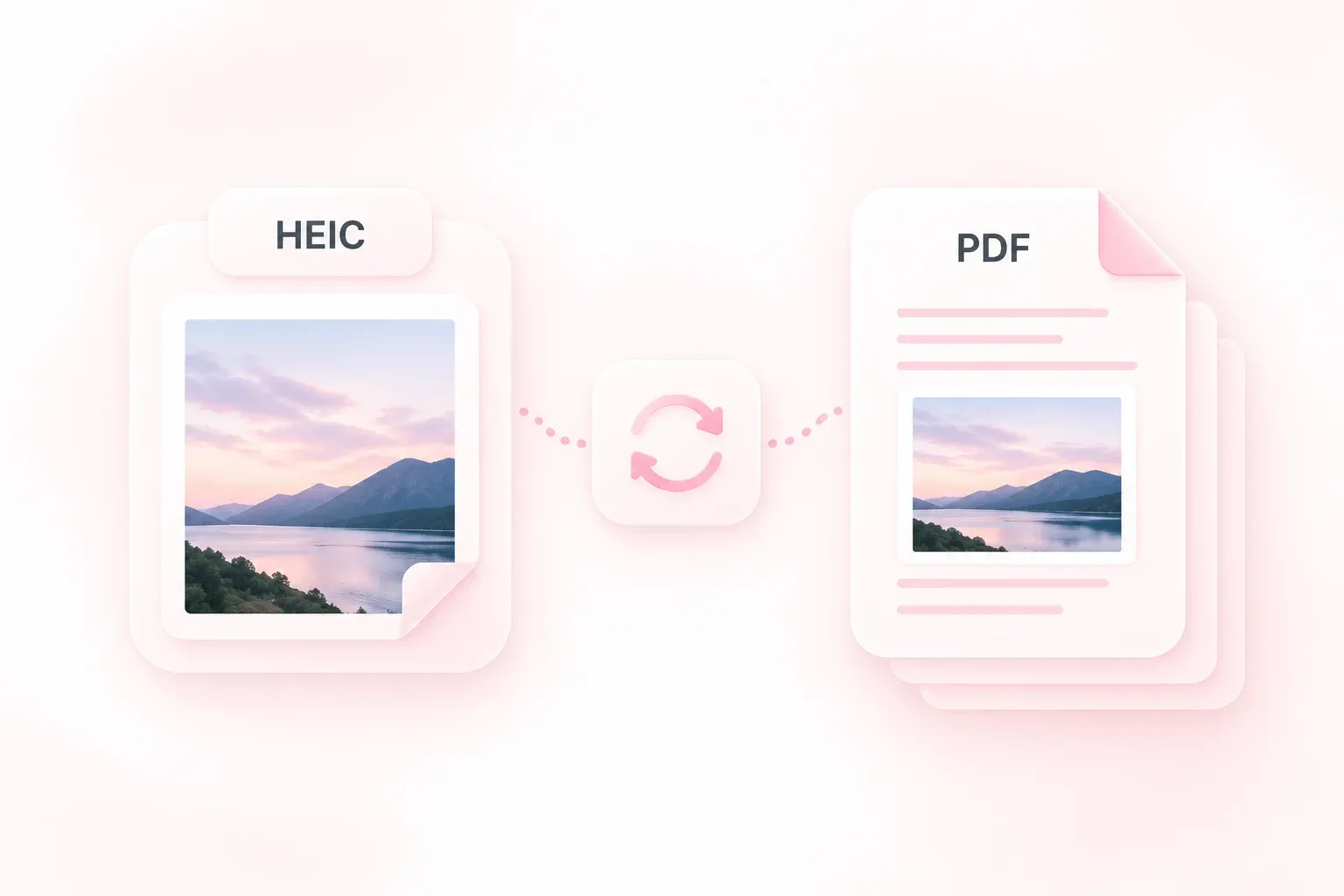
領収書や文書の確認に向けてHEICをPDFに変換
次の工程で文書の添付ファイルが必要な場合は、iPhoneの写真をPDFに収めます。結果を開き、スキャン画像や撮影した領収書がページ上で正しい向きになっているか確認してください。共有する場所から書き出したコピーを開くと、相手が受け取るのと同じファイルを確認できます。

WPSでHEICをPDFにオンライン変換。 領収書やメモの写真を、経費精算に添付できるPDFに変換できます。 HEICからPDFへの変換ツールで、次に読む人のための独立したコピーを準備できます。確認の結果、別の版が必要になる場合に備えて、元のHEICを残しておいてください。
または、HEIC ファイルをドラッグ アンド ドロップします。
変換したいHEICファイルをアップロードします。 元の写真を選び、変換前に正しい向きで表示して確認します。スマートフォンに編集済みの版が複数ある場合は、予定している受け渡しに適した版を選んでください。
変換を実行し、PDFの出力が完了するまで待ちます。元のHEICは別のファイルとして変換し、比較用に原本を残してください。書き出したファイルが、次の作業で必要なPDF形式になっているか確認します。
変換結果のPDFをダウンロードし、使用予定のアプリで開きます。 使用予定の閲覧ソフトでPDFを開き、重要な情報が含まれる箇所を確認します。確認が終わるまではHEICコピーを残してください。
次の工程で文書の添付ファイルが必要な場合は、iPhoneの写真をPDFに収めます。結果を開き、スキャン画像や撮影した領収書がページ上で正しい向きになっているか確認してください。共有する場所から書き出したコピーを開くと、相手が受け取るのと同じファイルを確認できます。
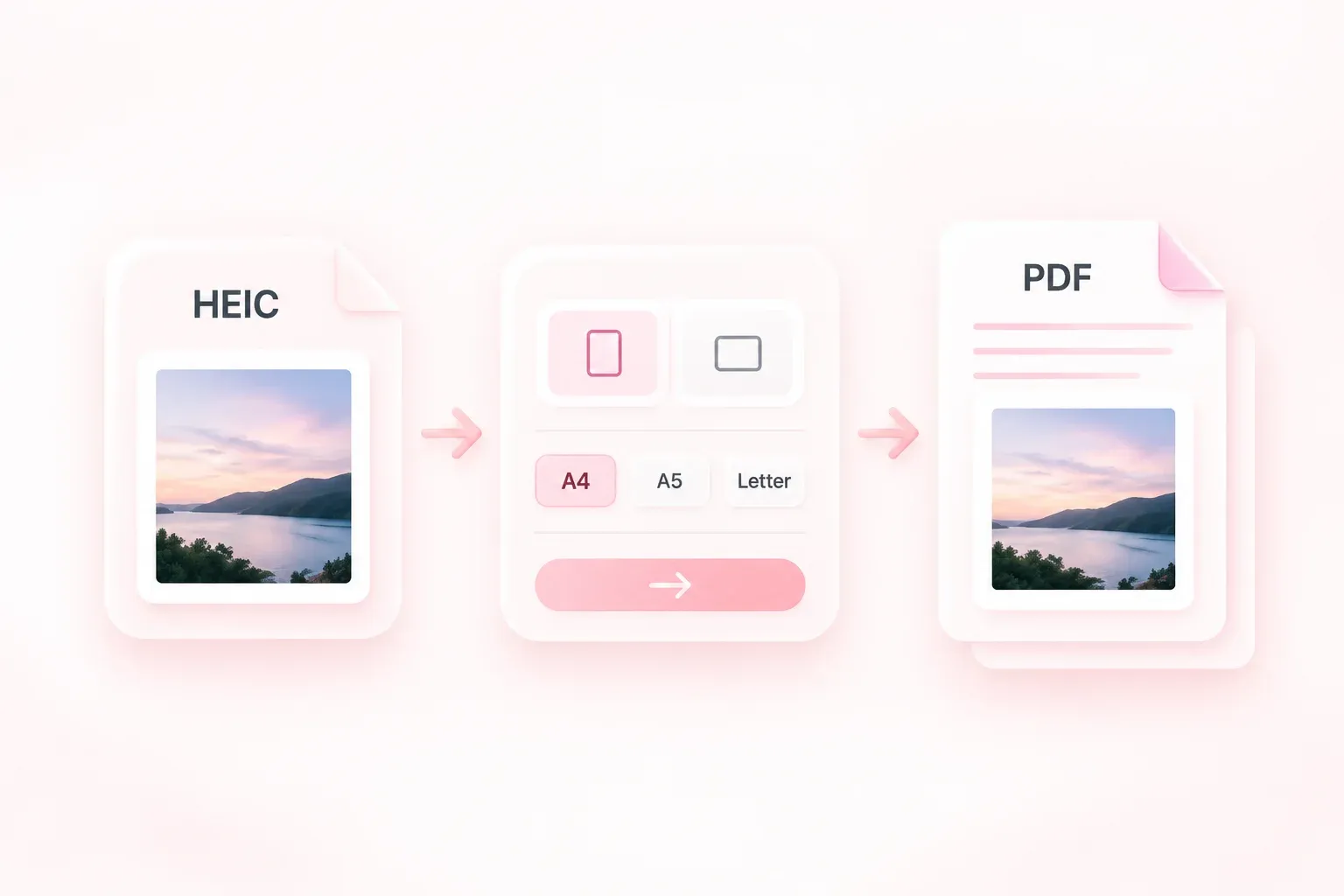
アップロードや受け渡しにPDFが必要なら、既存のHEICファイルから直接変換できます。 書き出しを調整する前に、元の内容の配置を確認します。元データに複数のレイアウトがある場合は代表的な箇所を選び、読み手が最も詳しい情報を必要とする部分にその設定が適しているか判断してください。 受け取る人がPDFコピーに期待する内容を含むHEICファイルを使ってください。
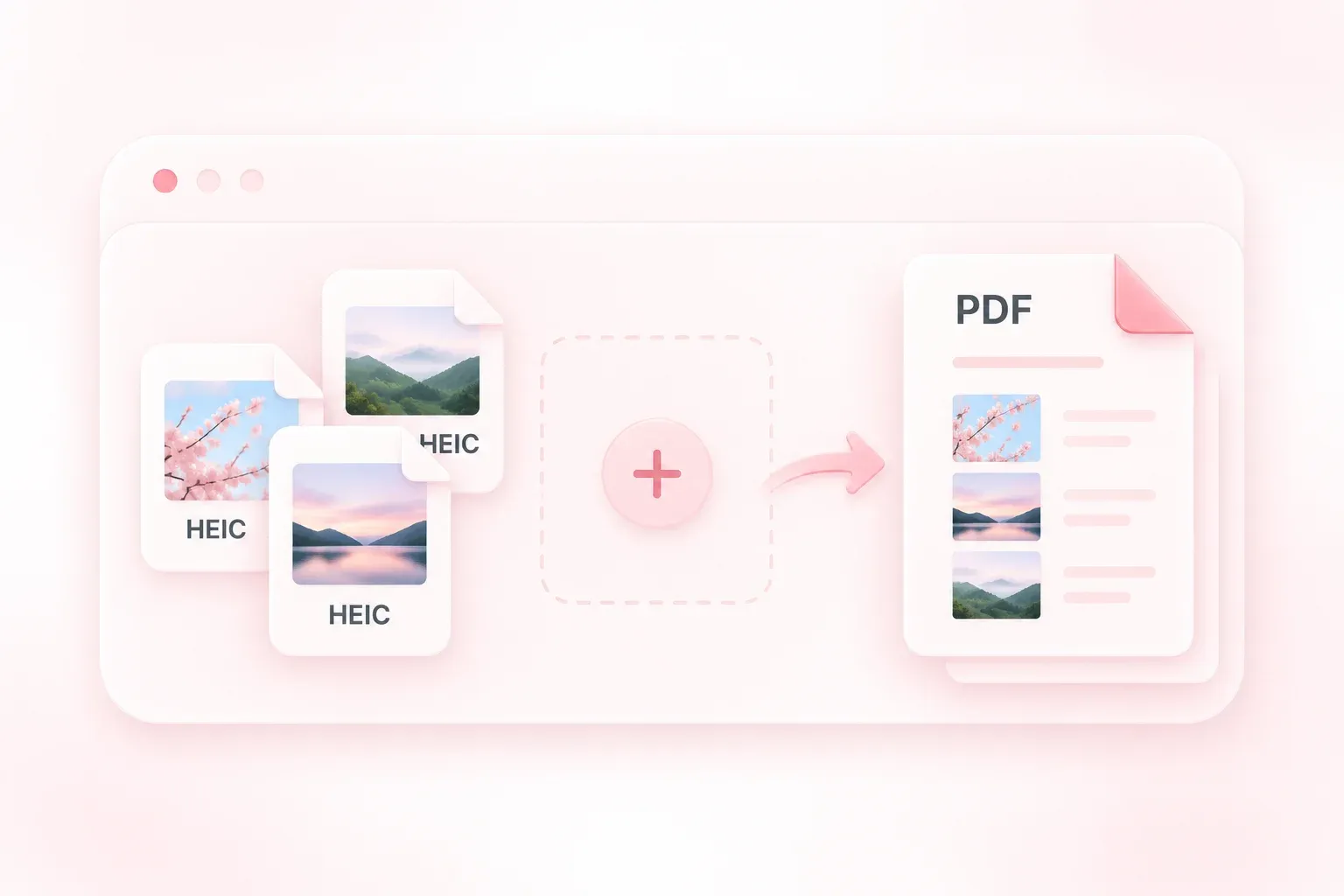
結果をダウンロードし、編集や別版の書き出しに備えて元のHEICも残します。 PDFなら、相手が読みやすく印刷もしやすいページ単位のコピーを渡せます。向きや余白が元と同じだと決めつけず、元の内容がページ上にどう配置されているか確認してください。 確認済みのPDFを次の作業で使う場所に置き、さらに編集できるようHEICの原本を保管しましょう。
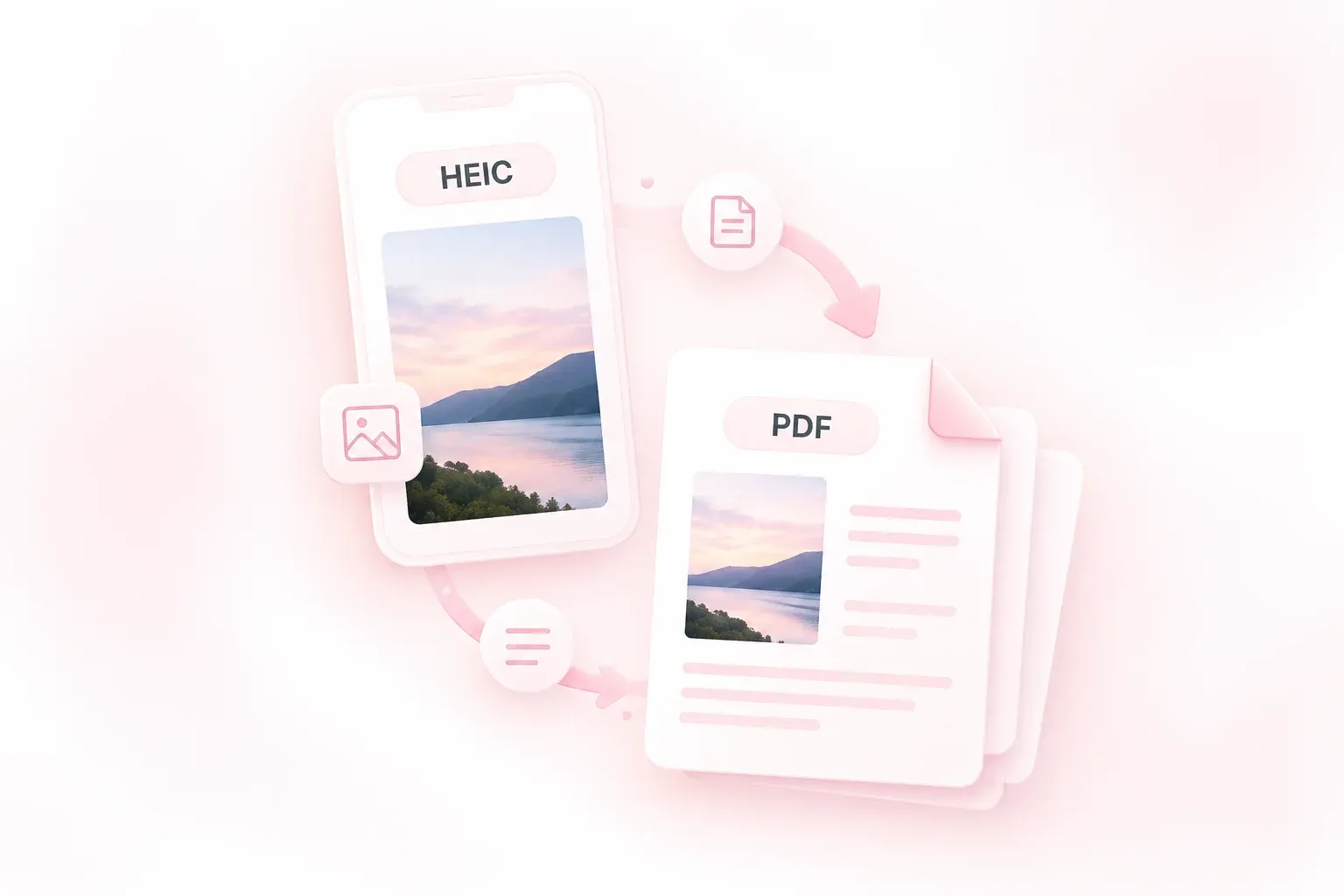
実際に使用する場所で結果を開きます。 PDFページ上の写真の位置と、小さな文字の読みやすさを確認します。 PDFプレビューで小さな日付や金額を読んで確認します。特に、撮影した領収書の文字が薄かったり、端に重要な情報があったりする場合は注意してください。
ユーザーが当社のHEIC to PDFツールを選ぶ理由

クライアントへの受け渡し用に、HEICの素材をPDFに変換しました。既存のファイルから始めていたので、同じ素材をその工程で必要な形式にできたことが役立ちました。
プロジェクトマネージャー

クライアントへの受け渡しを準備していて、HEICの元データからPDF版を作りました。その部分の作業に変換ツールを使い、準備のために既存のHEICファイルを元にしたPDFコピーが必要でした。
デジタルアーティスト

メールの添付ファイルを準備する必要があり、元のHEICファイルからPDFコピーを作りました。メールが、別のコピーを必要とした理由でした。手元のファイルを、メッセージに添えて送りたい形式に変換しました。
不動産エージェント

WPS ツールなら、PDF や文書作業をオンラインで素早く安全に処理できます。インストール不要で、仕事、学習、日常利用に適しています。

PDF ドキュメント全体を任意の言語に翻訳します。元のレイアウトを保持します。

スクリーンショット、スキャンデータ、PNG画像を、共有や提出に便利なPDFドキュメントに変換します。WPSのオンラインPNG PDF変換ツールを使えば、画像の結合、ページの並べ替え、エクスポート前のレイアウトや背景の選択が簡単にできます。

Webページ、保存されたHTMLファイル、または独自のHTMLコードからPDFを作成します。WPSのオンラインHTML PDF変換ツールを使用し、ダウンロード前に印刷設定を調整してページレイアウトを確認できます。

JPEG写真、スキャンしたページ、画像ベースのメモからドキュメントを作成します。WPSのオンラインJPG PDF変換ツールを使用すると、画像の配置、ページ設定の選択、1つの結合されたPDFまたは個別のドキュメントとしてのエクスポートが可能です。

WPS ツールなら、PDF や文書作業をオンラインで素早く安全に処理できます。インストール不要で、仕事、学習、日常利用に適しています。

ダウンロードしたJFIF画像を、確認や提出が可能なドキュメントに変換します。WPSのオンラインJFIF PDF変換ツールを使用すると、画像の順序を整理し、ページレイアウトを設定して、結合または個別のPDF出力を選択できます。

プレーンテキストのメモやコードリストをページ付きのドキュメントに変換します。WPSのオンラインTXT PDF変換ツールを使用すると、ダウンロード前にテキストの確認、フォントや行間の選択、ドキュメントのプレビューチェックが可能です。
HEIC写真を安全で共有可能なPDFドキュメントにまとめてください。
変換したいHEICファイルをアップロードします。変換を実行し、PDFの出力が完了するまで待ちます。結果のPDFをダウンロードし、使用予定のアプリで開いてください。始める前に、そのHEICが変換したい完全な版であることを確認しましょう。PDFコピーを確認する間も、元のHEICを手元に残してください。
PDFページ上の写真の位置と、小さな文字の読みやすさを確認します。 使用先に指定がある場合は、容量や寸法など新しいPDFファイルの制限も確認します。 正しい2つの版を比較できるよう、書き出したファイルは原本と別に開きましょう。
はい。WPSではこの2つの形式の基本的なオンライン変換を提供しています。元のHEICを残し、ファイルを置き換えたり渡したりする前に、PDFが必要なアプリや作業手順で出力結果を確認してください。
元画像と出力の向きを比較し、ページを提出する前に向きを修正してください。 規模の大きなHEICプロジェクト用に素材を準備する場合は、まず代表的なPDFの結果を一つ確認しましょう。 多くのファイルを調整する前のほうが、不一致を修正しやすくなります。
はい。変換したPDFを開いて拡大し、日付、合計金額、店舗の詳細が読めるか確認してください。 版を比較して書き出したPDFが必要な特性を備えているか確認する間は、元のHEICを変更しないでください。
書き出したコピーに分かりやすい名前を付け、共有する予定の場所から開いて正しい文書を選んだことを確認します。残すコピーや共有するコピーを決める前に、最終的な使用先の要件を確認してください。PDFの結果は、実際の受け渡し要件を満たして初めて役立ちます。

