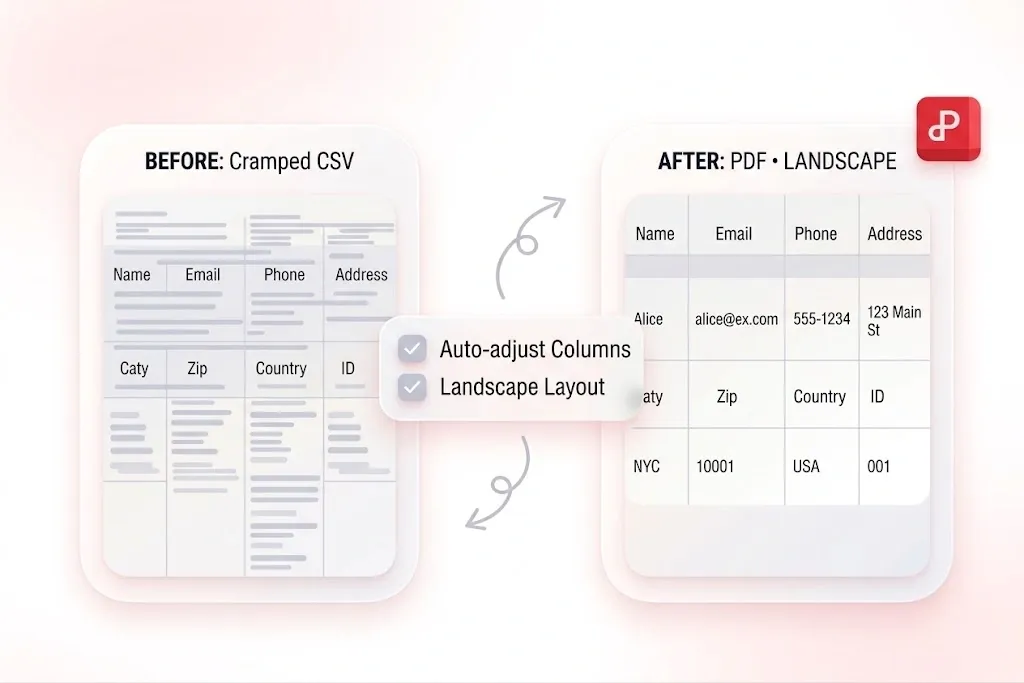
幅の広い表にも対応したCSV PDF変換
列数が多い表を印刷すると、窮屈になりがちです。WPSのCSVからPDFへの変換ツールは、列幅を自動調整し、多彩なページレイアウト設定を提供するため、最適な配置を確認できます。文字が読めなくなるほど縮小するのではなく、縦方向と横方向のレイアウトを比較・選択できます。
エクスポートしたCSVを、閲覧、印刷、共有しやすいページ分割された表に変換します。WPSのオンラインCSVからPDFへの変換ツールを使用すると、解析されたデータを確認し、ドキュメント作成前にページと表の設定を調整できます。
またはここにファイルをドラッグ&ドロップ
CSV、最大5MB
処理中...

.csvファイルを選択し、検出された行と列を確認します。ヘッダー行、区切り文字、および日本語などの英語以外の文字が正しく表示されているか確認してください。
利用可能なページと表のスタイルを選択します。コンテンツが意図したページに収まるように、ページの向き、フォントサイズ、罫線、長いセルの処理方法を確認・調整します。
CSVをPDFに変換し、プレビューでヘッダーや改ページを確認します。重要な数値やテキストが正しく変換されたことを確認してから、レポートをダウンロードしてください。
列数が多い表を印刷すると、窮屈になりがちです。WPSのCSVからPDFへの変換ツールは、列幅を自動調整し、多彩なページレイアウト設定を提供するため、最適な配置を確認できます。文字が読めなくなるほど縮小するのではなく、縦方向と横方向のレイアウトを比較・選択できます。
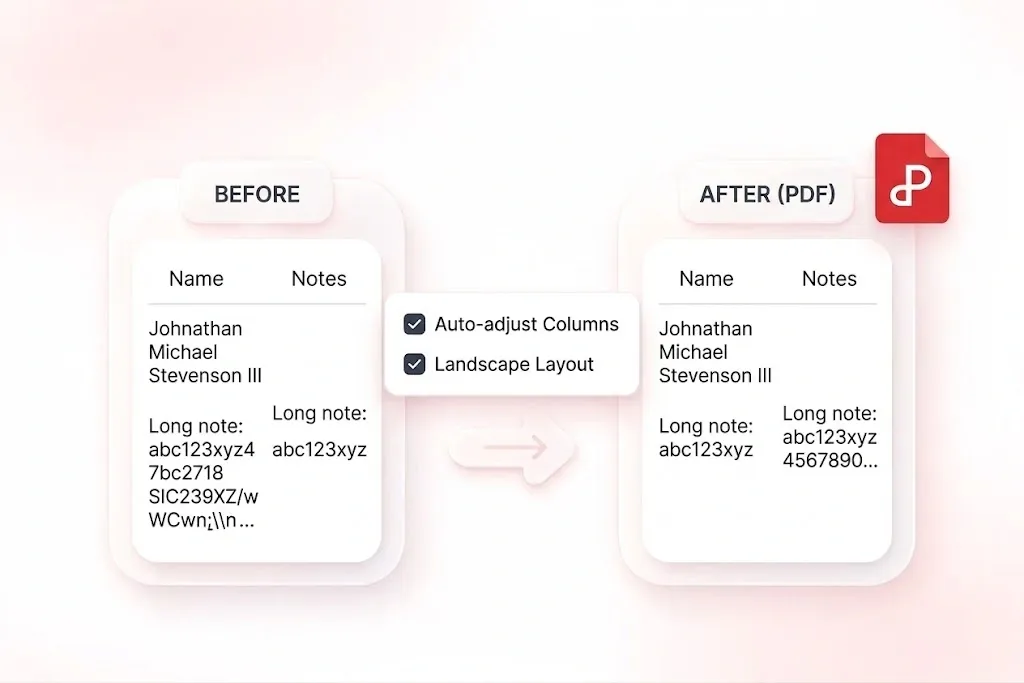
長いメモや説明文は、コンパクトな表の中で場所を取りすぎる場合があります。テキストの折り返しや切り詰めのオプションを使用すると、表示方法を選択でき、読みやすいレイアウトのレポートを作成できます。セルのテキスト全体を表示する必要がある場合は、折り返しを選択してください。
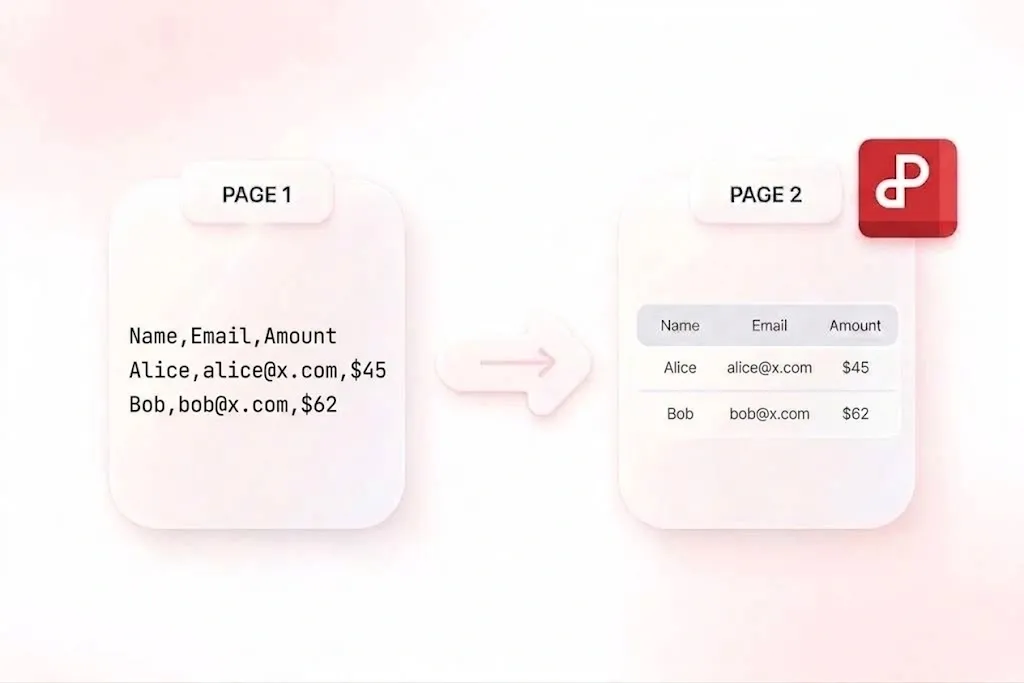
どの列に何が記載されているかを確認するために、わざわざ1ページ目に戻る必要はありません。繰り返しヘッダー機能を使用すると、以降のページにも列ラベルが表示されるため、長いCSVレポートでも読みやすさが保たれます。元のヘッダー行に適切な名前が含まれているか確認してください。
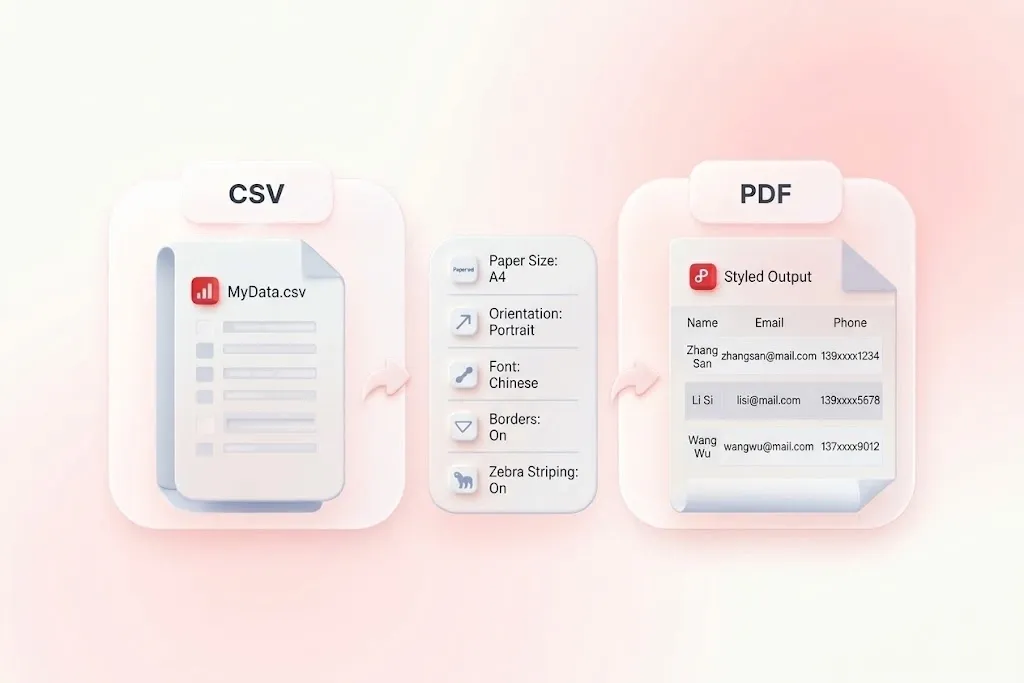
生のエクスポートデータがそのまま配布資料として適しているとは限りません。フォント、罫線、行のストライプ設定を利用して表を視覚的に整理し、読者が行を追いやすく、項目を識別しやすくします。レポート全体を保存する前に、代表的なページをプレビューで確認してください。

在庫確認会議用にCSVからPDFの表を作成します。商品コードや数量を確認し、後で更新できるようCSVは保持しておきましょう。
運用チーム

幅広の状況報告書を作成するには、CSVをPDF(横向き)に変換する設定を使用します。選択したレイアウトで、すべての列と長いメモがきちんと表示されているか確認しましょう。
プロジェクトの進行管理

ページ分けされた出席者名簿を作成するため、CSVファイルをPDFに変換します。名前の綴りを確認し、意図した受信者のみにドキュメントを共有してください。
授業・イベントの企画

WPS ツールなら、PDF や文書作業をオンラインで素早く安全に処理できます。インストール不要で、仕事、学習、日常利用に適しています。

PDF ドキュメント全体を任意の言語に翻訳します。元のレイアウトを保持します。

スクリーンショット、スキャンデータ、PNG画像を、共有や提出に便利なPDFドキュメントに変換します。WPSのオンラインPNG PDF変換ツールを使えば、画像の結合、ページの並べ替え、エクスポート前のレイアウトや背景の選択が簡単にできます。

Webページ、保存されたHTMLファイル、または独自のHTMLコードからPDFを作成します。WPSのオンラインHTML PDF変換ツールを使用し、ダウンロード前に印刷設定を調整してページレイアウトを確認できます。

JPEG写真、スキャンしたページ、画像ベースのメモからドキュメントを作成します。WPSのオンラインJPG PDF変換ツールを使用すると、画像の配置、ページ設定の選択、1つの結合されたPDFまたは個別のドキュメントとしてのエクスポートが可能です。

WPS ツールなら、PDF や文書作業をオンラインで素早く安全に処理できます。インストール不要で、仕事、学習、日常利用に適しています。

ダウンロードしたJFIF画像を、確認や提出が可能なドキュメントに変換します。WPSのオンラインJFIF PDF変換ツールを使用すると、画像の順序を整理し、ページレイアウトを設定して、結合または個別のPDF出力を選択できます。

プレーンテキストのメモやコードリストをページ付きのドキュメントに変換します。WPSのオンラインTXT PDF変換ツールを使用すると、ダウンロード前にテキストの確認、フォントや行間の選択、ドキュメントのプレビューチェックが可能です。

HEIC写真を安全で共有可能なPDFドキュメントにまとめてください。
CSVをアップロードして解析された表を確認し、ページと表の設定を調整します。変換後、プレビューを確認してPDFをダウンロードしてください。
いいえ。CSVにはプレーンな表形式の値が含まれており、PDFはその値のドキュメントビューとなります。編集可能なスプレッドシートやデータ分析ファイルの代わりにはなりません。
元の区切り文字と、区切り文字を含むセルが一貫して引用符で囲まれているかを確認してください。エクスポートする前に解析されたプレビューを確認してください。形式が正しくないCSVの場合は、元データを修正する必要があります。
はい。このツールではページ全体で表のヘッダーが繰り返されます。検出されたヘッダー行に、使用したいラベルが含まれているか確認してください。
ツールでは、長いセルに対して折り返しまたは切り捨てをサポートしています。すべてのテキストを含める必要がある場合は折り返しをおすすめします。切り捨てると情報が隠れてしまうため、選択する際は慎重に確認してください。
PDFは閲覧や印刷に便利ですが、CSVは更新、並べ替え、分析のための元データとなります。両方を保存しておくことで、将来の修正が管理しやすくなります。

