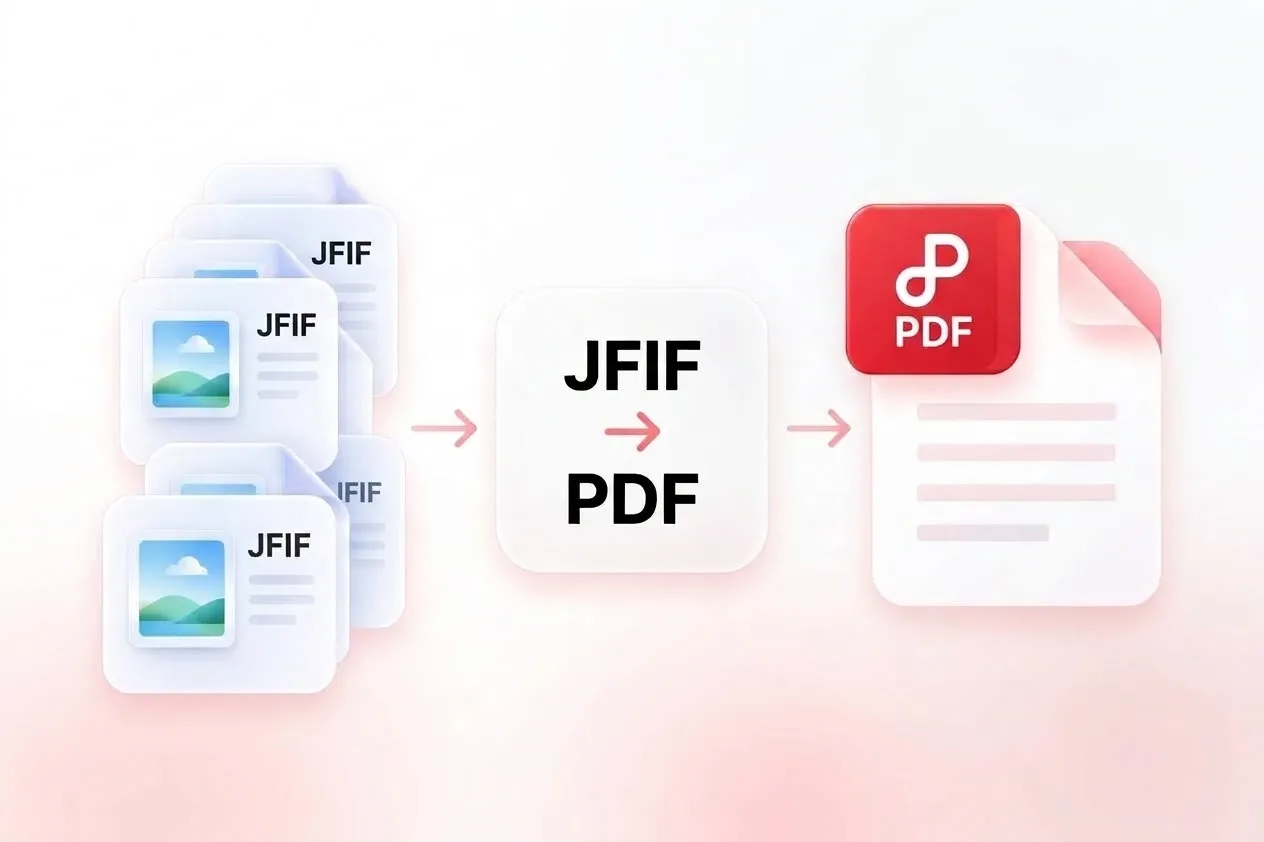
複数のJFIF画像を1つのPDFに結合
ダウンロードした複数の画像を個別のファイルとして提出するのは面倒な場合があります。WPSのJFIFからPDFへの変換ツールを使用すれば、1つのドキュメントにまとめられるため、資料をまとめて送付できます。画像ごとに個別のPDFが必要な場合は、個別出力機能をご利用ください。

ダウンロードしたJFIF画像を、確認や提出が可能なドキュメントに変換します。WPSのオンラインJFIF PDF変換ツールを使用すると、画像の順序を整理し、ページレイアウトを設定して、結合または個別のPDF出力を選択できます。
または、ここにファイルをドラッグ&ドロップ
.jfifのみ • 最大20枚の画像 • 各最大100MB
ページの順序
PDFを作成する前に、ドラッグしてページの順序を並べ替えます。
設定
結合されたPDFのページレイアウトを選択します。
PDFの準備ができました
結合されたPDFが正常に作成されました。
変換したい.jfifファイルをアップロードします。サムネイルを確認し、重複している画像や無関係な画像を削除してください。
画像をドラッグして順序を並べ替え、ページサイズ、向き、余白を選択します。縦向きと横向きの両方の画像のレイアウトを確認してください。
JFIFをPDFに変換し、結果を確認します。用途に合わせて、1つの結合されたドキュメント、または個別のPDFとしてダウンロードしてください。
ダウンロードした複数の画像を個別のファイルとして提出するのは面倒な場合があります。WPSのJFIFからPDFへの変換ツールを使用すれば、1つのドキュメントにまとめられるため、資料をまとめて送付できます。画像ごとに個別のPDFが必要な場合は、個別出力機能をご利用ください。
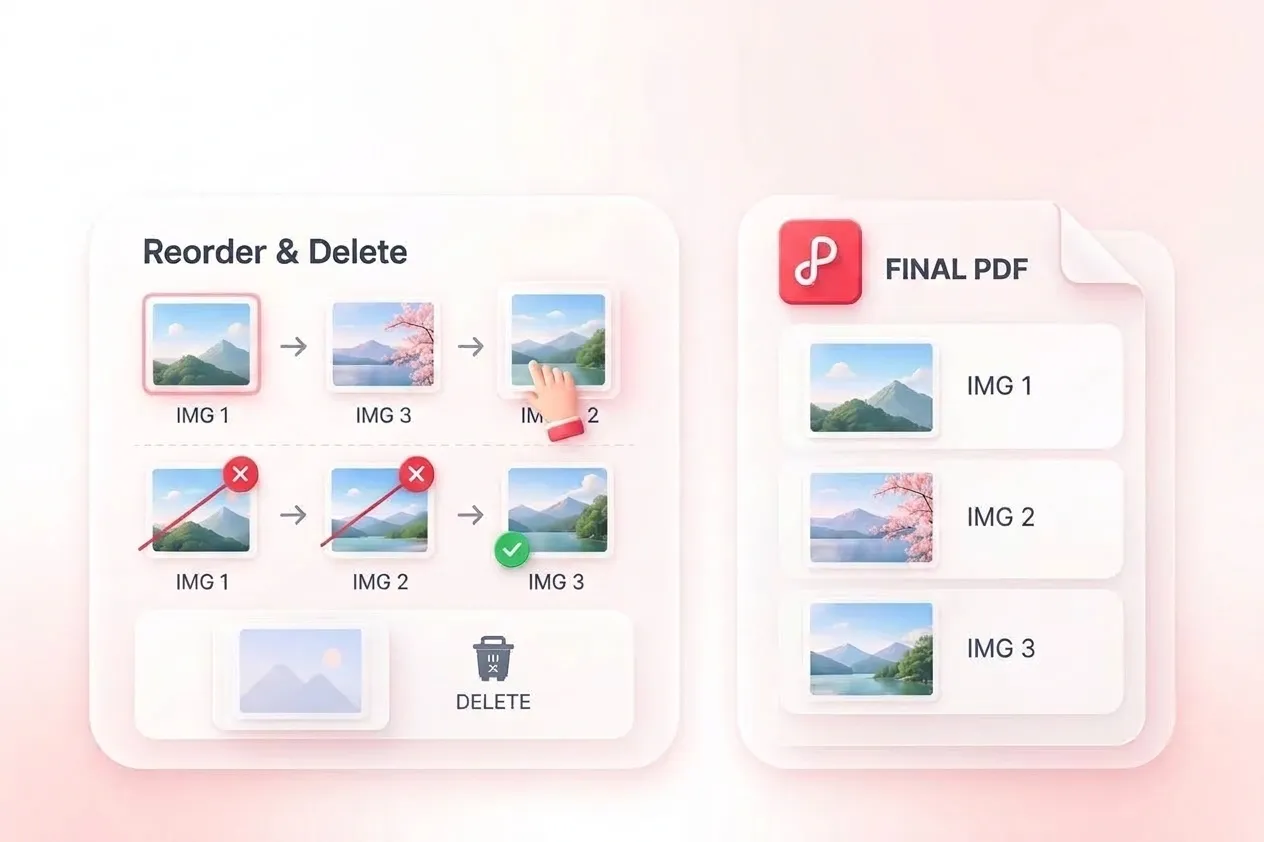
ファイル名やアップロードの順序が、必ずしも意図したストーリーと一致するとは限りません。ドラッグでの並べ替え機能により、正しい順序でJFIFをPDFに結合できるため、読者が期待する場所に手順や例を表示できます。書き出す前に不要な画像は削除してください。
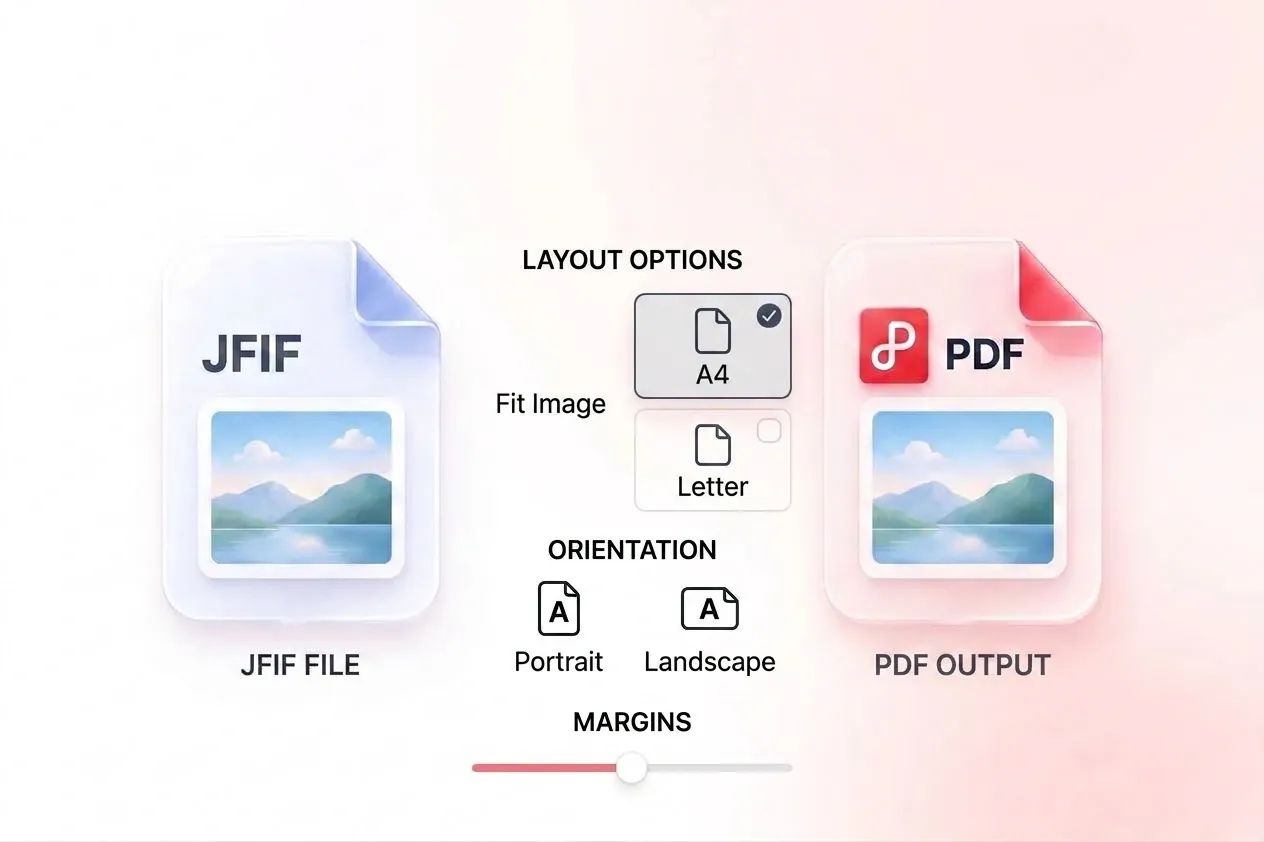
ダウンロードした画像は、縦横比が異なることがよくあります。ページサイズ、向き、余白の選択により、ドキュメント内での配置を決定できるため、標準的な用紙サイズのページや画像サイズに合わせた出力を作成できます。拡大縮小後の細部を確認してください。
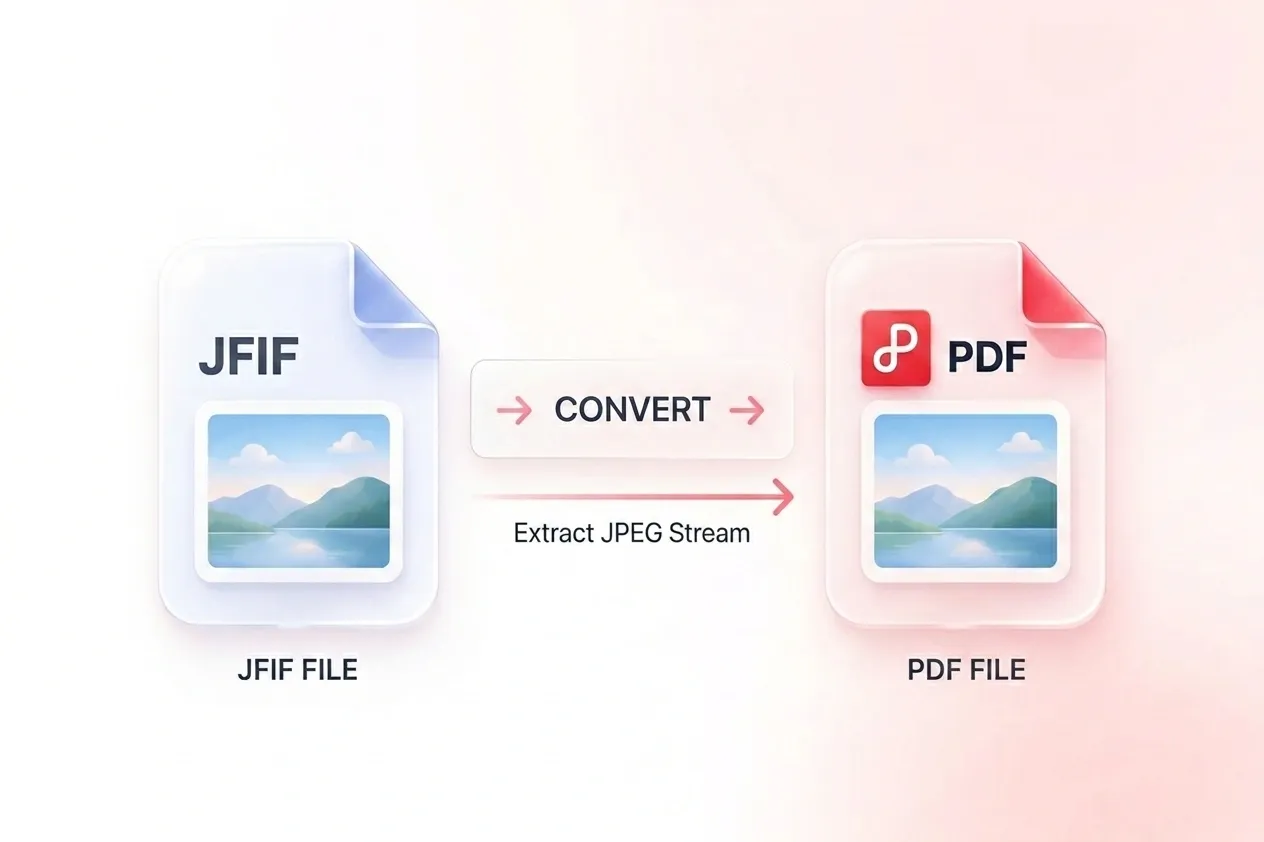
馴染みのない拡張子は、簡単な画像の受け渡しを複雑に感じさせることがあります。このツールは.jfif入力を受け付け、そのJPEG画像データを読み取るため、事前にファイル名を変更することなくPDFを準備できます。これにより、元の画像の詳細度が変更されることはありません。
ドキュメントの受け渡しに便利な、シンプルな画像結合、柔軟なページ順序、実用的なレイアウト制御機能を備えています。

1つのドキュメントとして提出する必要がある場合は、複数のJFIFをPDFに変換します。ページ順序を確認し、画像内のすべてのテキストをチェックしてください。
学習ワークフロー

ドキュメントベースの受け渡しのために、JFIFファイルをPDFに変換します。画像が最も確認しやすいページレイアウトを選択してください。
社内調整

ダウンロードしたJFIF画像を参考ドキュメントに整理します。帰属表示や後で再利用することが重要な場合は、ソース情報を個別に保持してください。
個人プロジェクト

WPS ツールなら、PDF や文書作業をオンラインで素早く安全に処理できます。インストール不要で、仕事、学習、日常利用に適しています。

PDF ドキュメント全体を任意の言語に翻訳します。元のレイアウトを保持します。

スクリーンショット、スキャンデータ、PNG画像を、共有や提出に便利なPDFドキュメントに変換します。WPSのオンラインPNG PDF変換ツールを使えば、画像の結合、ページの並べ替え、エクスポート前のレイアウトや背景の選択が簡単にできます。

Webページ、保存されたHTMLファイル、または独自のHTMLコードからPDFを作成します。WPSのオンラインHTML PDF変換ツールを使用し、ダウンロード前に印刷設定を調整してページレイアウトを確認できます。

JPEG写真、スキャンしたページ、画像ベースのメモからドキュメントを作成します。WPSのオンラインJPG PDF変換ツールを使用すると、画像の配置、ページ設定の選択、1つの結合されたPDFまたは個別のドキュメントとしてのエクスポートが可能です。

WPS ツールなら、PDF や文書作業をオンラインで素早く安全に処理できます。インストール不要で、仕事、学習、日常利用に適しています。
ダウンロードしたJFIF画像を、確認や提出が可能なドキュメントに変換します。WPSのオンラインJFIF PDF変換ツールを使用すると、画像の順序を整理し、ページレイアウトを設定して、結合または個別のPDF出力を選択できます。

プレーンテキストのメモやコードリストをページ付きのドキュメントに変換します。WPSのオンラインTXT PDF変換ツールを使用すると、ダウンロード前にテキストの確認、フォントや行間の選択、ドキュメントのプレビューチェックが可能です。

HEIC写真を安全で共有可能なPDFドキュメントにまとめてください。
JFIF画像をアップロードし、順序を並べ替えてページ設定を選択します。変換を実行し、結果を確認してからPDFファイルをダウンロードしてください。
JFIFは、JPEG圧縮された画像を交換するためのファイル形式です。.jfifファイルは、.jpgほど馴染みがない拡張子ですが、通常のJPEG画像データを含んでいます。
いいえ、必要ありません。このツールは.jfifファイルをそのままアップロードできます。拡張子を変更するだけでは変換されず、無効な画像ファイルが修復されることもありません。
はい、可能です。複数の画像を追加して閲覧順に並べ、結合PDFとして出力するオプションを選択してください。不要な画像はエクスポート前に削除できます。
はい、可能です。1つのドキュメントに結合するのではなく、画像ごとに個別のPDFファイルとして出力・保存することができます。
いいえ。PDFに変換しても、元の画像ですでに失われている細部が復元されるわけではありません。鮮明な元画像を使用し、最終的な閲覧時のサイズを確認してください。

