
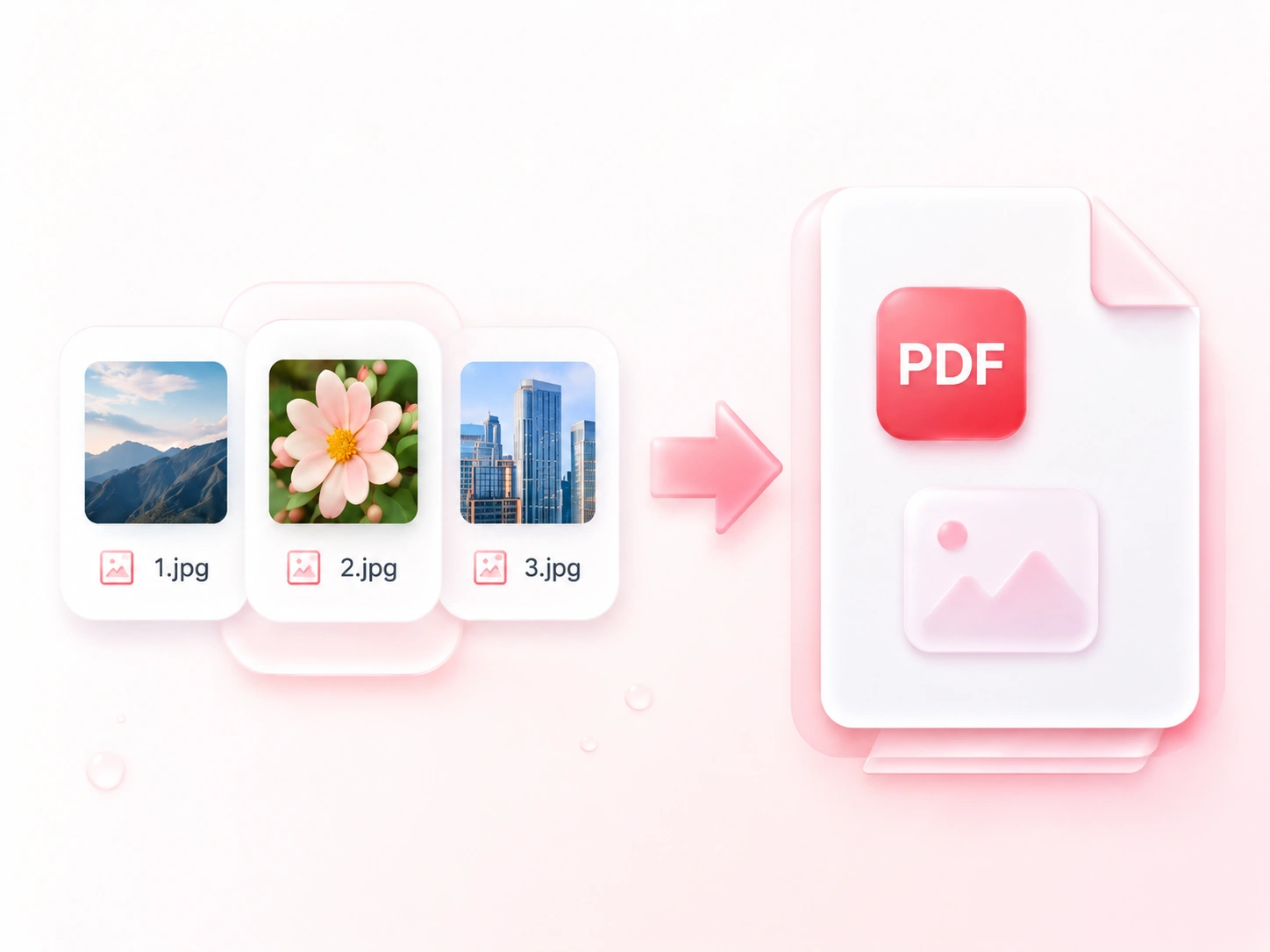
複数のJPG画像を1つのPDFに結合
大量の写真を個別に送信すると、文脈が分かりにくくなることがあります。WPSのJPG to PDFコンバーターを使用すれば、複数の画像を1つのドキュメントにまとめられるため、関連するページをまとめて共有できます。個別にファイルを管理したい場合は、個別に出力することも可能です。

JPEG写真、スキャンしたページ、画像ベースのメモからドキュメントを作成します。WPSのオンラインJPG PDF変換ツールを使用すると、画像の配置、ページ設定の選択、1つの結合されたPDFまたは個別のドキュメントとしてのエクスポートが可能です。
または、ここにファイルをドラッグ&ドロップ
JPEG形式、最大100MBまで
追加したい写真やスキャン画像をアップロードします。画像リストを確認し、ドキュメントに不要なファイルを削除します。
画像をドラッグして順序を並べ替えます。「画像サイズに合わせる」、A4、またはレターサイズを選択し、読みやすいフォーマットに合わせて向きや余白を調整します。
JPGをPDFに変換し、ページを確認します。結合されたドキュメントをダウンロードするか、画像ごとに個別のファイルが必要な場合は個別のPDFを選択してください。
大量の写真を個別に送信すると、文脈が分かりにくくなることがあります。WPSのJPG to PDFコンバーターを使用すれば、複数の画像を1つのドキュメントにまとめられるため、関連するページをまとめて共有できます。個別にファイルを管理したい場合は、個別に出力することも可能です。
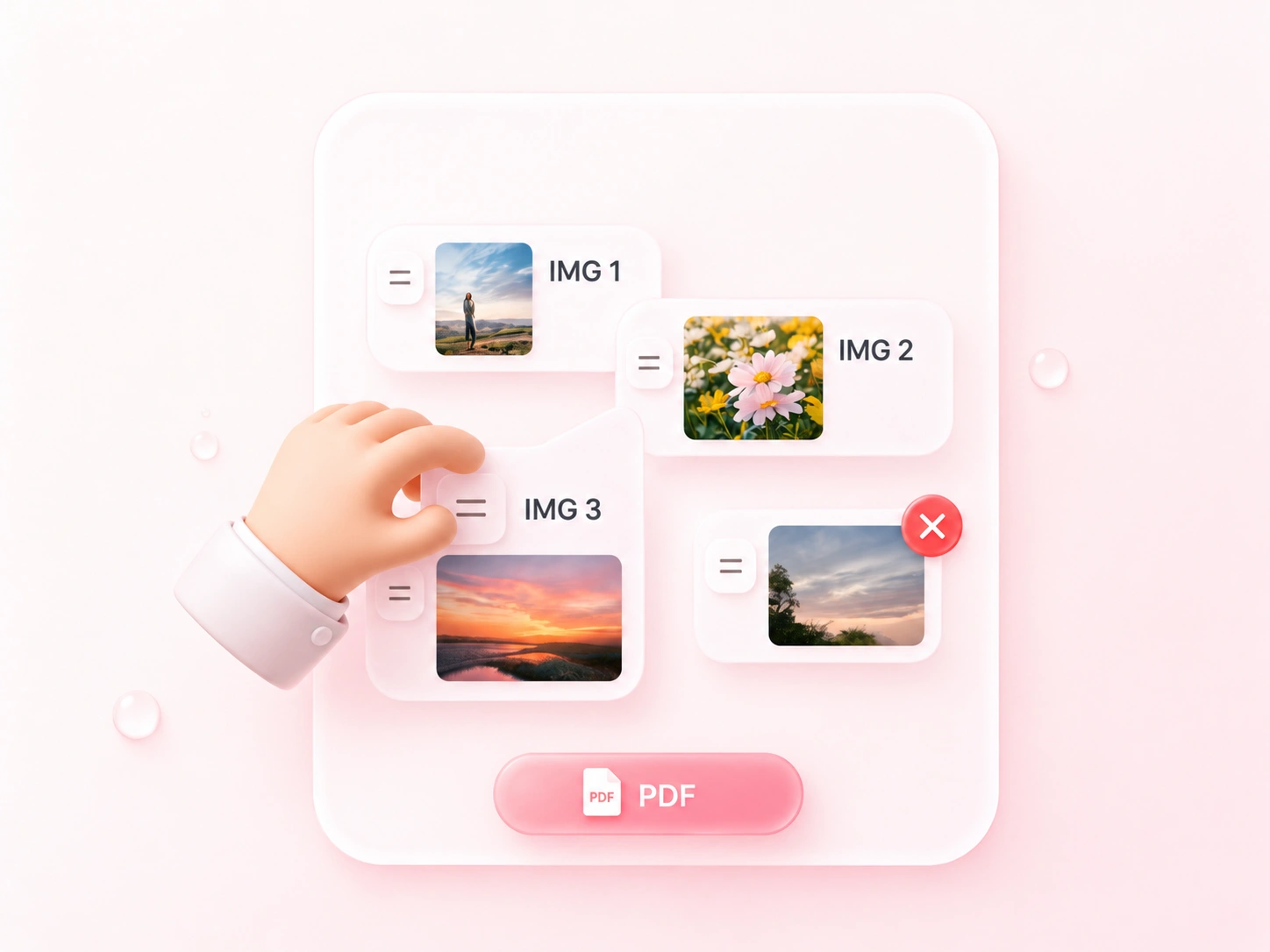
撮影したノートは、アップロード時に順序が前後する場合があります。ドラッグ操作で並べ替えることで、任意の順序でJPGをPDFに結合し、レポートやワークシートを最初から最後までスムーズに読めるようにできます。エクスポートする前に、撮り直した写真や重複した画像を削除してください。
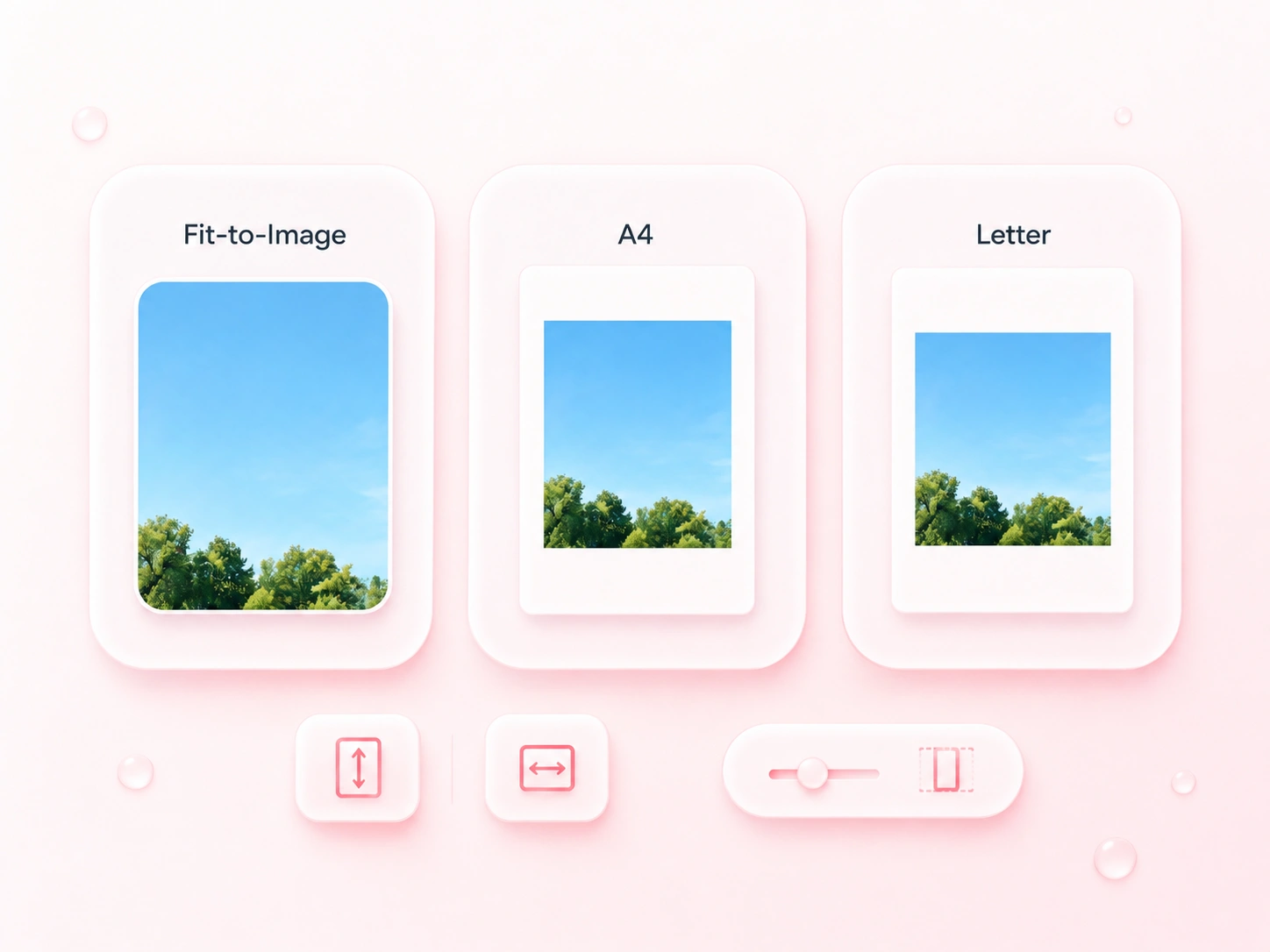
横向きの写真は、すべての縦向きのページにきれいに収まるとは限りません。JPEG to PDFのページ設定では、用紙サイズ、向き、余白を選択できるため、統一感のある配布資料を作成したり、元の画像の縦横比を維持したりできます。変換結果の余白や小さな文字が適切に表示されているか確認しましょう。
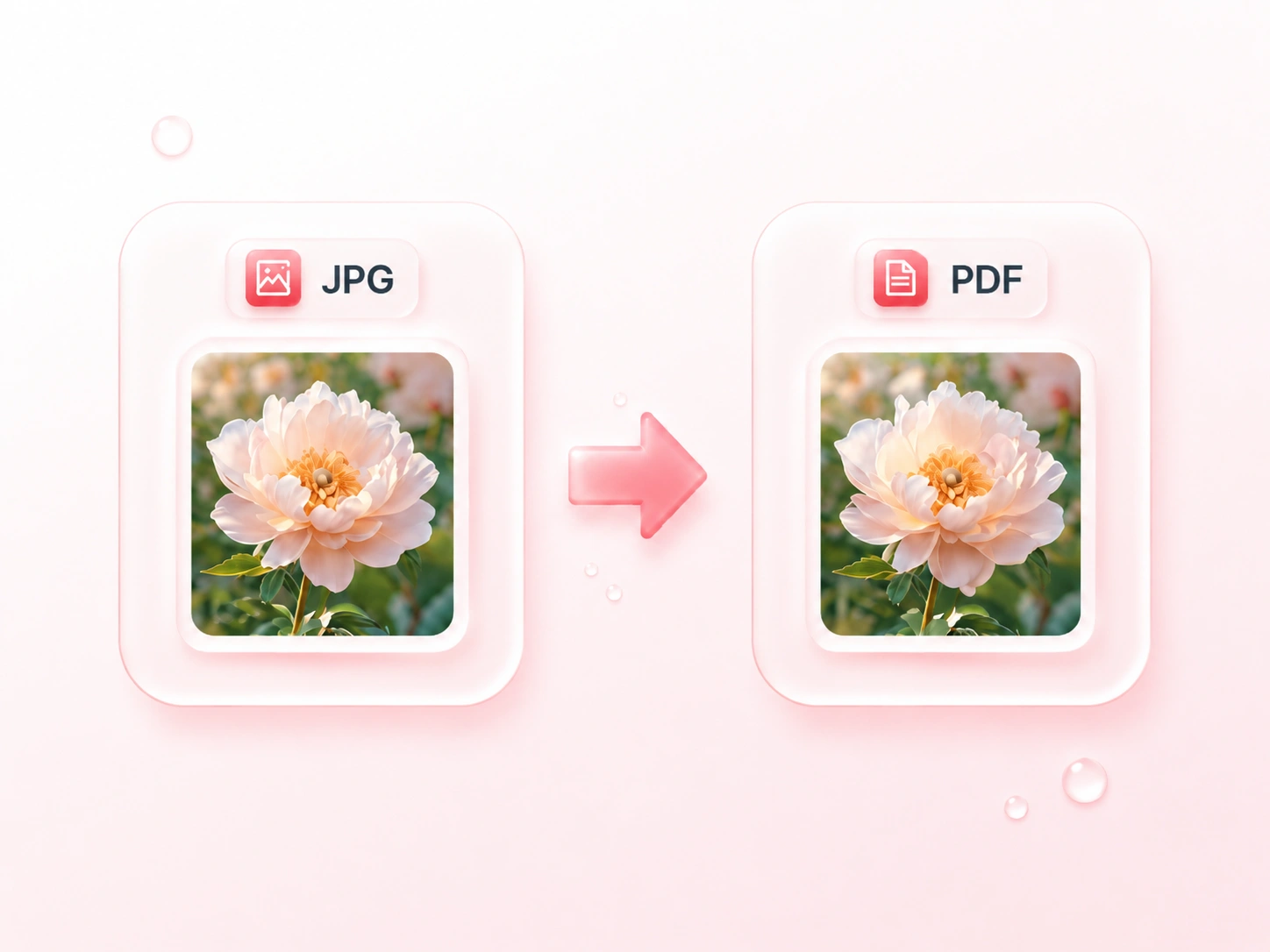
元のファイルがすでにJPEGの場合、画像フォーマットを別途変換する手間は不要です。このツールは.jpgと.jpegの両方のファイル形式に対応しているため、元の画像から直接ドキュメントを作成できます。なお、PDFに変換しても、過去のJPEG圧縮によって失われたディテールが復元されることはありません。

複数のJPGをPDFに変換し、撮影したワークシートを1つのドキュメントとして提出できます。ページの向き、ピント、順序をしっかりと確認しましょう。
教育・学習

JPEGをPDFに変換して、整理された視覚的な記録を作成します。後で編集や詳細な確認が必要になる場合に備え、元の写真をPDFと一緒に保存しておきましょう。
プロジェクト資料

関連するJPEG画像をA4またはレターサイズのページに配置して、会議用の配布資料を作成します。余白をプレビューし、画像内のキャプションが読みやすい状態であることを確認しましょう。
会議の準備

WPS ツールなら、PDF や文書作業をオンラインで素早く安全に処理できます。インストール不要で、仕事、学習、日常利用に適しています。

PDF ドキュメント全体を任意の言語に翻訳します。元のレイアウトを保持します。

スクリーンショット、スキャンデータ、PNG画像を、共有や提出に便利なPDFドキュメントに変換します。WPSのオンラインPNG PDF変換ツールを使えば、画像の結合、ページの並べ替え、エクスポート前のレイアウトや背景の選択が簡単にできます。

Webページ、保存されたHTMLファイル、または独自のHTMLコードからPDFを作成します。WPSのオンラインHTML PDF変換ツールを使用し、ダウンロード前に印刷設定を調整してページレイアウトを確認できます。
JPEG写真、スキャンしたページ、画像ベースのメモからドキュメントを作成します。WPSのオンラインJPG PDF変換ツールを使用すると、画像の配置、ページ設定の選択、1つの結合されたPDFまたは個別のドキュメントとしてのエクスポートが可能です。

WPS ツールなら、PDF や文書作業をオンラインで素早く安全に処理できます。インストール不要で、仕事、学習、日常利用に適しています。

ダウンロードしたJFIF画像を、確認や提出が可能なドキュメントに変換します。WPSのオンラインJFIF PDF変換ツールを使用すると、画像の順序を整理し、ページレイアウトを設定して、結合または個別のPDF出力を選択できます。

プレーンテキストのメモやコードリストをページ付きのドキュメントに変換します。WPSのオンラインTXT PDF変換ツールを使用すると、ダウンロード前にテキストの確認、フォントや行間の選択、ドキュメントのプレビューチェックが可能です。

HEIC写真を安全で共有可能なPDFドキュメントにまとめてください。
JPGまたはJPEG画像をアップロードし、順序を並べ替えてページ設定を選択します。ファイルを変換後、結果を確認してPDFをダウンロードしてください。
はい。このツールは.jpgおよび.jpeg画像に対応しています。この2つの拡張子は、同じJPEG画像形式を指しています。
はい。画像を追加して閲覧順に並べ替え、結合されたPDF出力を選択します。個別のPDFとしてダウンロードすることも可能です。
はい。変換前にA4またはレターを選択し、向きや余白を設定してください。画像の比率に合わせたページにしたい場合は、「画像に合わせる」を使用します。
フォーマット変換だけでは編集できません。テキストは写真の一部としてそのまま残ります。編集可能なテキストにするには、別途OCR(文字認識)処理が必要です。
いいえ。PDF形式にしても、失われたピントや細部のディテールを復元することはできません。可能な限り鮮明な写真を使用し、完成したドキュメントで読みやすさを確認してください。

