OCRでスキャンしたPDFの表を認識する
スキャンされた表には、コピー可能なテキストが含まれていません。テキストレイヤーが存在しない場合、既存の認識ワークフローではOCRを利用するため、スキャンしたデータも表の確認プロセスに移行できます。PDFと照らし合わせてすべての重要な値を確認してください。認識結果が完全に正確であるとは限りません。
PDFのテーブルデータをCSVワークフローに取り込み、確認や再利用を簡単に行えます。WPSのオンラインPDF CSV変換ツールを使用すると、認識されたテーブルをプレビューして必要なものを選択し、結合した1つのファイルまたは個別のCSVとしてエクスポートできます。
またはここにファイルをドラッグ&ドロップ
PDF(最大100MB)
抽出設定
PDFをCSVに変換する前に、認識機能、ページ範囲、エクスポートの動作を設定します。
認識されたテーブル
検出されたテーブル、ページ番号、プレビューを確認し、エクスポートするテーブルを選択します。
エクスポート
選択したテーブルを1つのCSVファイルに結合するか、個別のファイルをZIPとしてダウンロードします。
PDFファイルを選択し、必要に応じてパスワードを入力します。ドキュメントの認識およびページ設定を確認してください。
データ抽出を実行し、認識された表と元のPDFを比較します。出力を行う前に、見出し、行の境界線、日付、および数値を十分に確認してください。
結合または分割出力、および適切なエンコード方式を選択してPDFをCSVに変換します。ファイルをダウンロード後、インポート先のアプリケーションで値が正しいか確認してください。
スキャンされた表には、コピー可能なテキストが含まれていません。テキストレイヤーが存在しない場合、既存の認識ワークフローではOCRを利用するため、スキャンしたデータも表の確認プロセスに移行できます。PDFと照らし合わせてすべての重要な値を確認してください。認識結果が完全に正確であるとは限りません。
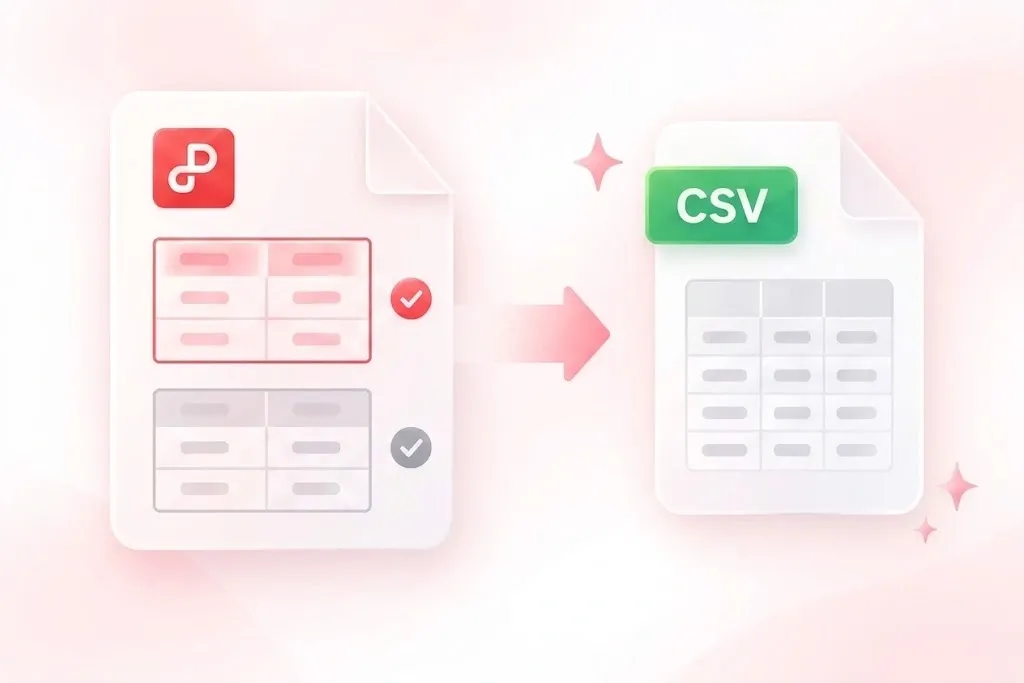
境界線のあるPDFの表もあれば、余白を利用して配置された表もあります。WPSのPDF to CSVコンバーターは、これらのレイアウトに応じた表認識メソッドを使用するため、すべてのセルを手動で入力し直すことなく、構造化された行として確認できます。ただし、複雑な見出しや結合されたセルの場合は、慎重な確認が必要です。
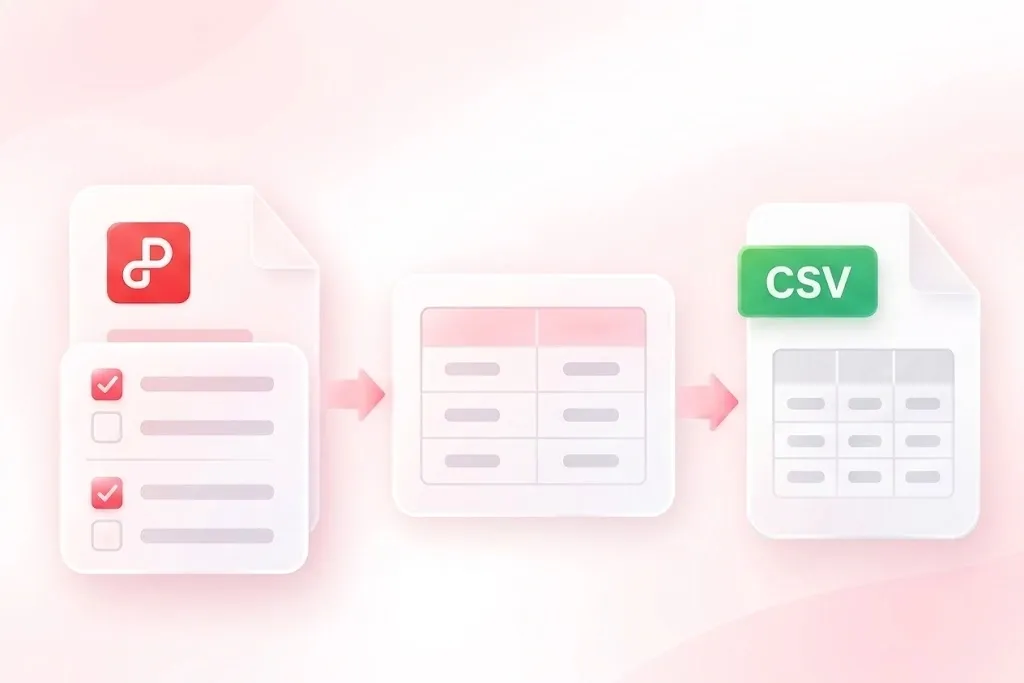
レポートには、作業と無関係な表が多数含まれている場合があります。ページの参照機能や表のプレビュー機能を活用して必要な結果のみを選択すれば、再利用したいデータだけに絞ってファイルをエクスポートできます。元のページと照らし合わせて選択した表を必ず確認してください。
1つの結合されたファイルがすべてのインポートワークフローに適しているとは限りません。結合されたCSV出力、ZIP形式での分割ファイル、さらにエンコード方式の選択肢を活用することで、適切なデータ引き継ぎの準備ができます。これにより、表を個別に保持したり、互換性のある結果をまとめたりすることが可能です。表を結合する前に列の配置を確認してください。
表の認識、選択的エクスポート、そしてデータ再利用ワークフローに柔軟に対応するCSVダウンロード機能を提供します。

PDFの表をCSVに変換して、スプレッドシート上で行を確認します。データを使用する前に、見出しや合計を元のファイルと比較してください。
リサーチワークフロー

データ引き継ぎのために、選択した製品の表を抽出します。アイテムコード、先頭のゼロ、および折り返された説明文が正しい行に維持されているか確認してください。
業務連携

PDFからCSVへのエクスポートを活用して、無関係な表を個別に保持します。別のアプリケーションでインポートまたは結合する前に、各スキーマを確認してください。
データの準備

WPS ツールなら、PDF や文書作業をオンラインで素早く安全に処理できます。インストール不要で、仕事、学習、日常利用に適しています。

PDF ドキュメント全体を任意の言語に翻訳します。元のレイアウトを保持します。

スクリーンショット、スキャンデータ、PNG画像を、共有や提出に便利なPDFドキュメントに変換します。WPSのオンラインPNG PDF変換ツールを使えば、画像の結合、ページの並べ替え、エクスポート前のレイアウトや背景の選択が簡単にできます。

Webページ、保存されたHTMLファイル、または独自のHTMLコードからPDFを作成します。WPSのオンラインHTML PDF変換ツールを使用し、ダウンロード前に印刷設定を調整してページレイアウトを確認できます。

JPEG写真、スキャンしたページ、画像ベースのメモからドキュメントを作成します。WPSのオンラインJPG PDF変換ツールを使用すると、画像の配置、ページ設定の選択、1つの結合されたPDFまたは個別のドキュメントとしてのエクスポートが可能です。

WPS ツールなら、PDF や文書作業をオンラインで素早く安全に処理できます。インストール不要で、仕事、学習、日常利用に適しています。

ダウンロードしたJFIF画像を、確認や提出が可能なドキュメントに変換します。WPSのオンラインJFIF PDF変換ツールを使用すると、画像の順序を整理し、ページレイアウトを設定して、結合または個別のPDF出力を選択できます。

プレーンテキストのメモやコードリストをページ付きのドキュメントに変換します。WPSのオンラインTXT PDF変換ツールを使用すると、ダウンロード前にテキストの確認、フォントや行間の選択、ドキュメントのプレビューチェックが可能です。

HEIC写真を安全で共有可能なPDFドキュメントにまとめてください。
PDFをアップロードし、表認識を実行して、検出された表を確認します。必要な結果を選択し、出力設定を行って、CSVファイルをダウンロードします。
テキストレイヤーがない場合、既存のワークフローでOCR機能が適用されます。認識精度は元のファイルに依存するため、使用する前に抽出されたテキスト、行の構造、および重要な数値を元のスキャンデータと比較してください。
はい。認識された表とそのページ番号を確認し、必要なものだけを選択できます。これにより、不要な表がエクスポートされるのを防ぎます。
列と内容が一致する場合にのみ、表を結合してください。関連性のない構造のデータは別々のCSVファイルとして保持し、インポートする前に重複する見出しや余分な行がないか確認してください。
CSVはスプレッドシートのセル書式設定を持たず、テキスト値として保存します。そのため、インポート先のアプリケーションが日付、長い数値、または先頭のゼロを再解釈する可能性があります。適切なデータ型を選択してインポートし、結果を確認してください。
いいえ。CSVは行とフィールドを表すものであり、ページデザインやスプレッドシートの計算モデルは保持しません。変換結果が必ずしも正確であるとは限らないため、抽出された値は個別に確認してください。

