サポートされているベクターパスを保持してSVGをPDFに変換
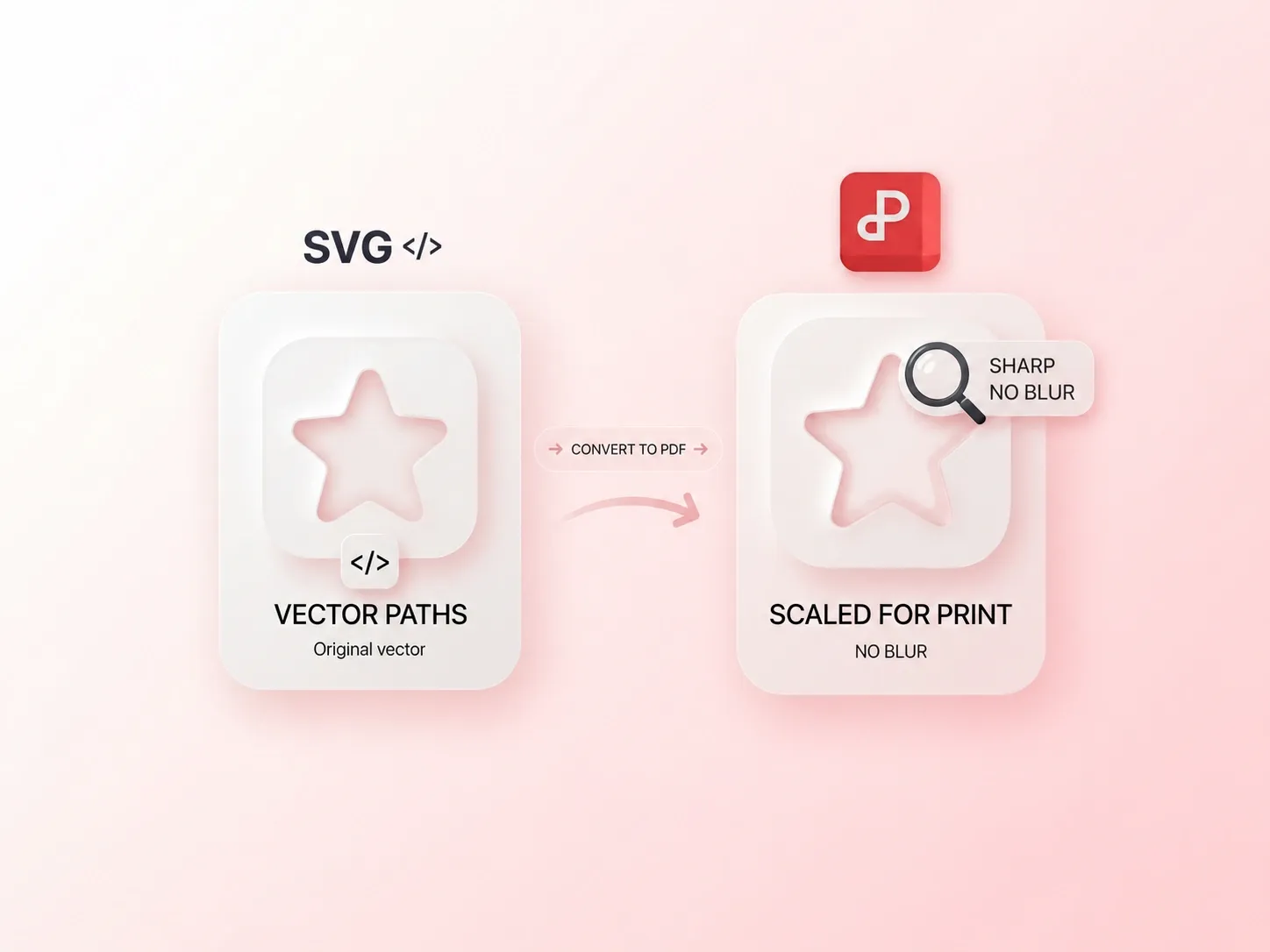
ベクター図をラスタライズすると、将来の拡大時に画質が損なわれる可能性があります。WPSのSVG PDF変換ツールは、サポートされているベクターパスをPDFパスに変換するため、図形のスケーラブルな構造が維持されます。埋め込まれたビットマップ画像はビットマップコンテンツのまま維持され、元の解像度に依存します。
レビュー、ドキュメントの受け渡し、または印刷のために、SVGアートワークをPDFとして準備します。WPSのオンラインSVG PDF変換ツールを使用して、ファイル通知の確認、ページサイズと余白の設定、エクスポートされた画像の検証を行えます。
または、ここにファイルをドラッグ&ドロップ
SVG、最大5MBまで
.svgファイルを選択します。続行する前に、外部の画像やフォントに関する構造の警告や通知を確認してください。
SVGのviewBoxに基づくサイズを維持するか、A4を選択します。余白を設定し、選択したページにアートワークがどのように収まるかを確認します。
SVGをPDFに変換し、テキスト、パス、埋め込み画像を検査します。元のアートワークと照らし合わせて確認した後、ドキュメントをダウンロードします。
ベクター図をラスタライズすると、将来の拡大時に画質が損なわれる可能性があります。WPSのSVG PDF変換ツールは、サポートされているベクターパスをPDFパスに変換するため、図形のスケーラブルな構造が維持されます。埋め込まれたビットマップ画像はビットマップコンテンツのまま維持され、元の解像度に依存します。
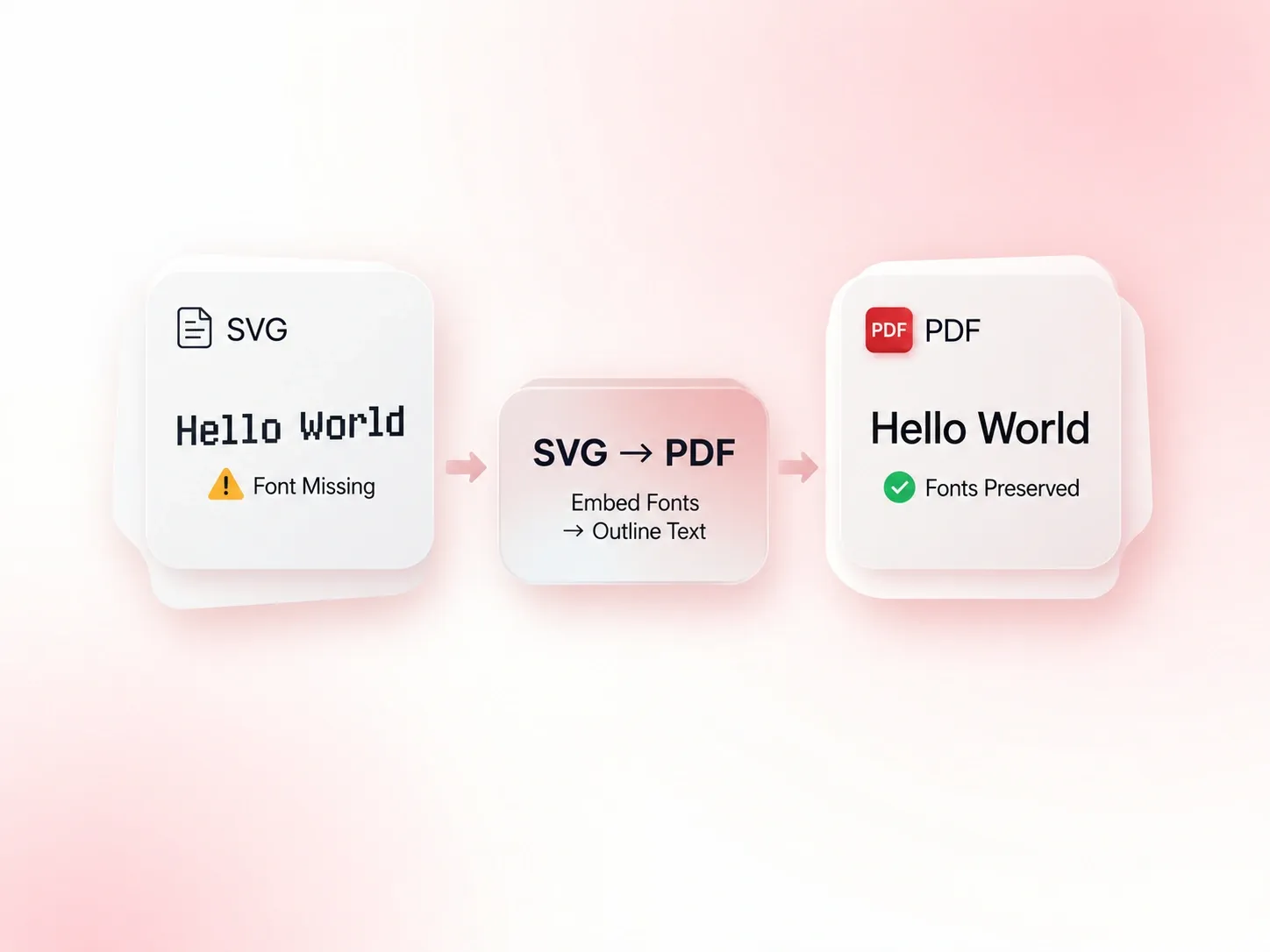
SVGは、ファイル外の画像やフォントに依存している場合があります。エクスポート前に外部アセットの通知でこれらの依存関係が特定されるため、注意が必要な箇所を把握できます。ファイルが完全に独立していると決めつけず、不足しているアセットを解決して結果を確認してください。
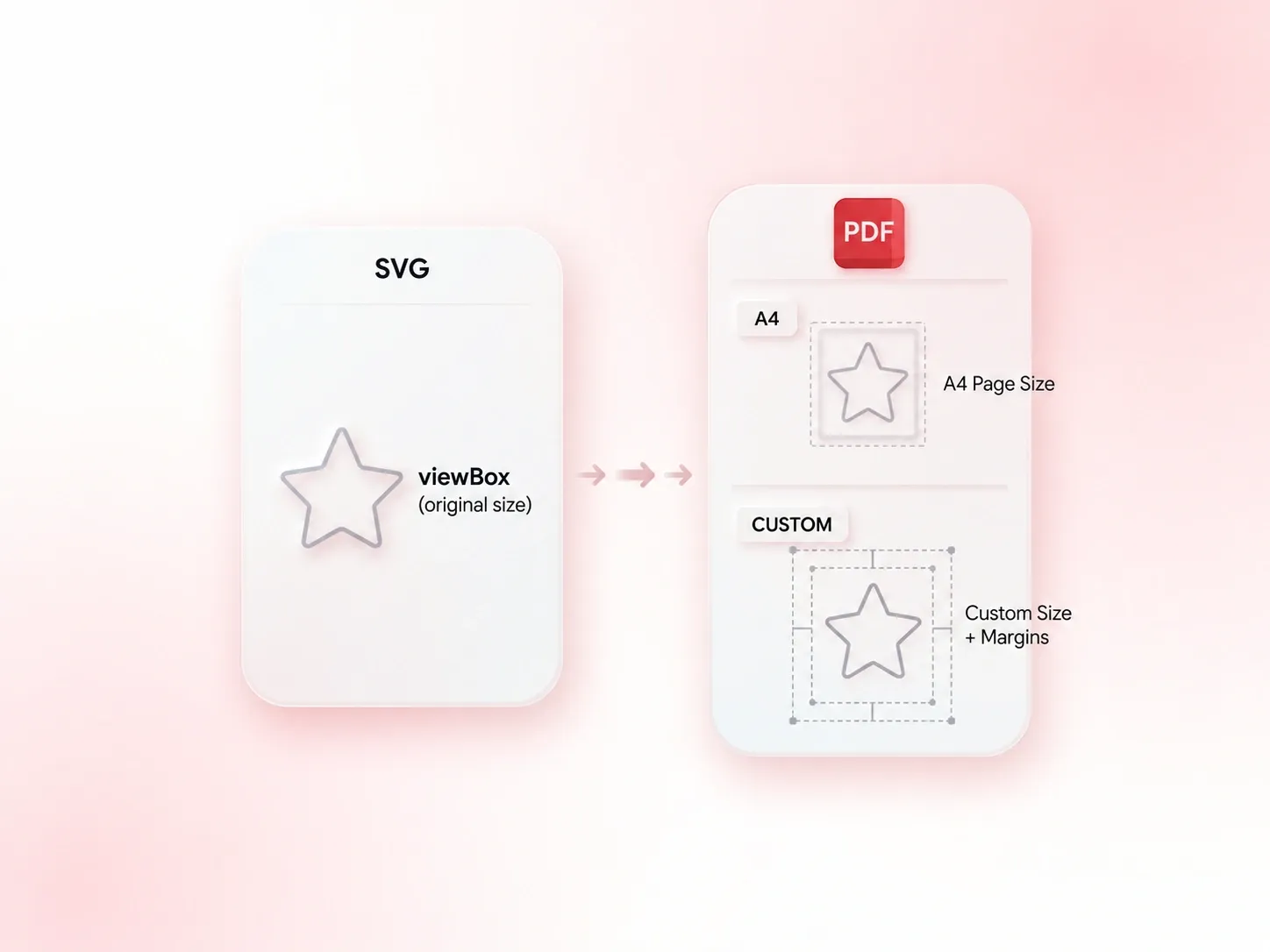
アートワークの寸法は、ドキュメントのページと常に一致するとは限りません。ViewBoxベースのサイズ変更、A4、および余白の設定により、グラフィックのページ上での配置を選択できるため、意図したレイアウトで引き継ぎを行えます。端に近いラベルを確認してください。
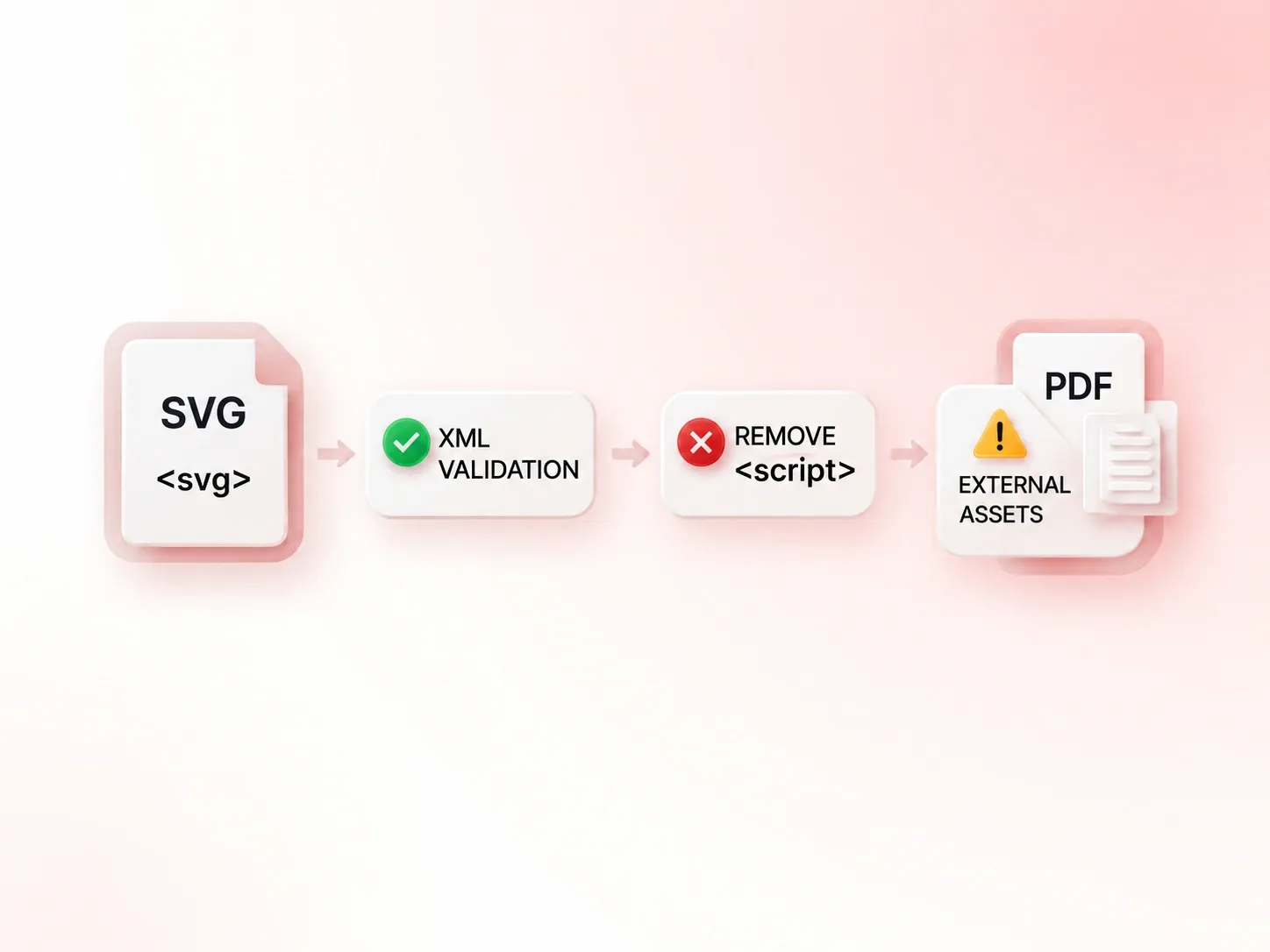
不適切なSVGマークアップは、グラフィックの読み込みを妨げる可能性があります。ファイル構造の検証により、エクスポート前に入力問題が警告されるため、ソースを修正して再試行できます。構造チェックに合格しても、すべてのフォント、フィルター、または外部リソースが同じようにレンダリングされるという証明にはなりません。

配布用図解のためにSVGファイルをPDFに変換します。配布する前に、細い線、矢印、ラベル、およびページの余白を確認してください。
テクニカルコミュニケーション

パスベースのアートワークを拡大して、SVGからPDFへのベクター出力を確認します。ビットマップ要素はベクター図形にはならないため、個別に確認してください。
デザイン調整

レビュー用にSVGロゴのPDFコピーを準備します。SVGソースを保持し、本番環境への引き継ぎ前にフォントと色を確認してください。
ブランドアセットの引き継ぎ

WPS ツールなら、PDF や文書作業をオンラインで素早く安全に処理できます。インストール不要で、仕事、学習、日常利用に適しています。

PDF ドキュメント全体を任意の言語に翻訳します。元のレイアウトを保持します。

スクリーンショット、スキャンデータ、PNG画像を、共有や提出に便利なPDFドキュメントに変換します。WPSのオンラインPNG PDF変換ツールを使えば、画像の結合、ページの並べ替え、エクスポート前のレイアウトや背景の選択が簡単にできます。

Webページ、保存されたHTMLファイル、または独自のHTMLコードからPDFを作成します。WPSのオンラインHTML PDF変換ツールを使用し、ダウンロード前に印刷設定を調整してページレイアウトを確認できます。

JPEG写真、スキャンしたページ、画像ベースのメモからドキュメントを作成します。WPSのオンラインJPG PDF変換ツールを使用すると、画像の配置、ページ設定の選択、1つの結合されたPDFまたは個別のドキュメントとしてのエクスポートが可能です。

WPS ツールなら、PDF や文書作業をオンラインで素早く安全に処理できます。インストール不要で、仕事、学習、日常利用に適しています。

ダウンロードしたJFIF画像を、確認や提出が可能なドキュメントに変換します。WPSのオンラインJFIF PDF変換ツールを使用すると、画像の順序を整理し、ページレイアウトを設定して、結合または個別のPDF出力を選択できます。

プレーンテキストのメモやコードリストをページ付きのドキュメントに変換します。WPSのオンラインTXT PDF変換ツールを使用すると、ダウンロード前にテキストの確認、フォントや行間の選択、ドキュメントのプレビューチェックが可能です。

HEIC写真を安全で共有可能なPDFドキュメントにまとめてください。
SVGをアップロードし、ファイルに関する注意事項を確認の上、ページサイズと余白を選択します。変換を実行してPDFを確認し、結果をダウンロードしてください。
必ずしもそうではありません。サポートされているSVGパスはPDFパスに変換されますが、埋め込まれたビットマップ画像はラスター画像のままになります。効果やフォント、その他のリソースについては出力結果の確認が必要です。
ツールは外部の画像やフォントを検出して通知します。それらのリソースが利用可能であり、含めることが適切であることを確認してから、エクスポートされた画像と元のファイルを比較してください。
はい。SVGのviewBoxに基づくサイズを使用するか、A4を選択して余白を設定できます。ダウンロードする前に画像の配置を確認してください。
完全に保証することはできません。フォントの可用性やSVGの機能が結果に影響を与える可能性があります。PDF内の文字、クリッピング、フィルター、および細部を確認してください。
いいえ。フォーマット変換だけでは、印刷業者固有の制作基準を満たすとは限りません。提出先に対して、必要なページサイズ、フォント、カラー設定、その他の仕様を確認してください。

