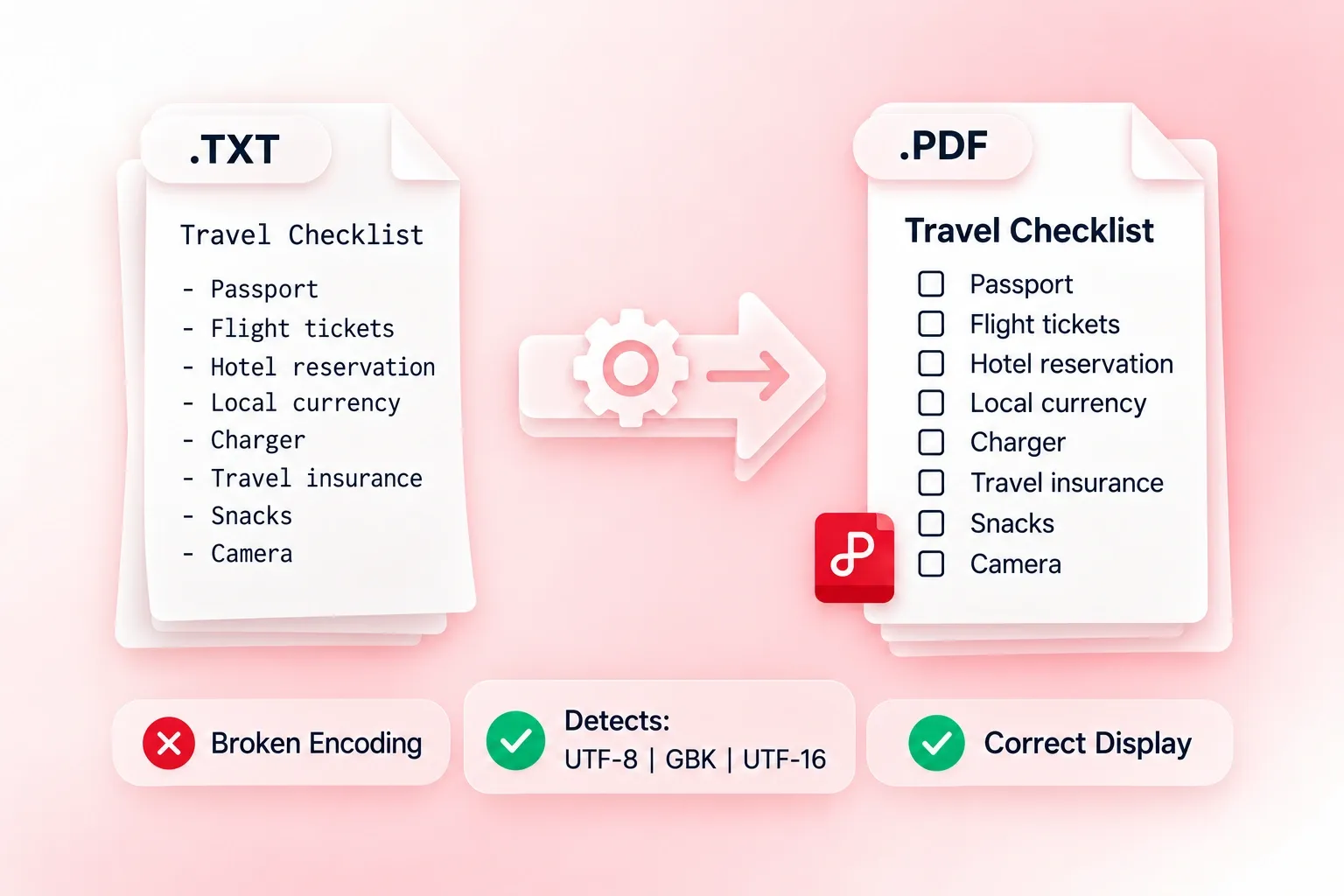
TXTをPDFに出力する前に文字エンコードを確認
テキストファイルを間違ったエンコードで開くと、文字化けが発生する場合があります。WPSのTXTからPDFへの変換ツールは一般的なエンコードを自動検出するため、出力前にテキストを確認できます。名前や特殊文字をチェックしてください。元のファイルで既に失われた文字は復元できません。

プレーンテキストのメモやコードリストをページ付きのドキュメントに変換します。WPSのオンラインTXT PDF変換ツールを使用すると、ダウンロード前にテキストの確認、フォントや行間の選択、ドキュメントのプレビューチェックが可能です。
または、ここにファイルをドラッグ&ドロップ
TXT形式、最大1MBまで
.txtファイルを選択し、検出されたテキストを確認します。レイアウト設定に進む前に、アクセント記号や英語以外の文字が正しく表示されているか確認してください。
タイトル、フォント、サイズ、行間、余白を設定します。コンテンツに合わせて、等幅フォントのコードモードやページ番号を有効にしてください。
TXTをPDFに変換し、プレビューで折り返しや改ページを確認します。テキストが読みやすい状態になったらファイルをダウンロードします。
テキストファイルを間違ったエンコードで開くと、文字化けが発生する場合があります。WPSのTXTからPDFへの変換ツールは一般的なエンコードを自動検出するため、出力前にテキストを確認できます。名前や特殊文字をチェックしてください。元のファイルで既に失われた文字は復元できません。
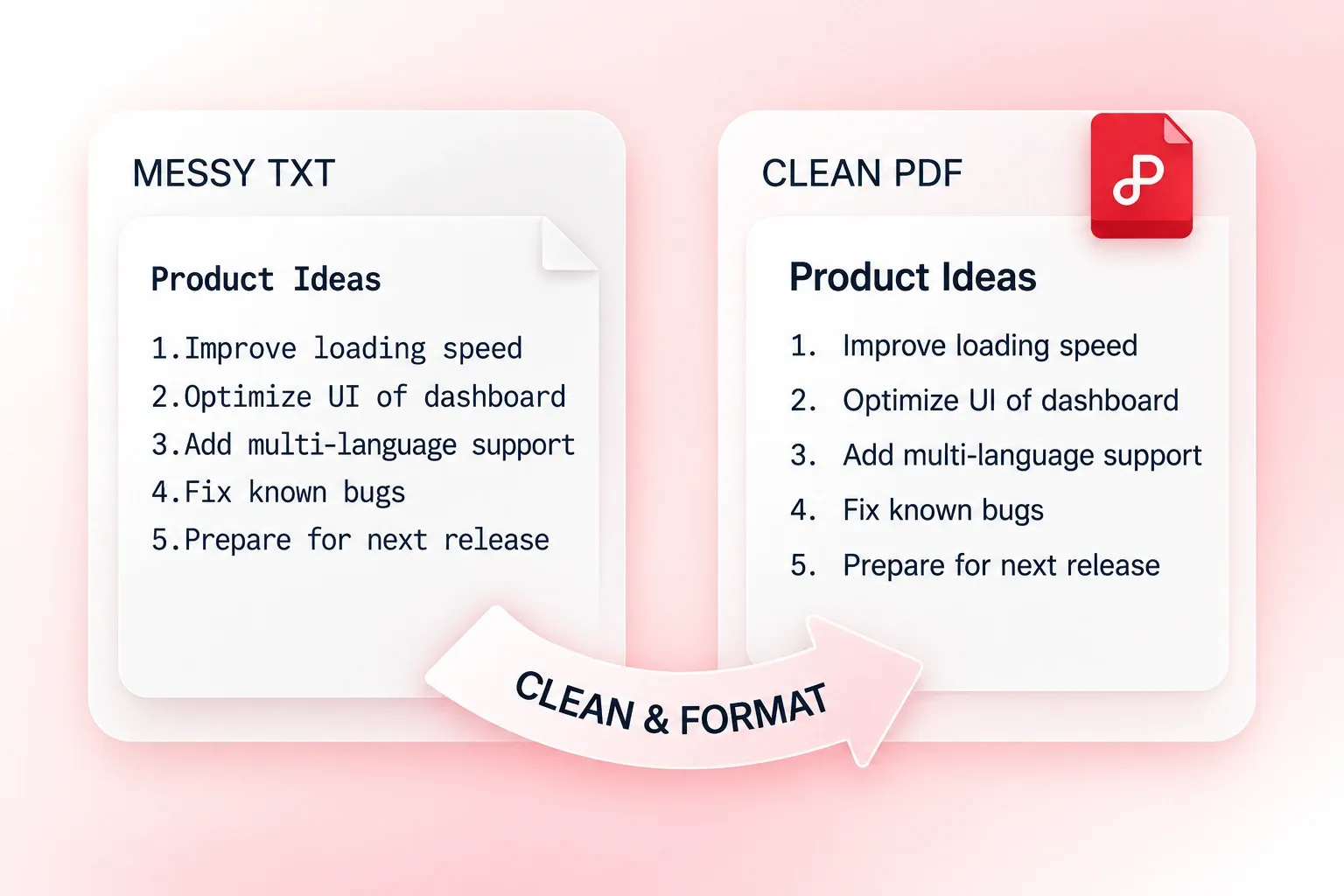
生のメモやエクスポートされたテキストには、ページの幅を大きく超える行が含まれることがあります。テキストの整理と折り返しにより、コンテンツがページレイアウトに整えられ、PDFドキュメントとして読みやすくなります。変換後は、意図的なインデントやスペースが保持されているか確認してください。
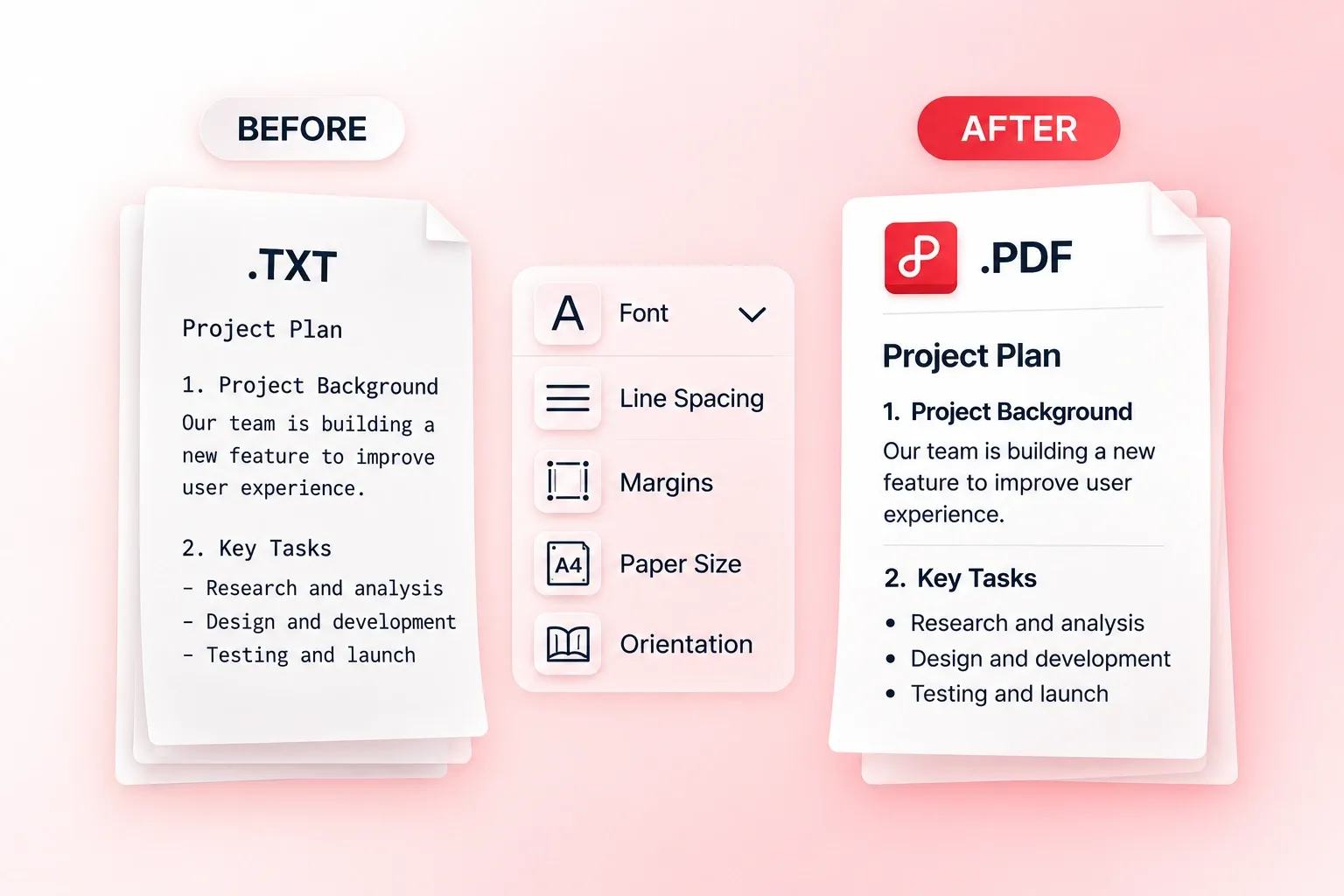
文字や行間が適切でないと、密集したテキストは読みにくくなります。フォント、行間、余白を設定することでページをフォーマットでき、テキストをPDFに出力する際に読みやすいリズムを生み出せます。最終的な設定を決定する前に、ページ全体をプレビューしてください。
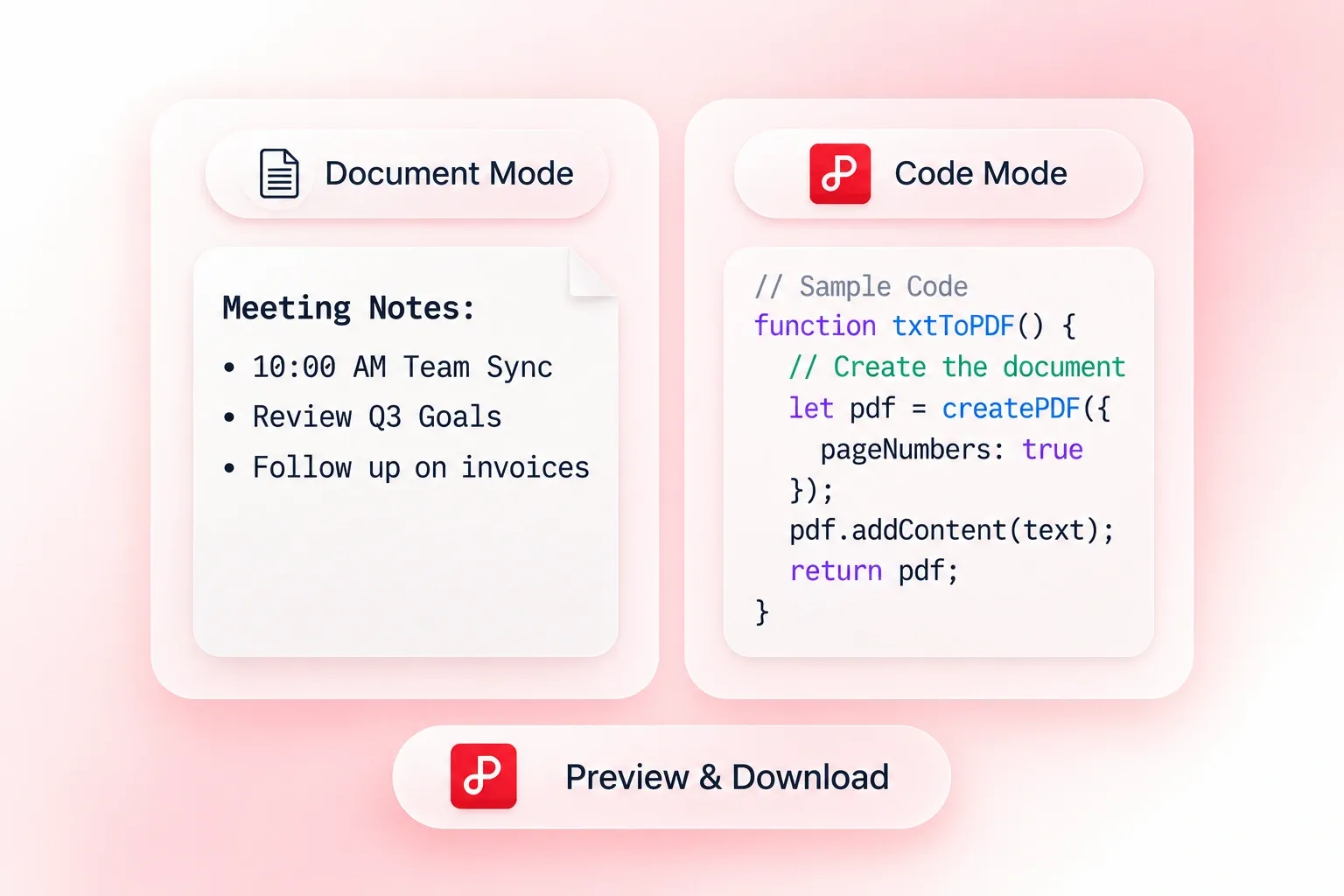
プロポーショナルフォントでは、プレーンテキストのコードが読みにくくなる場合があります。等幅コードモードを使用すると文字幅が均等になり、インデントや列の確認が容易になります。PDFをソースの参照用として扱う前に、折り返された行を確認してください。
エンコード確認、柔軟なテキストの折り返し、フォントや余白の調整により、読みやすいドキュメントを作成します。

テキストファイルをPDFに変換して、読みやすい議事録を作成し共有しましょう。タイトル、行間、ページをまたぐセクションの区切りをプレビューで確認できます。
チーム内の資料共有

TXTとして保存されたコードには等幅モードを使用します。ソースファイルは保持してください。PDFは閲覧用であり、コードの実行や保守用ではありません。
技術レビュー

プレーンテキストをPDFに変換し、ページ分けされた閲覧用コピーを作成します。印刷や共有の前に、特殊文字や長い行を確認してください。
学習および個人のプロジェクト

WPS ツールなら、PDF や文書作業をオンラインで素早く安全に処理できます。インストール不要で、仕事、学習、日常利用に適しています。

PDF ドキュメント全体を任意の言語に翻訳します。元のレイアウトを保持します。

スクリーンショット、スキャンデータ、PNG画像を、共有や提出に便利なPDFドキュメントに変換します。WPSのオンラインPNG PDF変換ツールを使えば、画像の結合、ページの並べ替え、エクスポート前のレイアウトや背景の選択が簡単にできます。

Webページ、保存されたHTMLファイル、または独自のHTMLコードからPDFを作成します。WPSのオンラインHTML PDF変換ツールを使用し、ダウンロード前に印刷設定を調整してページレイアウトを確認できます。

JPEG写真、スキャンしたページ、画像ベースのメモからドキュメントを作成します。WPSのオンラインJPG PDF変換ツールを使用すると、画像の配置、ページ設定の選択、1つの結合されたPDFまたは個別のドキュメントとしてのエクスポートが可能です。

WPS ツールなら、PDF や文書作業をオンラインで素早く安全に処理できます。インストール不要で、仕事、学習、日常利用に適しています。

ダウンロードしたJFIF画像を、確認や提出が可能なドキュメントに変換します。WPSのオンラインJFIF PDF変換ツールを使用すると、画像の順序を整理し、ページレイアウトを設定して、結合または個別のPDF出力を選択できます。
プレーンテキストのメモやコードリストをページ付きのドキュメントに変換します。WPSのオンラインTXT PDF変換ツールを使用すると、ダウンロード前にテキストの確認、フォントや行間の選択、ドキュメントのプレビューチェックが可能です。

HEIC写真を安全で共有可能なPDFドキュメントにまとめてください。
.txtファイルをアップロードし、テキストを確認して、タイポグラフィと行間を設定します。変換を実行し、ページのプレビューを確認してから、PDFをダウンロードします。
提供する機能は.txtファイルからの変換です。テキストをTXTとして保存し、アップロードしてください。このページには、直接貼り付けてPDFに変換する入力機能はありません。
本ツールは、UTF-8、GBK、UTF-16などの一般的な文字コードに対応しています。多言語コンテンツや古いファイルの場合は特に、エクスポート前に表示されるテキストを確認してください。
はい、可能です。コードモードを有効にするか、等幅フォントのオプションを選択してください。生成されたPDFで、インデントや長い行の折り返しが適切か確認することをおすすめします。
いいえ、できません。プレーンテキストには、リッチなテキストスタイル、埋め込み画像、複雑なページレイアウトなどは保存されていません。利用可能な文字組み設定を選択することはできますが、TXTデータのみから失われた元の書式を復元することはできません。
はい、可能です。ツールでページ番号を有効にし、PDFのプレビューで配置を確認してください。ページ番号がコンテンツと重ならないようにチェックしてください。

