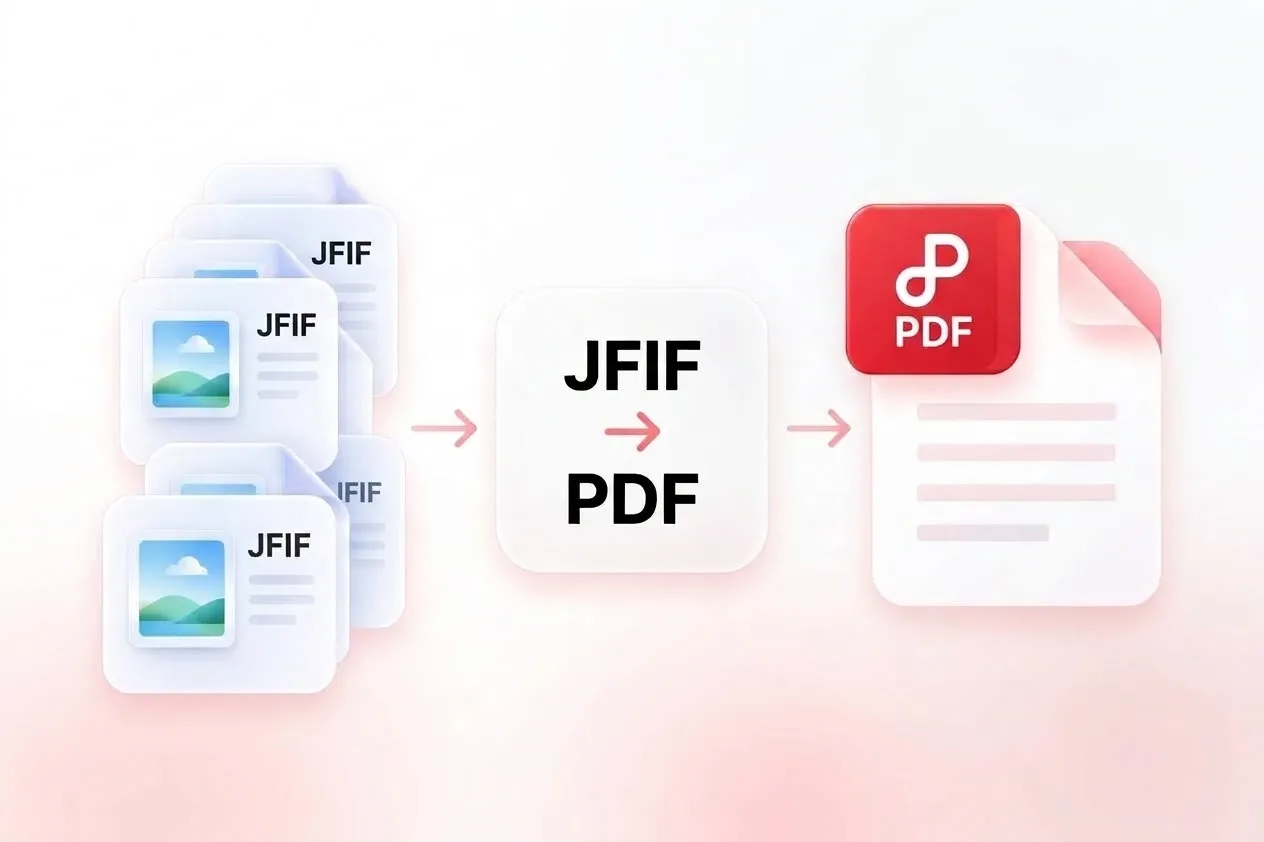
여러 JFIF 이미지를 하나의 PDF로 결합
다운로드한 이미지 모음을 별도 파일로 제출하는 것은 번거로울 수 있습니다. WPS의 JFIF에서 PDF 변환기는 이를 하나의 문서로 만들어 자료가 함께 전달되도록 합니다. 각 이미지에 개별 PDF가 필요한 경우에는 별도 출력 기능을 사용하세요.

다운로드한 JFIF 이미지를 검토하거나 제출할 수 있는 문서로 바꾸세요. WPS의 온라인 JFIF에서 PDF 변환기를 사용하면 이미지 순서를 정렬하고 페이지 레이아웃을 설정하며 합본 또는 별도 PDF 출력을 선택할 수 있습니다.
또는 여기에 파일을 드래그 앤 드롭
.jfif만 • 최대 20개 이미지 • 이미지당 최대 100MB
페이지 순서
PDF를 생성하기 전에 페이지를 끌어다 놓아 순서를 정렬하세요.
설정
병합된 PDF의 페이지 레이아웃을 선택하세요.
PDF가 준비되었습니다
병합된 PDF가 성공적으로 생성되었습니다.
변환하려는 .jfif 파일을 업로드합니다. 미리보기 썸네일을 확인하고 중복 또는 관련 없는 이미지가 있으면 제거하세요.
이미지를 순서대로 끌어 놓고 페이지 크기, 방향 및 여백을 선택합니다. 세로 및 가로 이미지 모두에 대해 레이아웃을 검토하세요.
JFIF를 PDF로 변환한 뒤 결과를 확인하고, 하나의 합본 문서를 다운로드하거나 인계 방식에 따라 별도의 PDF를 다운로드하세요.
다운로드한 이미지 모음을 별도 파일로 제출하는 것은 번거로울 수 있습니다. WPS의 JFIF에서 PDF 변환기는 이를 하나의 문서로 만들어 자료가 함께 전달되도록 합니다. 각 이미지에 개별 PDF가 필요한 경우에는 별도 출력 기능을 사용하세요.
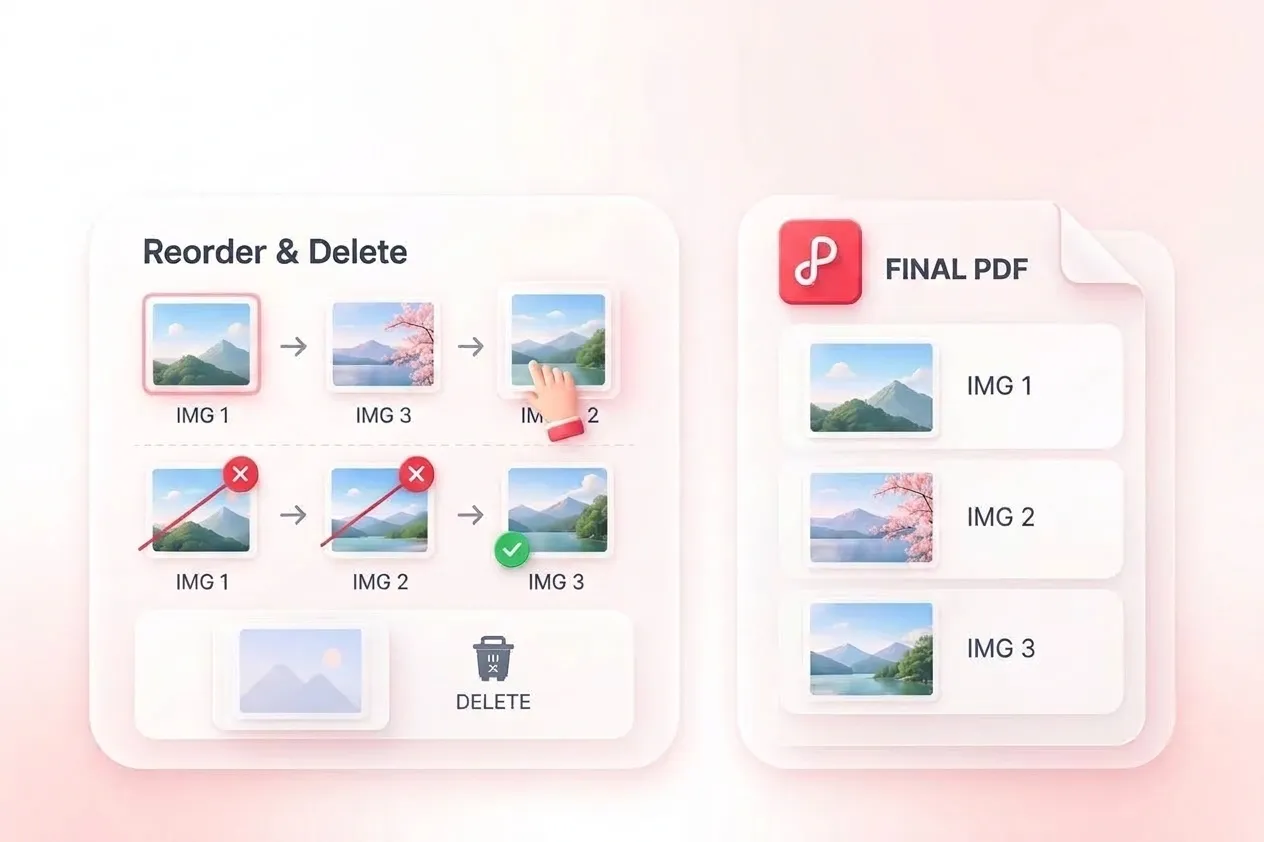
파일 이름과 업로드 순서는 의도한 스토리와 항상 일치하지는 않습니다. 끌어서 정렬하면 올바른 순서로 JFIF를 PDF로 합칠 수 있어, 안내와 예제가 독자가 기대하는 위치에 표시됩니다. 내보내기 전에 불필요한 이미지를 삭제하세요.
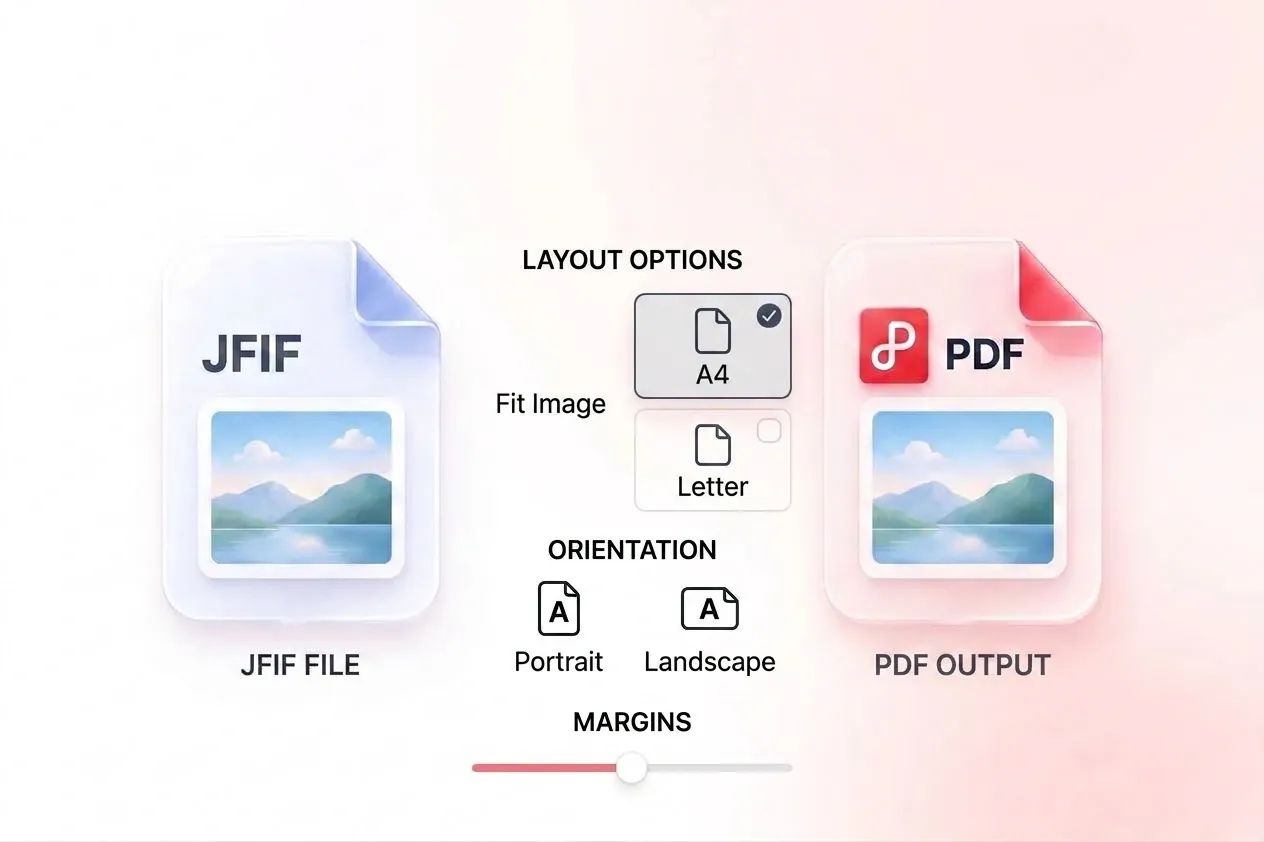
다운로드한 이미지에는 종종 서로 다른 비율이 있습니다. 페이지 크기, 방향 및 여백 옵션을 사용하면 이미지가 문서에 어떻게 배치될지 결정할 수 있으므로 표준 용지 또는 이미지 크기와 동일한 출력으로 준비할 수 있습니다. 크기 조정 후 작은 디테일도 확인하세요.
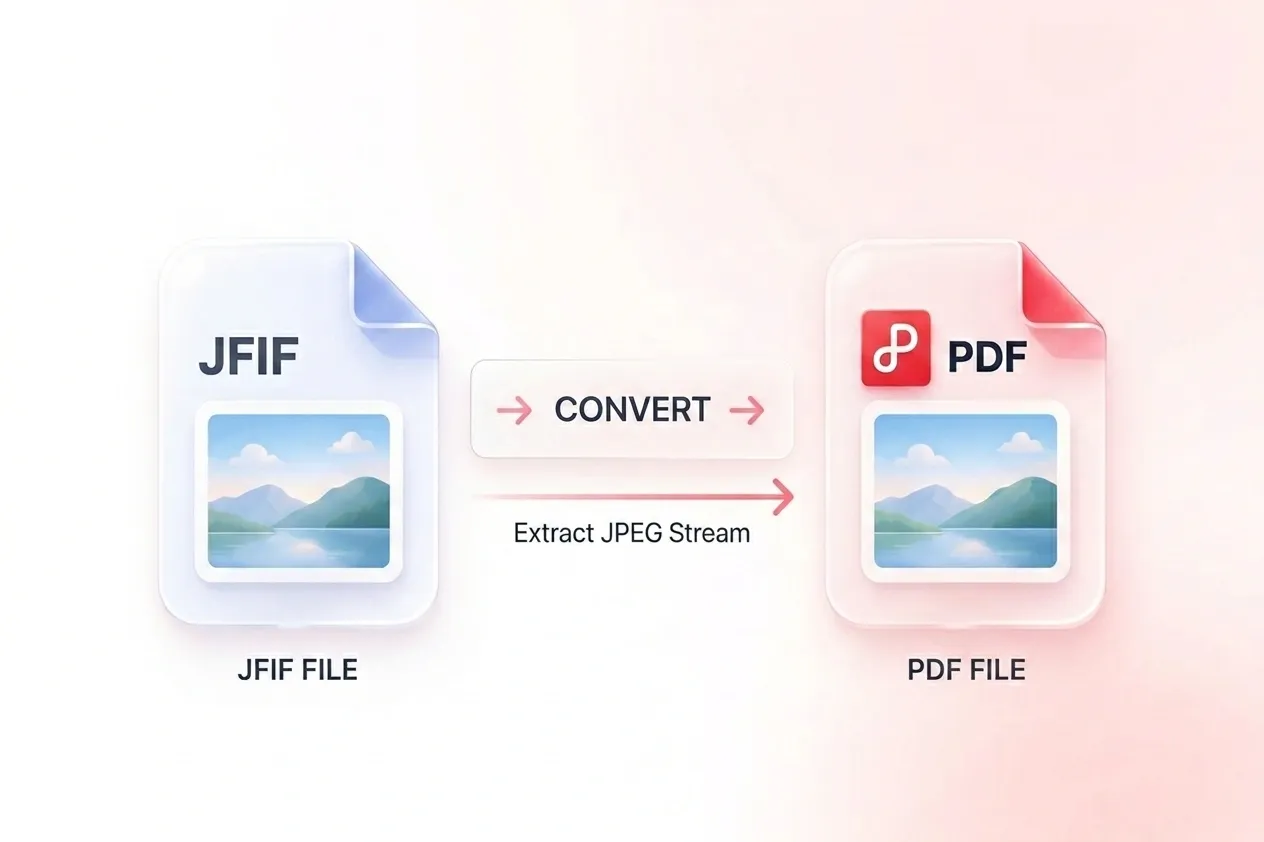
낯선 확장자는 간단한 이미지 인계를 복잡하게 느끼게 할 수 있습니다. 이 도구는 .jfif 입력을 그대로 받아 JPEG 이미지 데이터를 읽으므로, 파일을 먼저 이름 변경하지 않고도 PDF를 준비할 수 있습니다. 이는 원본 이미지의 세부 내용 양을 변경하지 않습니다.
간단한 이미지 병합, 유연한 페이지 순서, 문서 인계용 실용적인 레이아웃 제어.

제출용으로 여러 JFIF를 PDF로 변환(하나의 문서가 필요할 때). 페이지 순서를 확인하고 이미지의 모든 텍스트를 점검하세요.
작업 흐름 연구

문서 기반 인계를 위해 JFIF 파일을 PDF로 변환합니다. 이미지를 가장 쉽게 검토할 수 있는 페이지 레이아웃을 선택하세요.
오피스 협업

다운로드한 JFIF 이미지를 참조 문서로 배열합니다. 출처 표시나 추후 재사용이 중요할 때는 원본 정보를 별도로 유지하세요.
개인 프로젝트

Remove PDF passwords and restrictions. Enter the existing password when required.

Translate PDF documents into another language for work, study, or personal use.

Convert PNG images into PDF documents for printing, submitting, and sharing.

Convert HTML content to PDF for reports, offline reading, and document sharing.

Turn JPG photos and scans into PDF documents for printing, uploads, and sharing.

Trim extra margins and unwanted borders from PDF pages before printing or sharing.
Turn JFIF images into PDF documents for printing, submitting, and sharing.

Convert plain text files into PDF documents for reading, printing, and sharing.

Turn HEIC photos into PDF documents for printing, document uploads, and sharing.
JFIF 이미지를 업로드하고 순서를 배열한 다음 페이지 설정을 선택하세요. 변환을 진행하고 결과를 확인한 뒤 PDF 출력을 다운로드하세요.
JFIF는 JPEG 압축 이미지를 교환하기 위한 파일 형식입니다. .jfif 파일은 확장자가 .jpg만큼 익숙하지 않더라도 일반적인 JPEG 이미지 데이터를 포함할 수 있습니다.
아니요. 이 도구는 .jfif 입력을 직접 허용합니다. 확장자만 변경하는 것은 변환이 아니며, 잘못된 이미지 파일을 복구하지도 않습니다.
예. 이미지를 추가하고 읽는 순서대로 배치한 다음 합본 PDF 출력을 선택하세요. 내보내기 전에 필요 없는 이미지는 모두 제거하세요.
예. 각 이미지마다 하나의 PDF가 필요하고, 단일 합본 문서 대신 개별 문서를 원할 때 별도 출력 기능을 사용할 수 있습니다.
아니요. PDF를 생성한다고 해서 이미지에서 이미 누락된 세부 정보가 복구되지는 않습니다. 명확한 원본을 사용하고 최종 읽기 크기를 확인하세요.

