CSV til PDF-konverterer

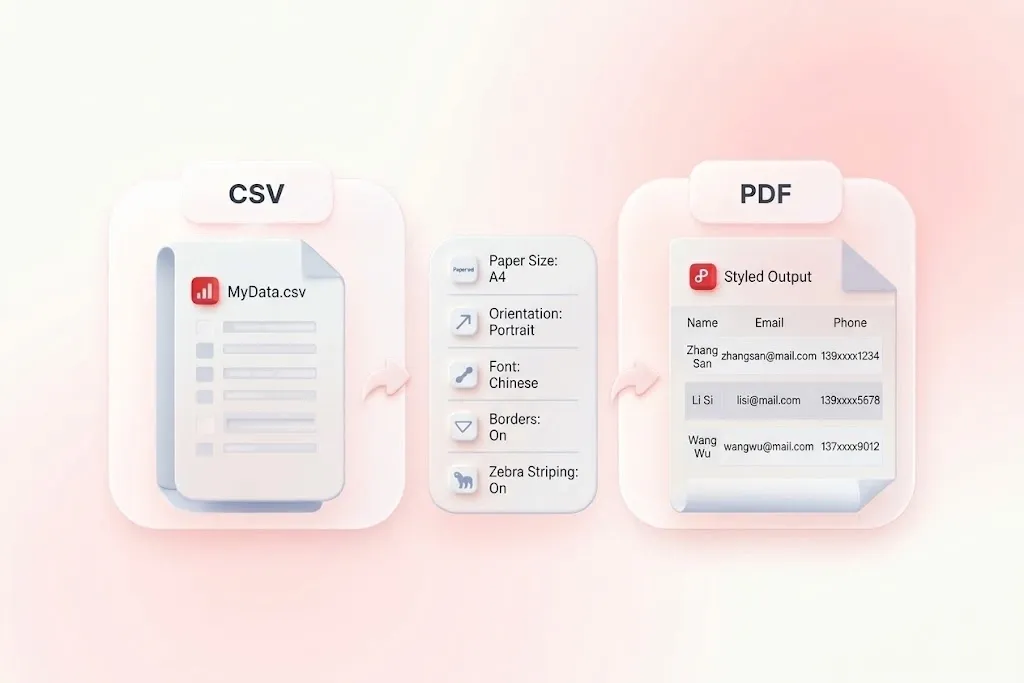
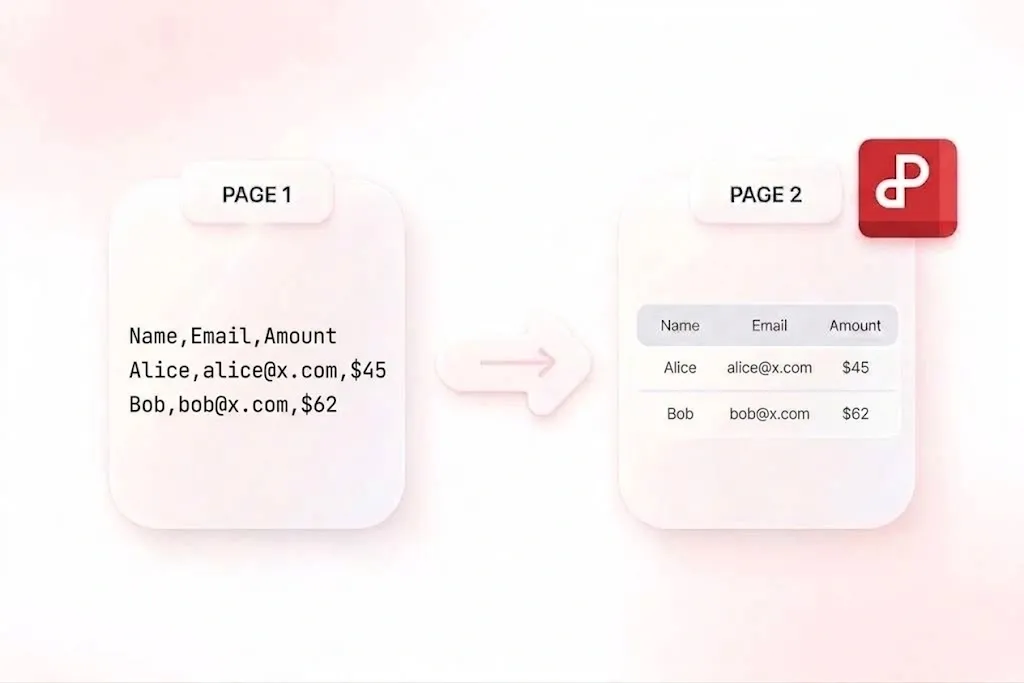
Gjør en CSV-eksport om til en sideinndelt tabell for lesing, utskrift eller deling. WPS sin nettbaserte CSV til PDF-konverterer lar deg gjennomgå den analyserte dataen og justere side- og tabellinnstillinger før du oppretter dokumentet.

eller dra og slipp filer her

CSV, opptil 5 MB

0%

Behandler...

PDF

Gratis å bruke
Ingen registrering
Ingen annonser
Hvilken som helst nettleser
Gratis å bruke
Ingen registrering
Ingen annonser
Hvilken som helst nettleser

Slik konverterer du CSV til PDF i 3 trinn

  1. Trinn 1: Last opp en CSV-fil

    Velg CSV-filen din og gjennomgå de oppdagede radene og kolonnene. Sjekk topptekst-raden, skilletegn og eventuelle ikke-engelske tegn.

  2. Trinn 2: Angi tabelloppsett

    Velg tilgjengelige side- og tabellstiler. Se gjennom orientering, skriftstørrelse, kantlinjer og håndtering av lange celler, slik at innholdet passer på de tiltenkte sidene.

  3. Trinn 3: Opprett og kontroller PDF-en

    Konverter CSV til PDF, og sjekk deretter topptekster og sideskift i forhåndsvisningen. Last ned rapporten etter at du har verifisert viktige verdier og tekst.

Konverter CSV til PDF med plass til brede tabeller

Konverter CSV til PDF med plass til brede tabeller

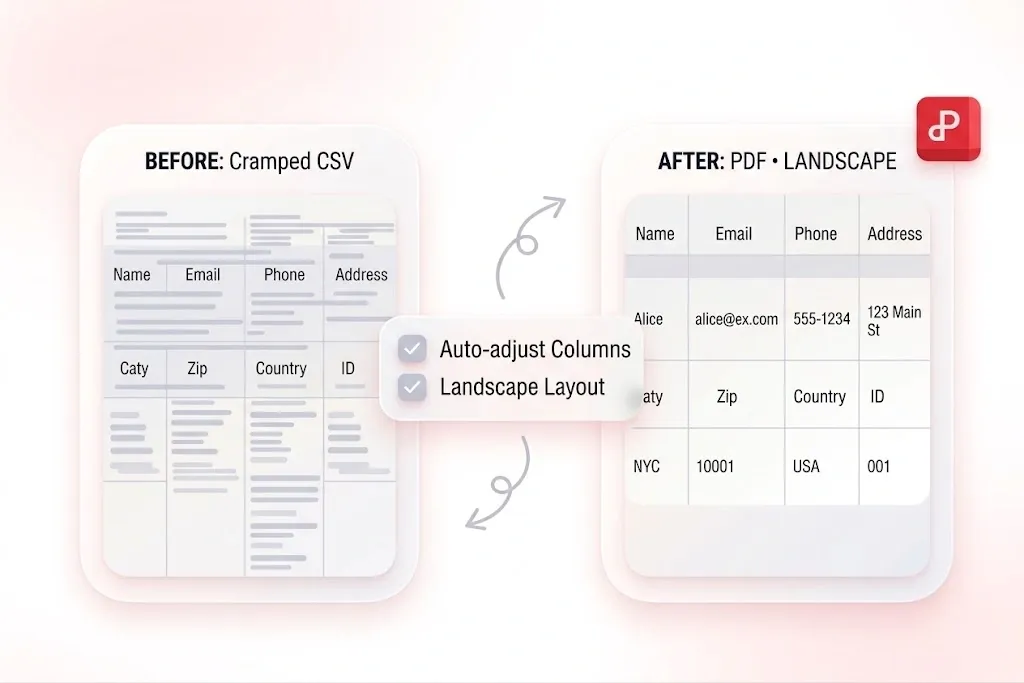
En tabell med mange kolonner kan bli trang på papir. WPS sin CSV til PDF-konverter justerer kolonnebredder og tilbyr innstillinger for sideoppsett, slik at du kan vurdere en mer passende plassering. Sammenlign liggende og stående oppsett i stedet for å krympe hver etikett utover lesbarheten.
Prøv det nå
Pakk inn lange CSV-celler eller forkort teksten

Pakk inn lange CSV-celler eller forkort teksten

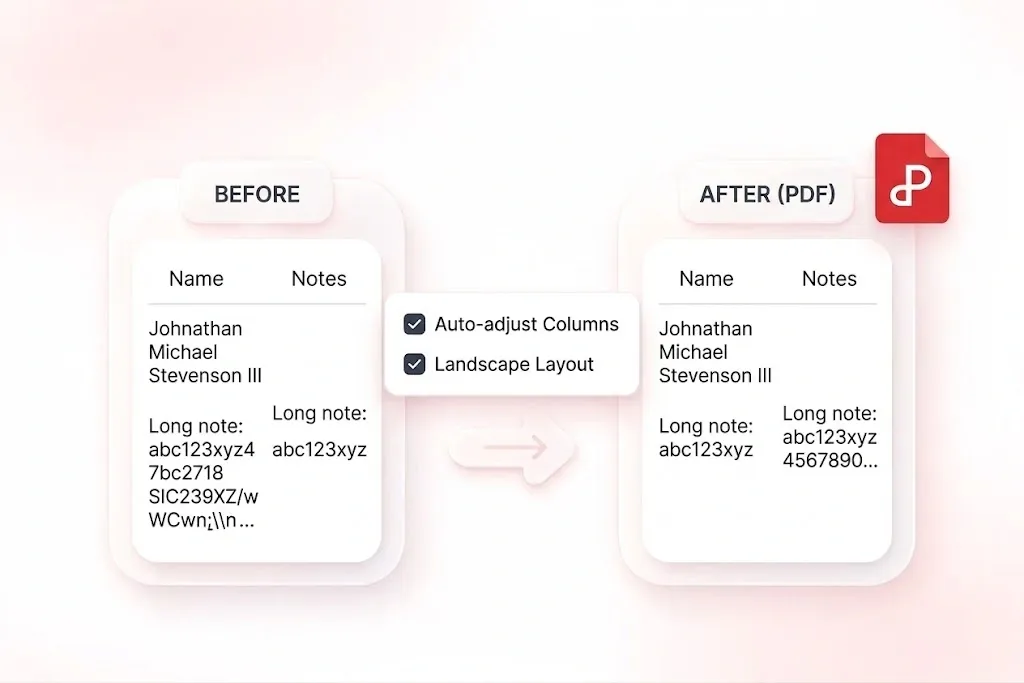
Lange notater og beskrivelser kan dominere en ellers kompakt tabell. Alternativer for tekstinnpakking eller avkorting lar deg velge hvordan teksten vises, slik at rapporten får et bevisst lesearrangement. Velg innpakking når hele celleteksten må forbli synlig.

Prøv det nå
Gjenta CSV-tabellens topptekster på tvers av PDF-sider

Gjenta CSV-tabellens topptekster på tvers av PDF-sider

En leser skal ikke trenge å gå tilbake til side én for å identifisere en kolonne. Gjentatte tabelltopper holder kolonnenavnene med senere sider, slik at en lengre CSV-rapport fortsatt er lettere å følge. Sjekk at den opprinnelige topptekst-raden inneholder nyttige navn.

Prøv det nå
Formater PDF-tabeller med rammer og skravering av rader

Formater PDF-tabeller med rammer og skravering av rader

En rå eksport er ikke alltid egnet som utdrag. Innstillinger for skrift, ramme og radmarkering lar deg organisere tabellen visuelt, slik at lesere kan følge radene og skille feltene. Forhåndsvis en representativ side før du lagrer hele rapporten.

Prøv det nå

Beholdningsgjennomgang

Opprett en CSV til PDF-tabell for et gjennomgangsmøte med beholdning. Kontroller varenummer og mengder, og behold CSV-filen for senere oppdateringer.

Beholdningsgjennomgang

Operasjonsteam

Utdrag med bred rapport

Bruk CSV til PDF liggende-formatinnstilling for en bred statusrapport. Kontroller at alle kolonner og lange notater forblir synlige i valgt oppsett.

Utdrag med bred rapport

Prosjektkoordinering

Deltakerliste

Konverter CSV-fil til PDF for en paginert deltakerliste. Kontroller stavekontroll for navn og del dokumentet bare med de tiltenkte mottakerne.

Deltakerliste

Planlegging av klasser og arrangementer

CSV til PDF FAQ

01

Hvordan konverterer jeg CSV til PDF?

Last opp CSV-filen, kontroller den parsede tabellen, og juster side- og tabellinnstillinger. Konverter, vurder forhåndsvisningen, og last ned PDF-en.

02

Beholder en PDF regnearkformler og filtre?

Nei. CSV inneholder vanlige tabellverdier, og PDF er en dokumentvisning av disse verdiene. Den er ikke en erstatning for et redigerbart regneark eller en dataanalysefil.

03

Hva bør jeg gjøre hvis kolonner deles feil?

Kontroller kildeseparatoren og om celler som inneholder skilletegn er sitert konsekvent. Se den parsede forhåndsvisningen før du eksporterer; feilformet CSV kan kreve korrigering i kilden.

04

Kan jeg holde overskrifter synlige på senere sider?

Ja. Verktøyet gjentar tabelloverskrifter på tvers av sider. Bekreft at den registrerte overskiftsraden inneholder etikettene du vil bruke.

05

Hva skjer med langt tekstinnhold i en celle?

Verktøyet støtter innpakking eller avkorting for lange celler. Innpakking er å foretrekke når hele teksten må inkluderes; avkorting kan skjule informasjon, så gjennomgå valget nøye.

06

Hvorfor bør jeg beholde den opprinnelige CSV-en?

PDF-en er nyttig for lesing eller utskrift, mens CSV-en forblir kilden for oppdateringer, sortering og analyse. Hvis du beholder begge, blir det enklere å håndtere fremtidige revisjoner.