JFIF til PDF-konverter

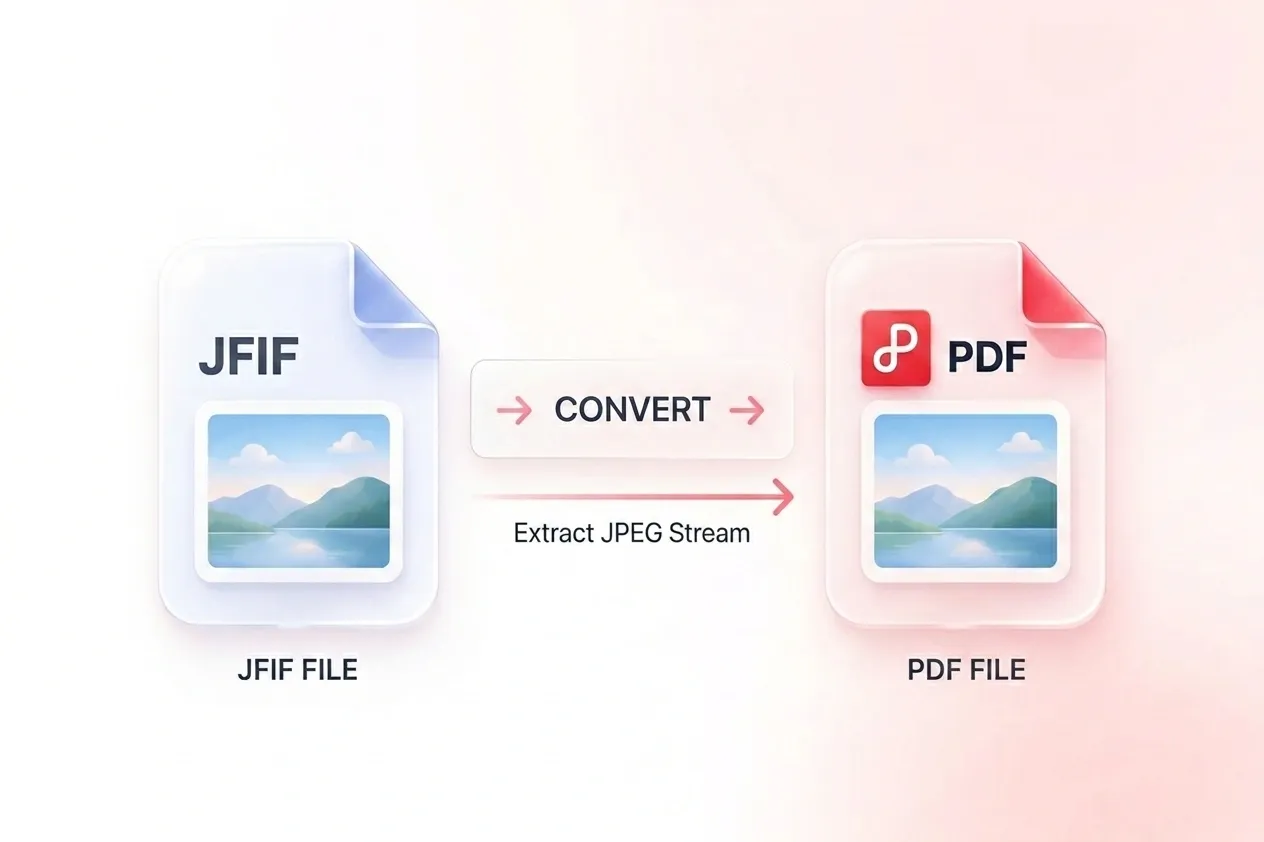
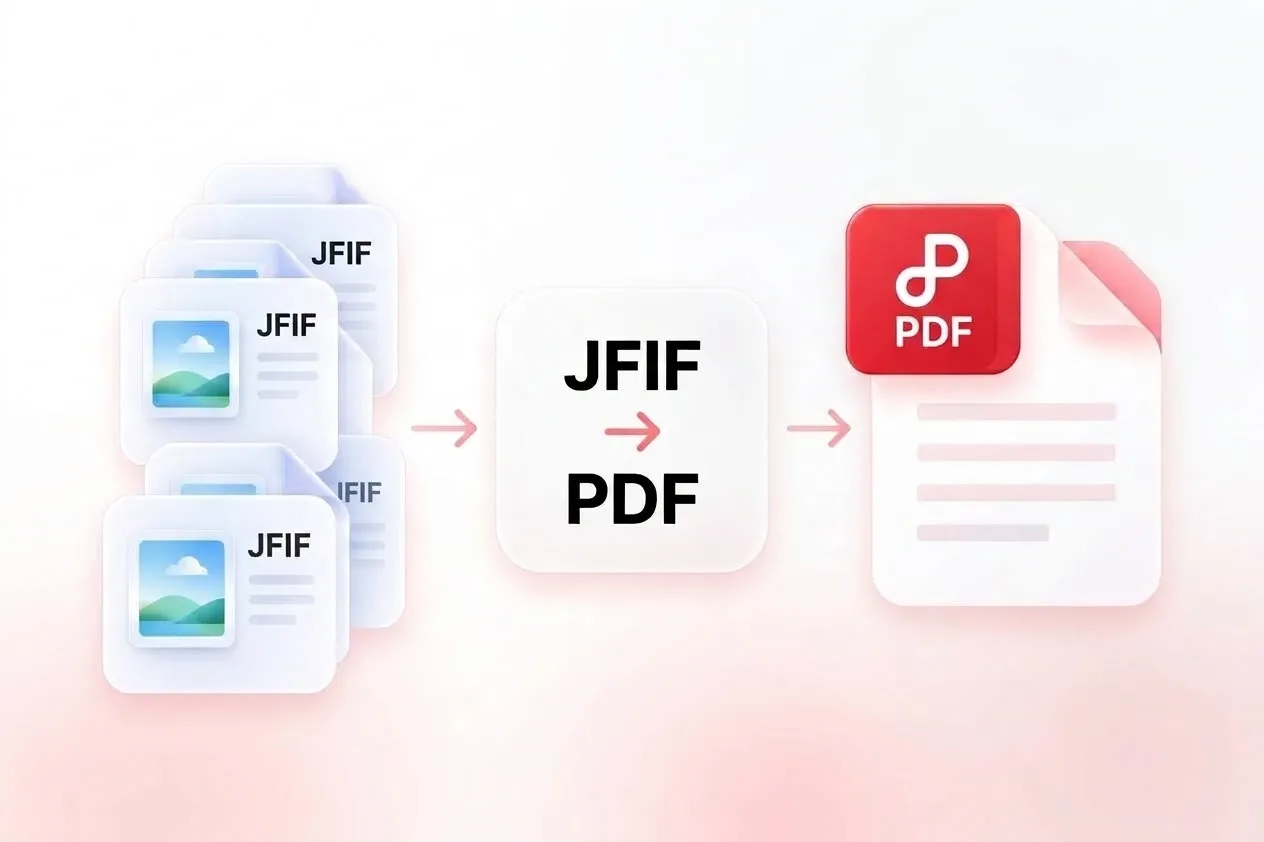
Gjør nedlastede JFIF-bilder om til et dokument du kan gjennomgå eller sende inn. WPS sin nettbaserte JFIF til PDF-konverter lar deg ordne rekkefølgen på bildet, angi sidelayouten og velge kombinert eller separat PDF-utdata.

eller dra og slipp filer her

.jfif kun • opptil 20 bilder • maks 100 MB per fil

Sideordre

Dra for å omorganisere sider før du genererer PDF-en.

Innstillinger

Velg sideoppsett for den sammenslåtte PDF-en.

Konverteringsalternativer
Tilpasser hvert side til bildefordimensjonene.
Brukt på faste sidestørrelser og sideoppsettgenerering.
px
Angi sideinnramming rundt hver innebygd bilde.
Bilder0
Anslåtte sider0
0%
Forbereder…
Klargjør konvertering…
Sideordren og innstillingene dine er låst under konvertering.

Din PDF er klar

Den sammenslåtte PDF-en er generert.

Totalt antall sider:0Filstørrelse:0 B
Gratis å bruke
Ingen registrering
Ingen annonser
Hvilken som helst nettleser
Gratis å bruke
Ingen registrering
Ingen annonser
Hvilken som helst nettleser

Hvordan konvertere JFIF til PDF i 3 trinn

  1. Trinn 1: Velg dine JFIF-bilder

    Last opp .jfif-filene du vil konvertere. Sjekk miniatyrbildene og fjern eventuelle duplikater eller bildene som ikke hører til.

  2. Trinn 2: Ordne sidene

    Dra bilder for å velge rekkefølge, og velg sidestørrelse, retning og marger. Kontroller utformingen for både portrett- og landskapsbilder.

  3. Trinn 3: Opprett og lagre PDF-en

    Konverter JFIF til PDF, kontroller resultatet, og last ned ett sammenslått dokument eller separate PDF-er i henhold til det du skal sende.

Kombiner flere JFIF-bilder til én PDF

Kombiner flere JFIF-bilder til én PDF

En samling av nedlastede bilder kan være upraktisk å sende inn som separate filer. WPS sin JFIF til PDF-konverter samler dem i ett dokument, slik at materialet leveres samlet. Bruk separate utdata når hvert bilde må ha sin egen PDF.
Prøv det nå
Ordne JFIF-bilder i leserekkefølge

Ordne JFIF-bilder i leserekkefølge

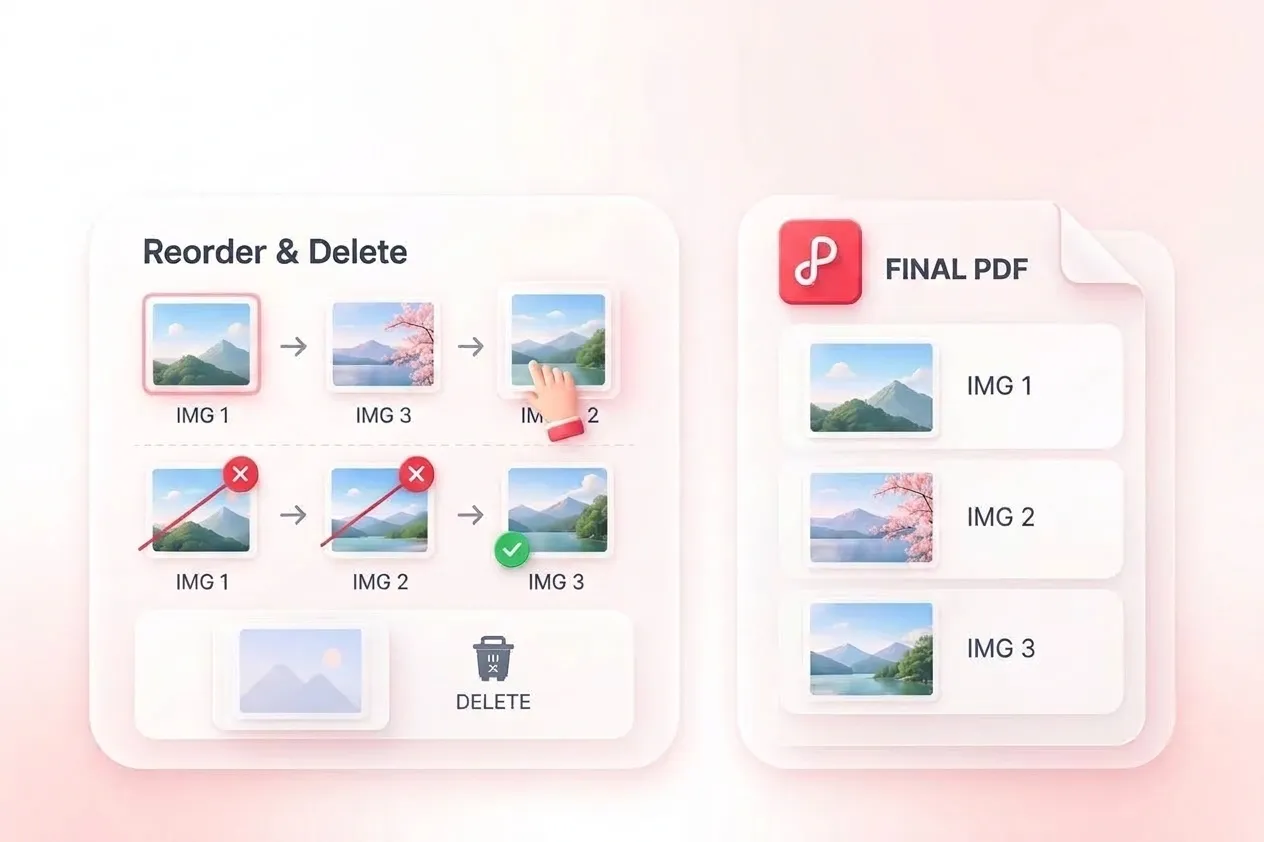
Filnavn og opplastingsrekkefølge samsvarer ikke alltid med den tiltenkte historien. Sortering ved å dra lar deg slå sammen JFIF til PDF i riktig rekkefølge, slik at instruksjoner og eksempler vises der leserne forventer dem. Slett overflødige bilder før eksport.

Prøv det nå
Angi sidelayout for JFIF til PDF-konvertering

Angi sidelayout for JFIF til PDF-konvertering

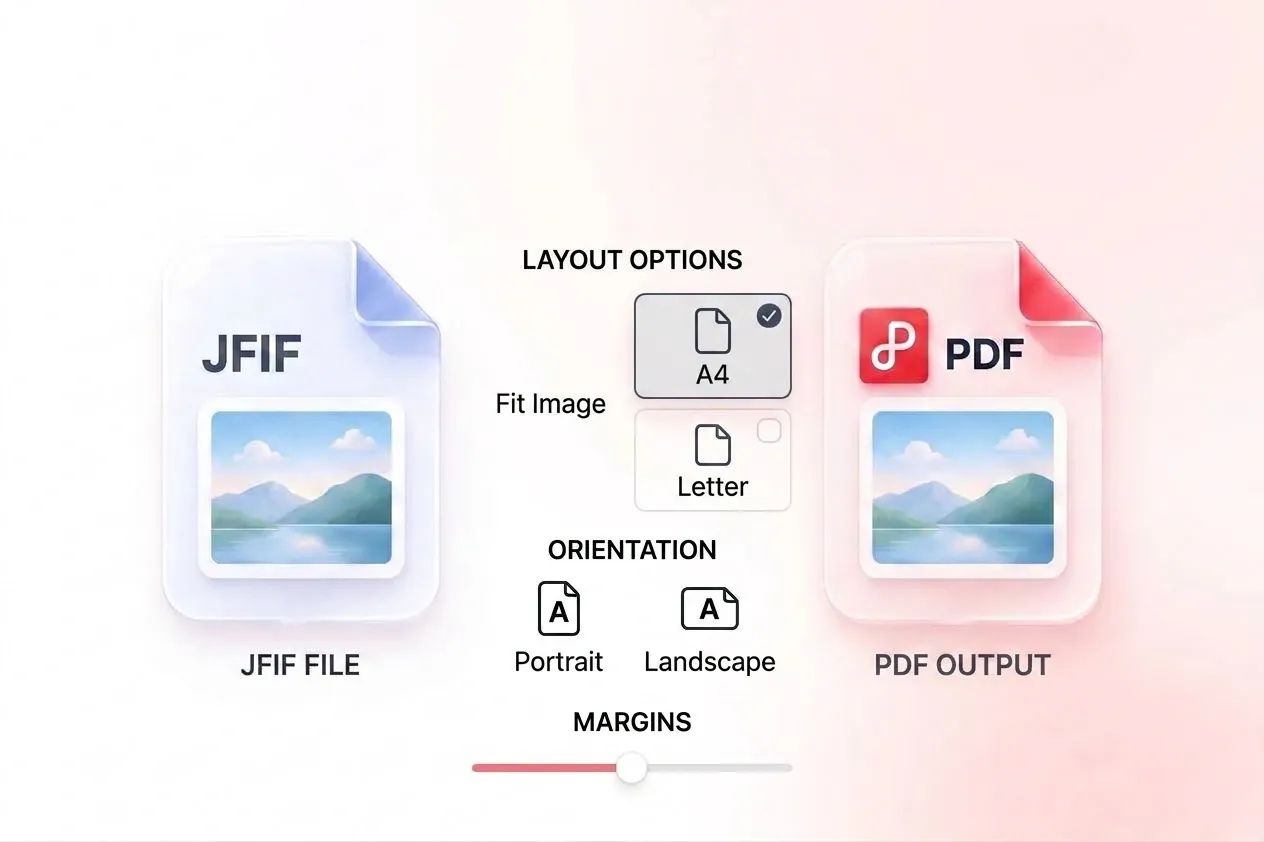
Nedlastede bilder har ofte ulike proporsjoner. Valg av sidestørrelse, retning og marger gjør at du kan bestemme hvordan de plasseres i dokumentet, slik at du kan klargjøre standardsider eller utdata i bildestørrelse. Gå gjennom små detaljer etter skalering.

Prøv det nå
Bruk JFIF-filer uten å gi nytt navn

Bruk JFIF-filer uten å gi nytt navn

En ukjent filendelse kan gjøre en enkel bildelagring mer komplisert. Verktøyet godtar .jfif-inndata og leser JPEG-bildedataene, slik at du kan klargjøre PDF-en uten først å gi filen nytt navn. Dette endrer ikke mengden detaljer i kildebildet.

Prøv det nå

Hvorfor brukere velger vår JFIF til PDF-omformer

Enkel sammenslåing av bilder, fleksibel rekkefølge på sider og praktiske kontrollalternativer for layout ved dokumentoverlevering.

Innsendingspakke

Konverter flere JFIF til PDF for en innsending som trenger ett dokument. Bekreft siderekkefølgen og kontroller all tekst i bildene.

Innsendingspakke

Studie av arbeidsflyter

Referansebilde

Konverter en JFIF-fil til PDF for en dokumentbasert overlevering. Velg sidelayouten som gjør bildet enklest å vurdere.

Referansebilde

Kontorsamordning

Sortert visuell samling

Ordne nedlastede JFIF-bilder i et referansedokument. Behold kildeinformasjonen separat når kreditering eller senere gjenbruk er viktig.

Sortert visuell samling

Personlige prosjekter

Vanlige spørsmål om JFIF til PDF

01

Hvordan konverterer jeg JFIF til PDF?

Last opp JFIF-bildene dine, ordne rekkefølgen deres og velg sideinnstillingene. Konverter dem, kontroller resultatet og last ned PDF-utdataene.

02

Hva er et JFIF-bilde?

JFIF er et filformat for utveksling av JPEG-komprimerte bilder. En .jfif-fil kan inneholde vanlige JPEG-bildedata, selv om filendelsen er mindre kjent enn .jpg.

03

Må jeg gi JFIF-filer nytt navn til JPG først?

Nei. Dette verktøyet godtar .jfif-inndata direkte. Bare å gi nytt navn til en filendelse er ikke en konvertering og reparerer ikke en ugyldig bildefil.

04

Kan jeg slå sammen flere bilder til ett dokument?

Ja. Legg bildene sammen, sett dem i leserekkefølge, og velg sammenslått PDF-utdata. Fjern eventuelle bilder du ikke trenger før eksport.

05

Kan jeg laste ned separate PDF-filer?

Ja. Separate utdata er tilgjengelig når du vil ha én PDF for hvert bilde i stedet for ett enkelt kombinert dokument.

06

Vil PDF-en forbedre den opprinnelige bildekvaliteten?

Nei. Å opprette en PDF gjenoppretter ikke detaljer som allerede mangler i bildet. Start med en tydelig kilde og kontroller den endelige lesestørrelsen.