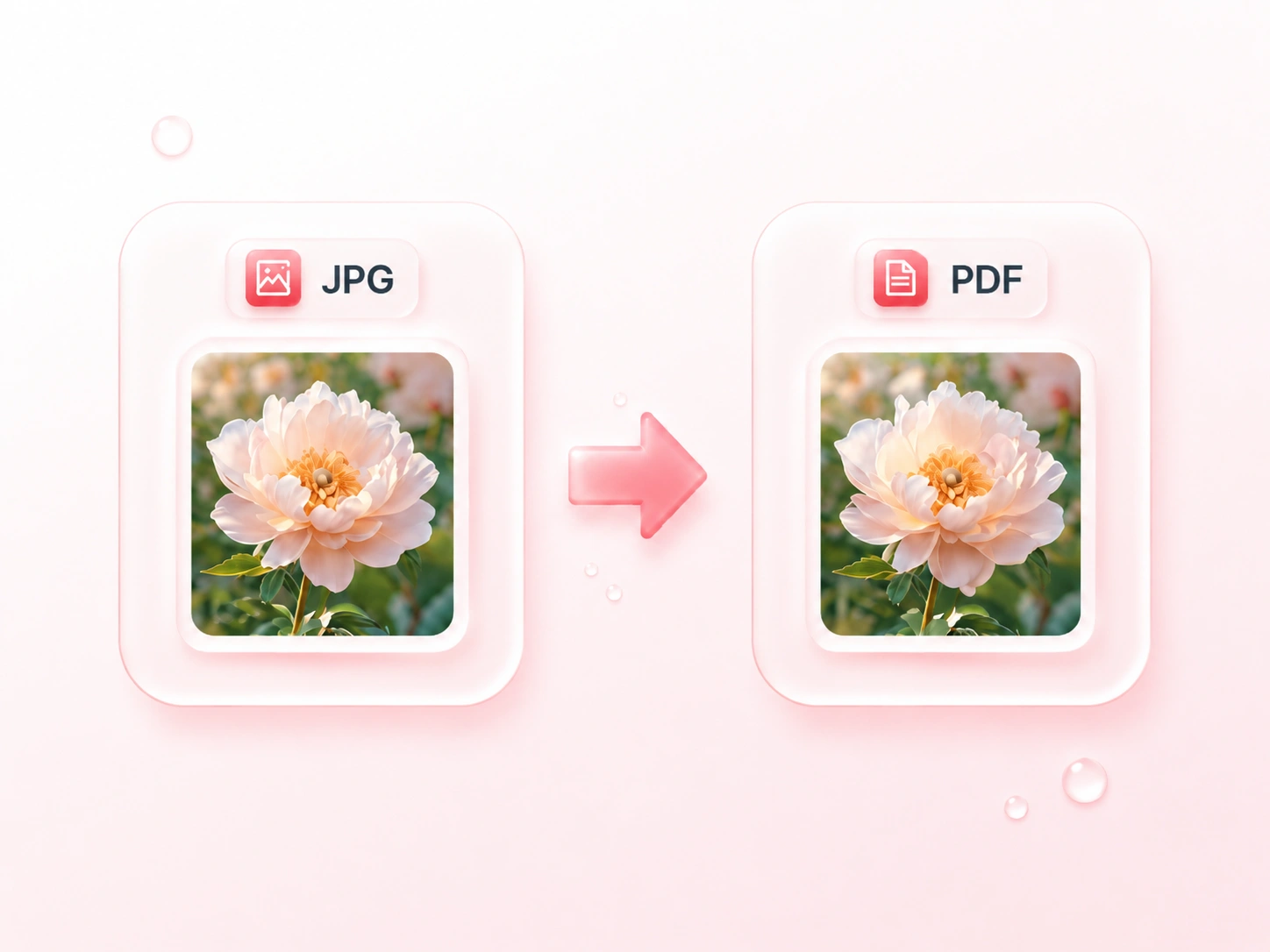
JPG til PDF-konverterer

Lag et dokument fra JPEG-bilder, skannede sider eller bildebårne notater. WPS’ nettbaserte JPG til PDF-konverter lar deg ordne bildene, velge sidinnstillinger og eksportere én kombinert PDF eller separate dokumenter.

eller dra og slipp filer her

JPEG, opptil 100 MB

Bildernes rekkefølge
Dra for å endre rekkefølgen på sidene før konvertering
PDF-innstillinger
Velg hvordan hvert JPEG-bilde passer på PDF-siden.
Bruk én sideorientering for hele den samlede utdataen.
px
Angi sidepadding rundt hvert bilde.
0 JPEG-er klare · Beregnet inngangsstørrelse 0 B
Forbereder filer…0%
0-bilder
PDF klar for nedlasting
0-sider · PDF ble generert
Forhåndsvisning av første side
Forhåndsvisningen viser den genererte PDF-omslagplassholderen og filopplysninger.
Last ned
Slått sammen fra 0 JPEG-bilder i den rekkefølgen du har valgt.
Hvis separate PDF-filer er tilgjengelige for denne pakken, kan du laste dem ned som en pakke.
Gratis å bruke
Ingen registrering
Ingen annonser
Hvilken som helst nettleser
Gratis å bruke
Ingen registrering
Ingen annonser
Hvilken som helst nettleser

Slik konverterer du JPG til PDF i 3 trinn

  1. Trinn 1: Legg til JPG- eller JPEG-filer

    Last opp bildene eller skanningene du vil inkludere. Gå gjennom bildelisten og fjern eventuelle filer som ikke hører hjemme i dokumentet.

  2. Trinn 2: Angi rekkefølge og sidoplayout

    Dra bilder i rekkefølge. Velg tilpass til bilde, A4 eller Letter, og juster deretter orientering og marger for ønsket lesformat.

  3. Trinn 3: Eksporter dokumentet

    Konverter JPG til PDF og se gjennom sidene. Last ned et sammenslått dokument, eller velg separate PDF-er når hvert bilde må ha sin egen fil.

Kombiner flere JPG-bilder til én PDF

Kombiner flere JPG-bilder til én PDF

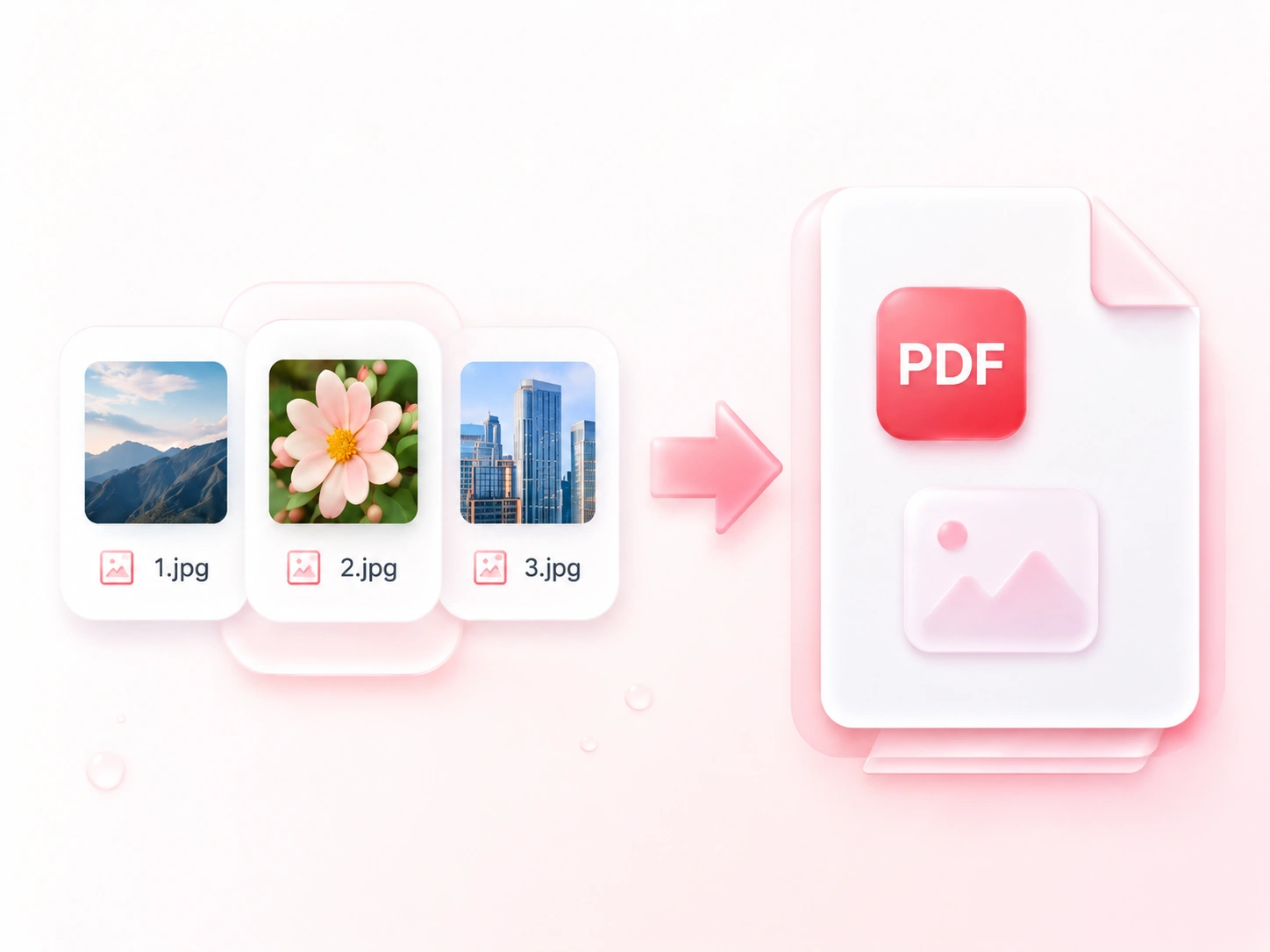
Å sende en samling av bilder separat kan spre konteksten. WPS’ JPG til PDF-konverter kombinerer bildene til ett dokument, slik at relaterte sider kommer samlet. Velg separate utdata når filene må behandles hver for seg.
Prøv det nå
Plasser fotopaginene i leserekkefølge

Plasser fotopaginene i leserekkefølge

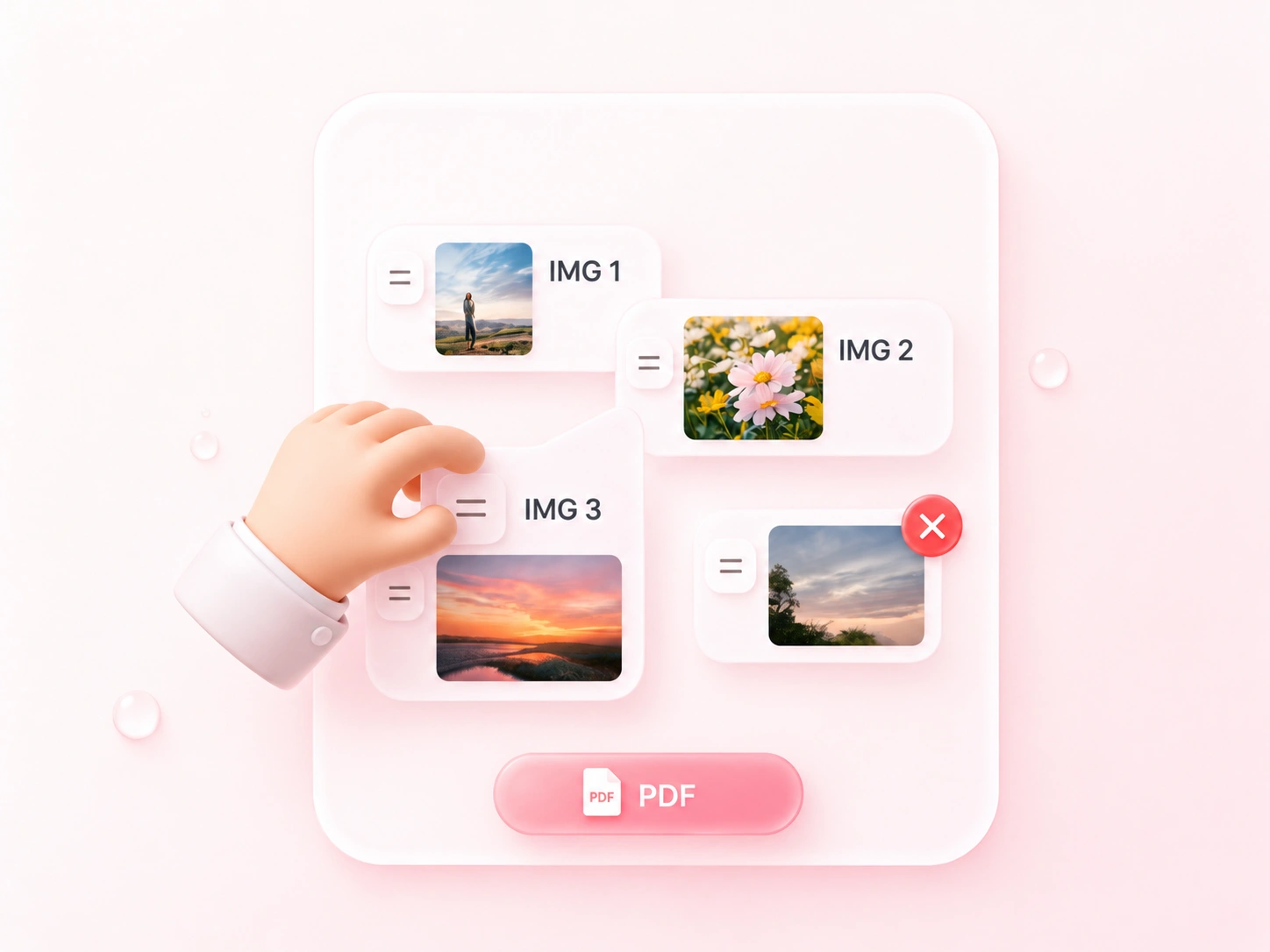
Fotograferte notater kan lastes opp i feil rekkefølge. Dra-sortering lar deg slå sammen JPG til PDF i rekkefølgen du velger, slik at en rapport eller arbeidsark leses fra start til slutt. Fjern nyopptak og dupliserte bilder før eksport.

Prøv det nå
Angi sidoplayout for JPEG til PDF-konvertering

Angi sidoplayout for JPEG til PDF-konvertering

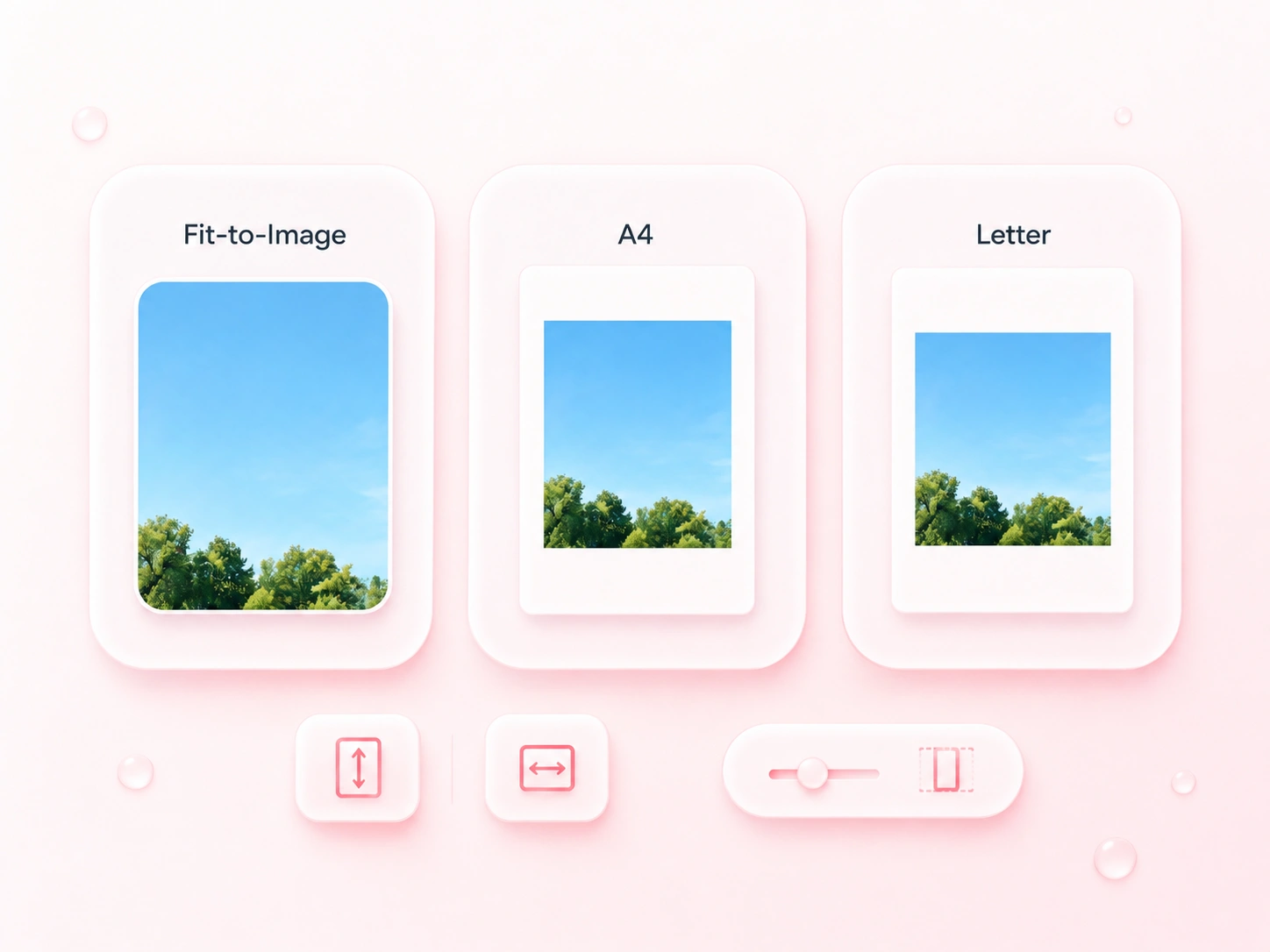
Et liggende (landscape) bilde passer ikke på alle stående (portrait) sider. JPEG til PDF-sideinnstillinger lar deg velge papirstørrelse, orientering og marger, slik at du kan klargjøre et konsekvent utdelingsark eller beholde bildekross-formede sider. Se gjennom tomrom og små tekstdetaljer i resultatet.

Prøv det nå
Bruk JPG- og JPEG-filer uten omnavngiving

Bruk JPG- og JPEG-filer uten omnavngiving

En separat konvertering av bildeformat legger til et unødvendig trinn når kilden din allerede er JPEG. Verktøyet godtar både .jpg- og .jpeg-filer, slik at du kan bygge dokumentet fra originalene. Konvertering til PDF gjenoppretter ikke detaljer som gikk tapt i en tidligere JPEG-komprimering.

Prøv det nå

Fotograferte arbeidsark

Konverter flere JPG til PDF for å sende fotograferte arbeidsark som ett dokument. Kontroller orientering, fokus og rekkefølgen på sidene.

Fotograferte arbeidsark

Læring og undervisning

Bilder fra befaring

Konverter JPEG til PDF for en strukturert visuell logg. Behold kildebilder sammen med PDF-en hvis senere redigering eller tett gjennomgang er nødvendig.

Bilder fra befaring

Prosjektdokumentasjon

Bildeutdelingsark

Plasser relaterte JPEG-bilder på A4- eller Letter-sider for et møteutdelingsark. Forhåndsvis margene og sørg for at billedtekster inne i bildene forblir lesbare.

Bildeutdelingsark

Forberedelse til møte

JPEG til PDF FAQ

01

Hvordan konverterer jeg JPG til PDF?

Last opp JPG- eller JPEG-bilder, arranger rekkefølgen deres, og velg sidinnstillingene. Konverter filene, se gjennom resultatet og last ned PDF-en.

02

Godtar verktøyet både JPG- og JPEG-inndata?

Ja. Dette verktøyet godtar .jpg- og .jpeg-bilder. De to filnavnutvidelsene viser til samme JPEG-bildeformat.

03

Kan jeg slå sammen flere bilder til én PDF?

Ja. Legg bildene sammen, arranger dem i leserekkefølge, og velg den sammenslåtte PDF-utdataen. Separate PDF-nedlastinger er også tilgjengelige.

04

Kan jeg lage en PDF på A4- eller Letter-sider?

Ja. Velg A4 eller Letter og angi orientering og marger før konvertering. Bruk tilpass til bilde når du vil ha sider basert på bildeforholdene.

05

Gjør JPG til PDF fotografert tekst redigerbar?

Ikke bare via formatkonvertering. Teksten forblir en del av bildet. Å gjøre den om til redigerbar tekst krever et eget gjenkjenningsopplegg.

06

Vil konvertering forbedre et uklart bilde?

Nei. En PDF-beholder kan ikke gjenskape manglende fokus eller detaljer. Bruk det tydeligste tilgjengelige bildet og sjekk lesbarheten i det ferdige dokumentet.