PDF til CSV-omformer

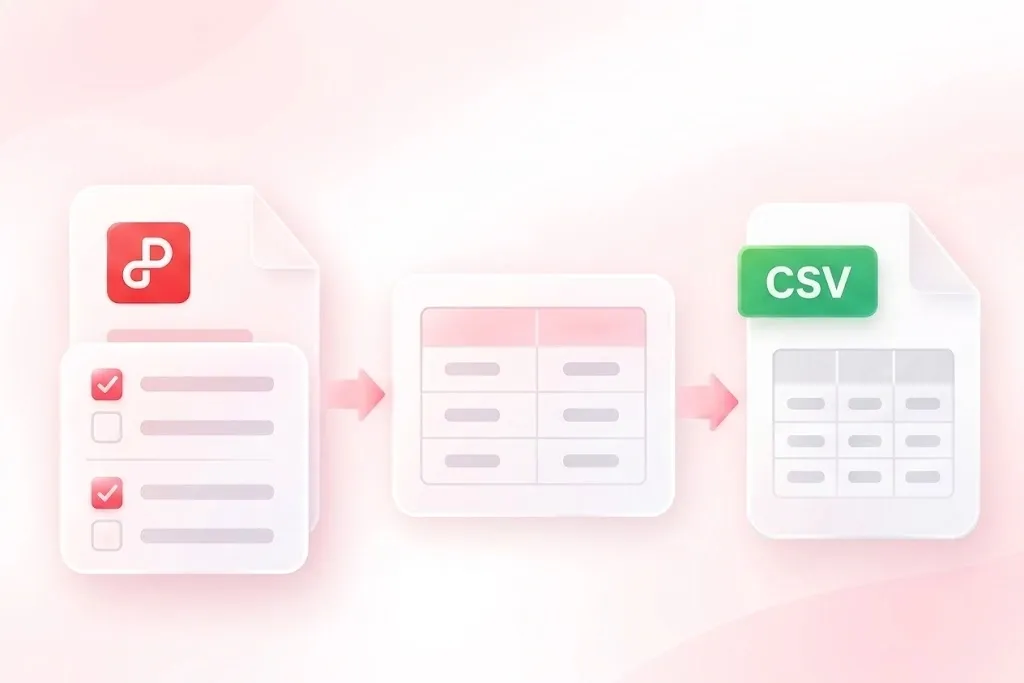
Hent tabelldata fra en PDF inn i en CSV-arbeidsflyt for gjennomgang og gjenbruk. WPS’ nettbaserte PDF til CSV-omformer lar deg inspisere gjenkjente tabeller, velge dem du trenger, og eksportere en kombinert fil eller separate CSV-er.

eller dra og slipp filer her

PDF, opptil 100 MB

Sider UkjentUkjentUkjent OCR-nøyaktighet

Uthentingsinnstillinger

Konfigurer gjenkjenning, siderekkevidde og eksportatferd før du konverterer PDF-en til CSV.

Kreves kun for beskyttede PDF-er.
Siderekkevidde
Utdata-koding
Velg kodingen som brukes for eksporterte CSV-filer.
Verktøyet vil automatisk registrere tabeller med rammer, tabeller uten rammer, fortsatte tabeller og sider kun med OCR.
Behandler konvertering…

Gjenkjente tabeller

Gå gjennom registrerte tabeller, sidenumre og forhåndsvisninger. Velg tabellene du vil eksportere.

Registrerte tabeller0
Valgt for eksport0
Det finnes ingen tabellforhåndsvisning ennå.

Eksporter

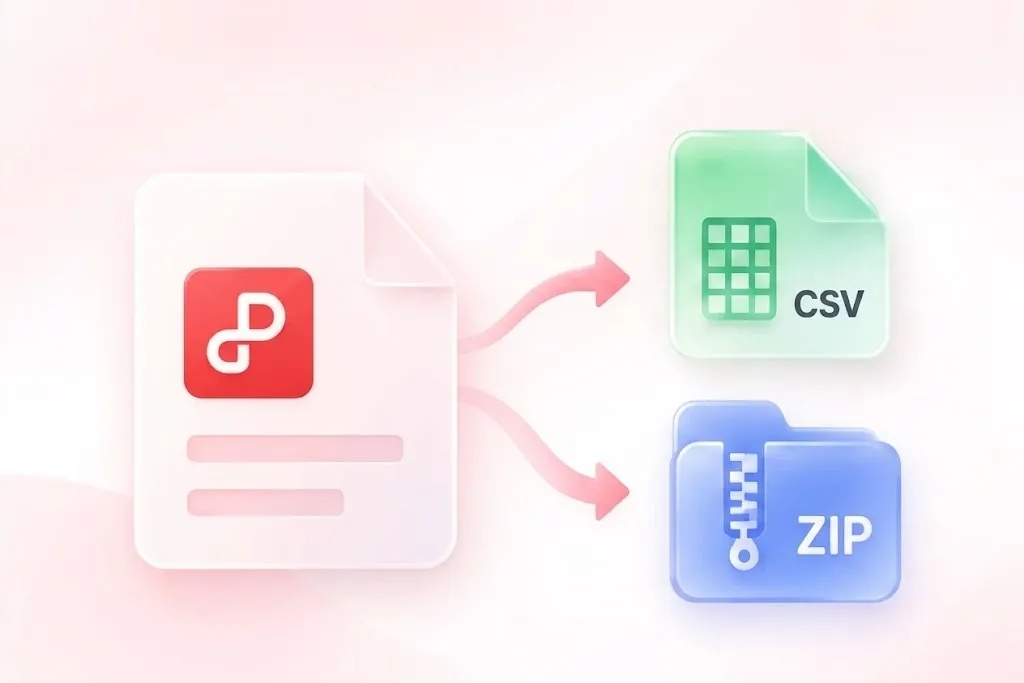
Slå sammen valgte tabeller til én CSV-fil, eller last ned separate filer som en ZIP-pakke.

Eksportmodus
Gratis å bruke
Ingen registrering
Ingen annonser
Hvilken som helst nettleser
Gratis å bruke
Ingen registrering
Ingen annonser
Hvilken som helst nettleser

Hvordan konvertere PDF til CSV i 3 trinn

  1. Trinn 1: Last opp PDF-en

    Velg PDF-en din og skriv inn et autorisert passord hvis det blir bedt om det. Se gjennom gjenkjenningen og sidens innstillinger for dokumentet.

  2. Trinn 2: Kontroller og velg tabeller

    Kjør utpakking, og sammenlign deretter de gjenkjente tabellene med PDF-en. Kontroller overskrifter, raderammer, datoer og tall før du velger utdata.

  3. Trinn 3: Eksporter de valgte dataene

    Konverter PDF-tabell til CSV med sammenslått eller separat utdata og riktig koding. Last ned filene, og verifiser deretter de importerte verdiene i neste program.

Gjenkjenn skannede PDF-tabeller med OCR

Gjenkjenn skannede PDF-tabeller med OCR

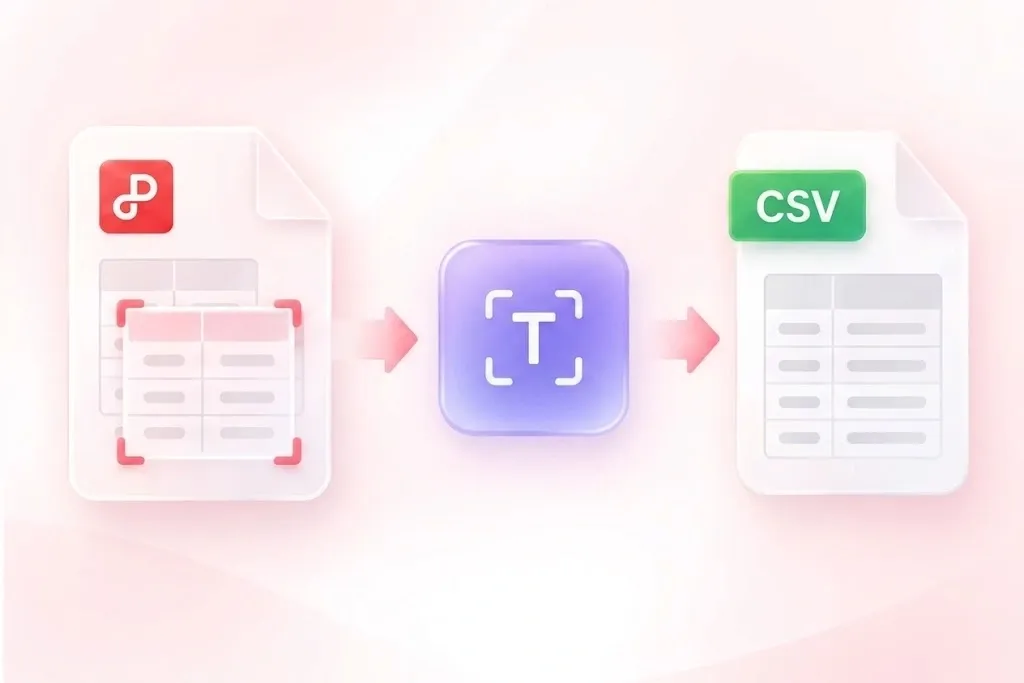
En skannet tabell har ingen tekst som kan velges å kopiere. Den eksisterende arbeidsflyten for gjenkjenning bruker OCR når det ikke finnes et tekstlag, slik at skannede data kan komme inn i prosessen for gjennomgang av tabellen. Kontroller hver viktig verdi opp mot PDF-en; gjenkjenning er ikke en garanti for korrekthet.
Prøv det nå
Konverter PDF-tabelldata til CSV-rader

Konverter PDF-tabelldata til CSV-rader

Noen PDF-tabeller har rammer, mens andre er basert på plassering. WPS’ PDF til CSV-omformer bruker tabellgjenkjenningsmetoder for slike utforminger, slik at du kan inspisere strukturerte rader i stedet for å skrive inn hver celle på nytt manuelt. Komplekse overskrifter og sammenslåtte celler krever fortsatt nøye gjennomgang.

Prøv det nå
Velg PDF-tabeller før CSV-eksport

Velg PDF-tabeller før CSV-eksport

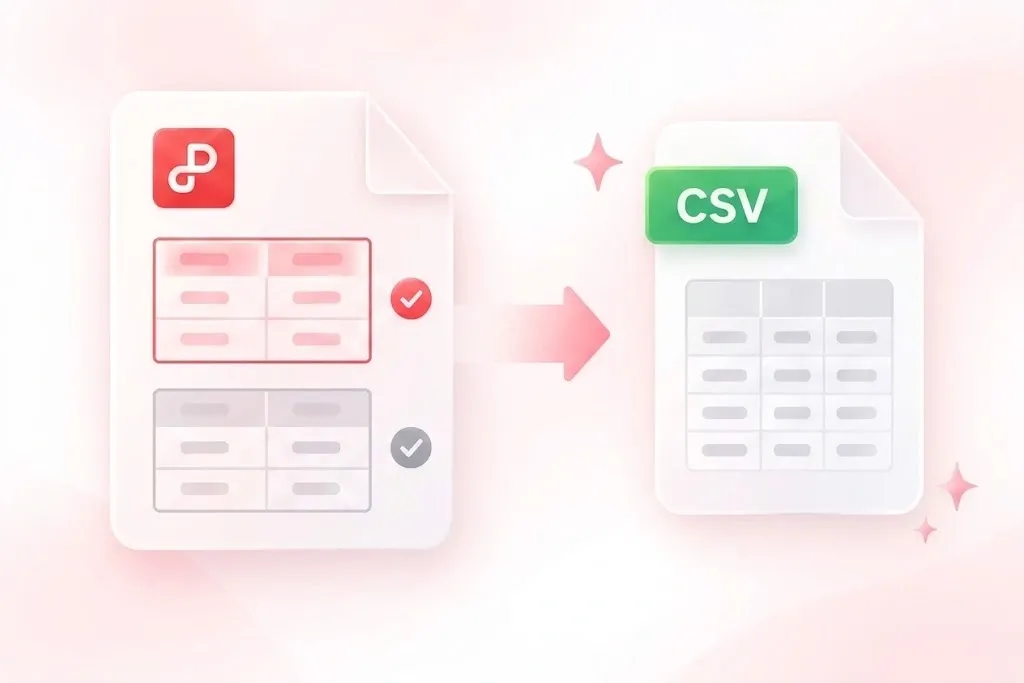
En rapport kan inneholde mange tabeller som ikke har med oppgaven din å gjøre. Sidereferanser og forhåndsvisninger av tabeller lar deg velge relevante resultater, slik at eksportfilen holder seg fokusert på dataene du vil gjenbruke. Bekreft den valgte tabellen mot kildesiden.

Prøv det nå
Last ned kombinerte eller separate CSV-filer

Last ned kombinerte eller separate CSV-filer

Én enkelt kombinert fil passer ikke for alle importarbeidsflyter. Sammenlåst CSV-utdata, separate filer i en ZIP og valg av koding lar deg klargjøre en egnet overlevering, slik at du kan holde tabeller adskilt eller samle kompatible resultater. Kontroller kolonnejustering før du kombinerer tabeller.

Prøv det nå

Hvorfor brukere velger vår PDF til CSV-omformer

Gjenkjenning av tabeller, selektiv eksport og fleksible CSV-nedlastinger for arbeidsflyter der data skal gjenbrukes.

Uthenting av tabell fra rapport

Konverter en PDF-tabell til CSV for å gjennomgå rader i et regneark. Sammenlign overskrifter og summer med originalen før du bruker dataene.

Uthenting av tabell fra rapport

Forskningsarbeidsflyter

Overlevering av katalogdata

Hent en valgt produkt­tabel for en datamottak/overlevering. Kontroller varekoder, ledende nuller og om innpakkede beskrivelser forble i riktige rader.

Overlevering av katalogdata

Koordinering av drift

Flere tabeller, separate filer

Bruk PDF til CSV-fil­eksporter for å holde tabeller som ikke har med oppgaven å gjøre, adskilt. Se gjennom hvert skjema før du importerer eller slår dem sammen i et annet program.

Flere tabeller, separate filer

Dataklargjøring

PDF til CSV-vanlige spørsmål

01

Hvordan konverterer jeg PDF til CSV?

Last opp PDF-en, kjør tabellgjenkjenning, og gjennomgå de oppdagede tabellene. Velg nødvendige resultater, velg utdata­innstillinger, og last ned CSV-filene.

02

Kan skannede PDF-er behandles?

Den eksisterende arbeidsflyten inkluderer OCR når et tekstlag ikke er tilgjengelig. Gjenkjenning avhenger av kilden; sammenlign den utpakkede teksten, radestrukturen og viktige verdier med skanningen før du bruker dem.

03

Kan jeg velge bestemte tabeller?

Ja. Se gjennom de gjenkjente tabellene og deres sidereferanser, og velg deretter dem du trenger. Dette holder tabeller som ikke har med oppgaven å gjøre, ute fra eksporten.

04

Bør jeg slå sammen hver tabell til én CSV?

Slå bare sammen tabeller når kolonnene og betydningen deres samsvarer. Hold urelaterte strukturer i separate CSV-filer, og inspiser gjentatte overskrifter eller ekstra rader før du importerer.

05

Vil datoer og identifikatorer bli værende uendret i et regneark?

CSV lagrer tekstverdier uten reglene for celleformat i et regneark. Et importerende program kan tolke datoer, lange tall eller ledende nuller på nytt. Velg egnede importkolonnetyper og verifiser resultatet.

06

Bevarer CSV PDF-oppsettet eller formlene?

Nei. CSV representerer rader og felt, ikke sidens utforming eller en regnearkberegningsmodell. Verifiser utpakkede verdier separat; konvertering beviser ikke at verdiene er korrekte.