TXT til PDF-konverterer

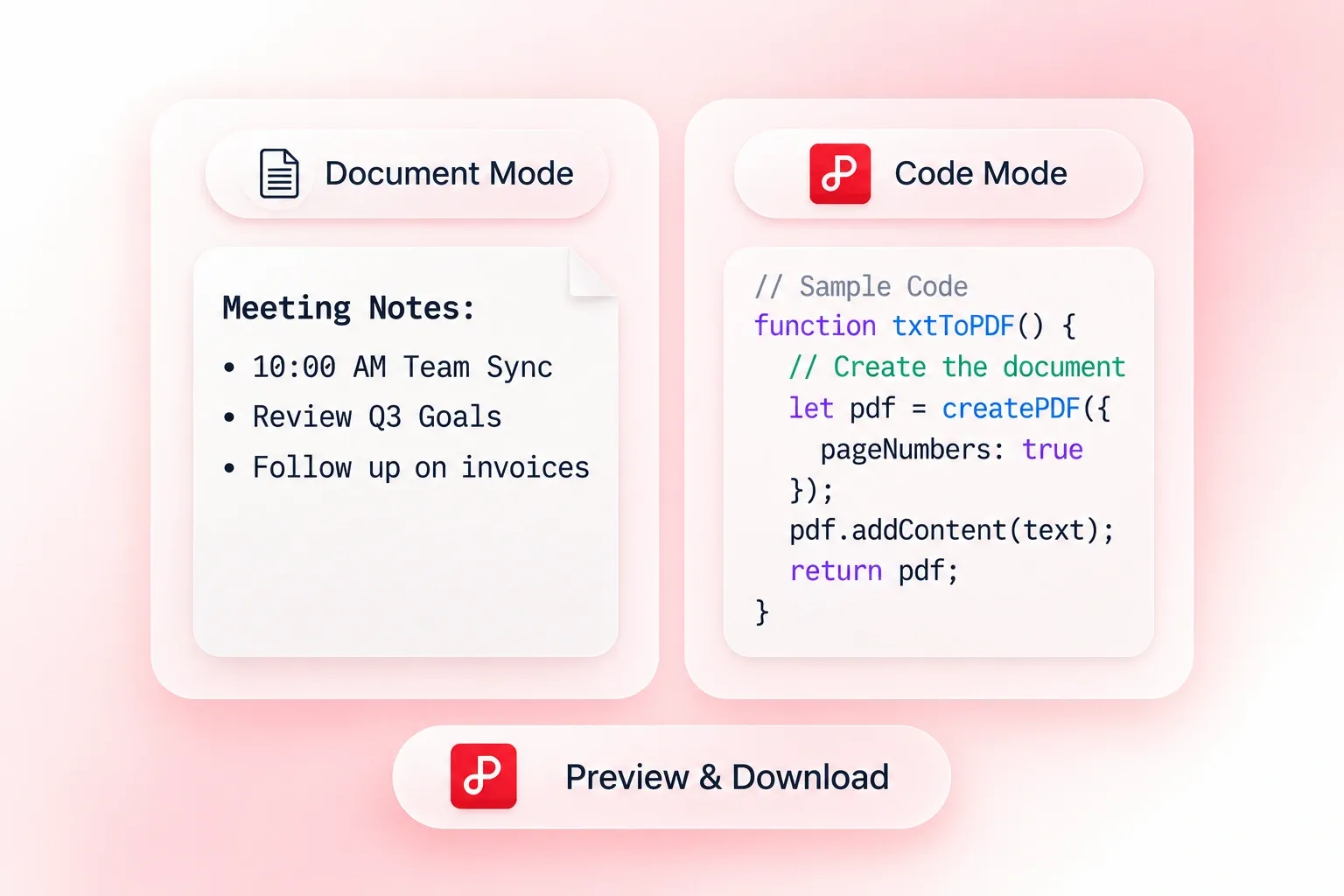
Gjør notater i ren tekst eller kodeoppføringer om til et dokument med sideinndeling. WPS’ online TXT til PDF-konverter lar deg forhåndsvise teksten, velge skrifter og mellomrom, og sjekke dokumentforhåndsvisningen før nedlasting.

eller dra og slipp filer her

TXT, opptil 1 MB

Koding: Linjer: 0
PDF-innstillinger
Brukes som PDF-dokumenttittel.
Formateringsalternativer
Sidestillingsalternativer
Lange linjer oppdaget
En linje på opptil 0 tegn ble oppdaget. Lange linjer kan bli tvangsombrutt for bedre sidetall i PDF-forhåndsvisningen.
Tegnkoding registreres automatisk. Kontrolltegn renses før konvertering.
PDF-forhåndsvisning
Preview the generated document before downloading. Page numbers are enabled.
Side 1 av 0
Koding:
Sider
0
Utgangsfil
Typografi
sans-serif · 14px
Utsnitt
Kant 24px · Linjehøyde 1.6
Gratis å bruke
Ingen registrering
Ingen annonser
Hvilken som helst nettleser
Gratis å bruke
Ingen registrering
Ingen annonser
Hvilken som helst nettleser

Hvordan konvertere TXT til PDF i 3 trinn

  1. Trinn 1: Last opp tekstfilen din

    Velg en .txt-fil og se gjennom den registrerte teksten. Kontroller aksenttegn eller tegn som ikke er på engelsk før du går videre til oppsettet.

  2. Trinn 2: Velg en leselayout

    Angi tittel, skrift, størrelse, linjeavstand og marger. Aktiver modusen for fastbredde-kode eller sidetall når det passer innholdet.

  3. Trinn 3: Konverter og inspiser sidene

    Konverter TXT til PDF, og kontroller linjebrudd og sideskift i forhåndsvisningen. Last ned filen når teksten er lesbar.

Kontroller tekstkoding før eksport fra TXT til PDF

Kontroller tekstkoding før eksport fra TXT til PDF

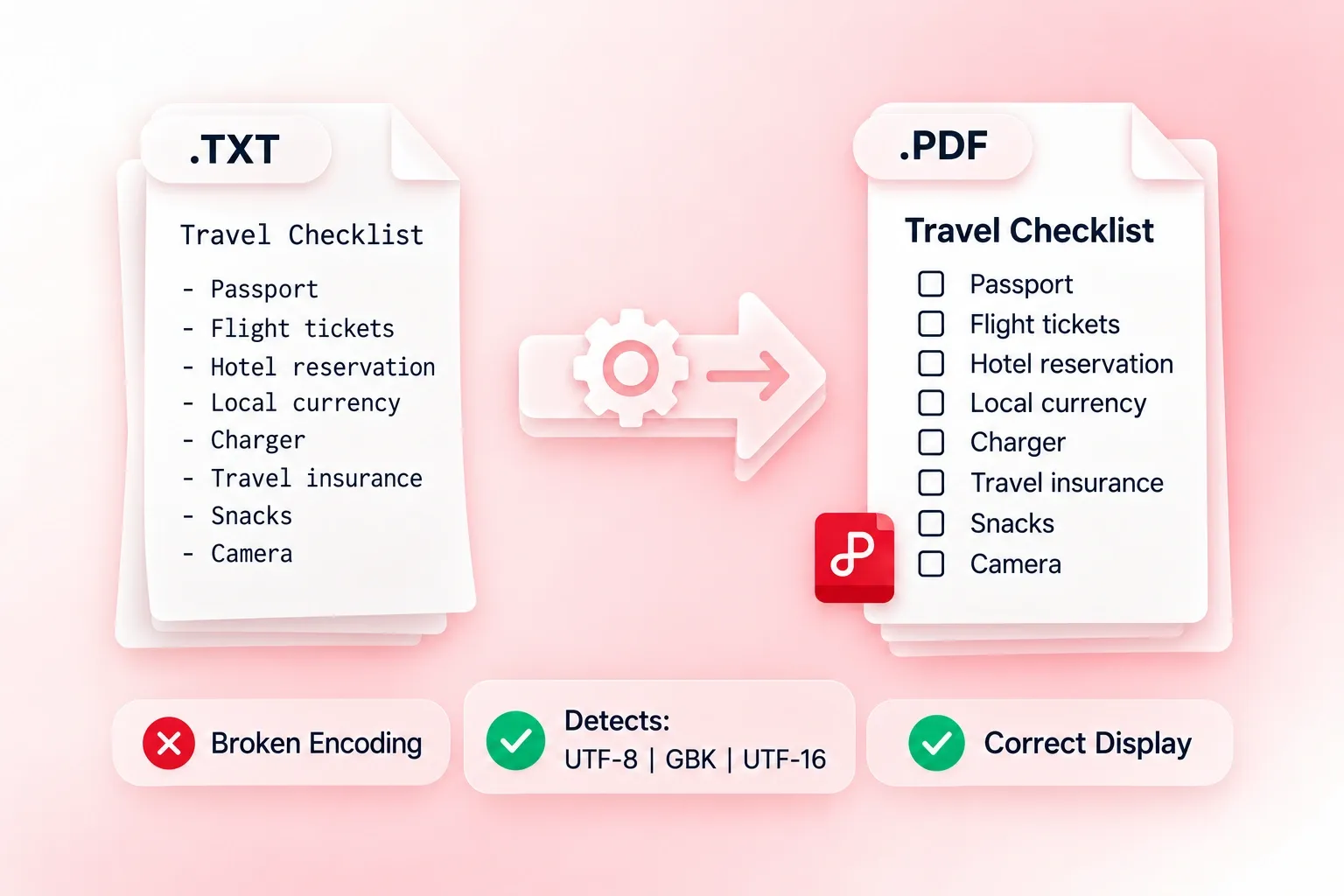
En tekstfil som åpnes med feil koding kan vise utydelige eller «rotete» tegn. WPS’ TXT til PDF-konverter oppdager vanlige kodinger, slik at du kan se den tolkede teksten før eksport. Kontroller navn og spesialtegn; deteksjon kan ikke gjenopprette tegn som allerede er tapt fra kildedataene.
Prøv det nå
Bruk ren tekst til PDF-sider

Bruk ren tekst til PDF-sider

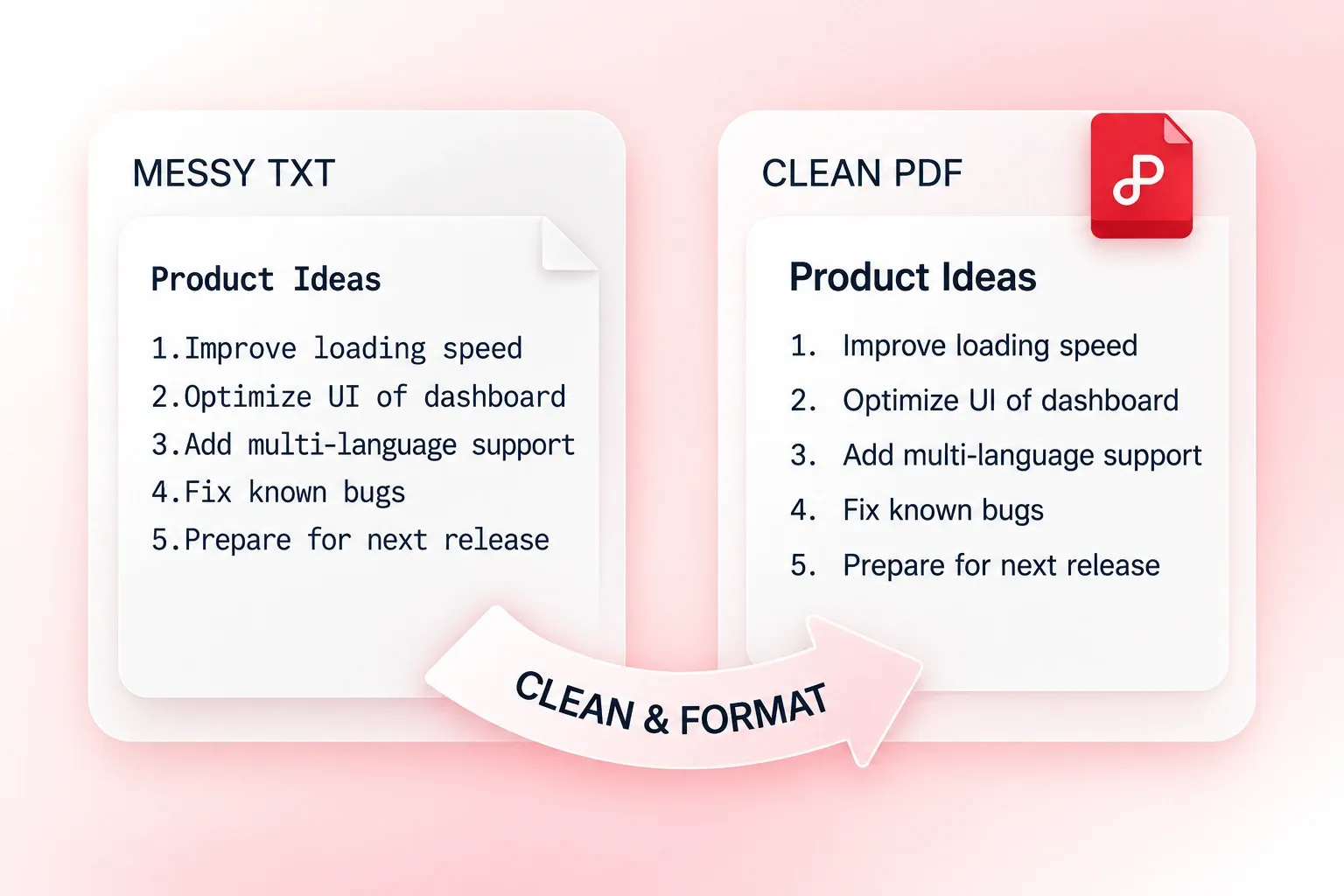
Rå notater og eksportert tekst kan inneholde linjer som går langt utover en sidelengde. Rydding av tekst og innpakking organiserer innholdet i et sidetallbasert oppsett, slik at PDF-en er lettere å lese som et dokument. Se gjennom tilsiktet innrykk og mellomrom etter konvertering.

Prøv det nå
Angi skrifter og marger for tekst til PDF

Angi skrifter og marger for tekst til PDF

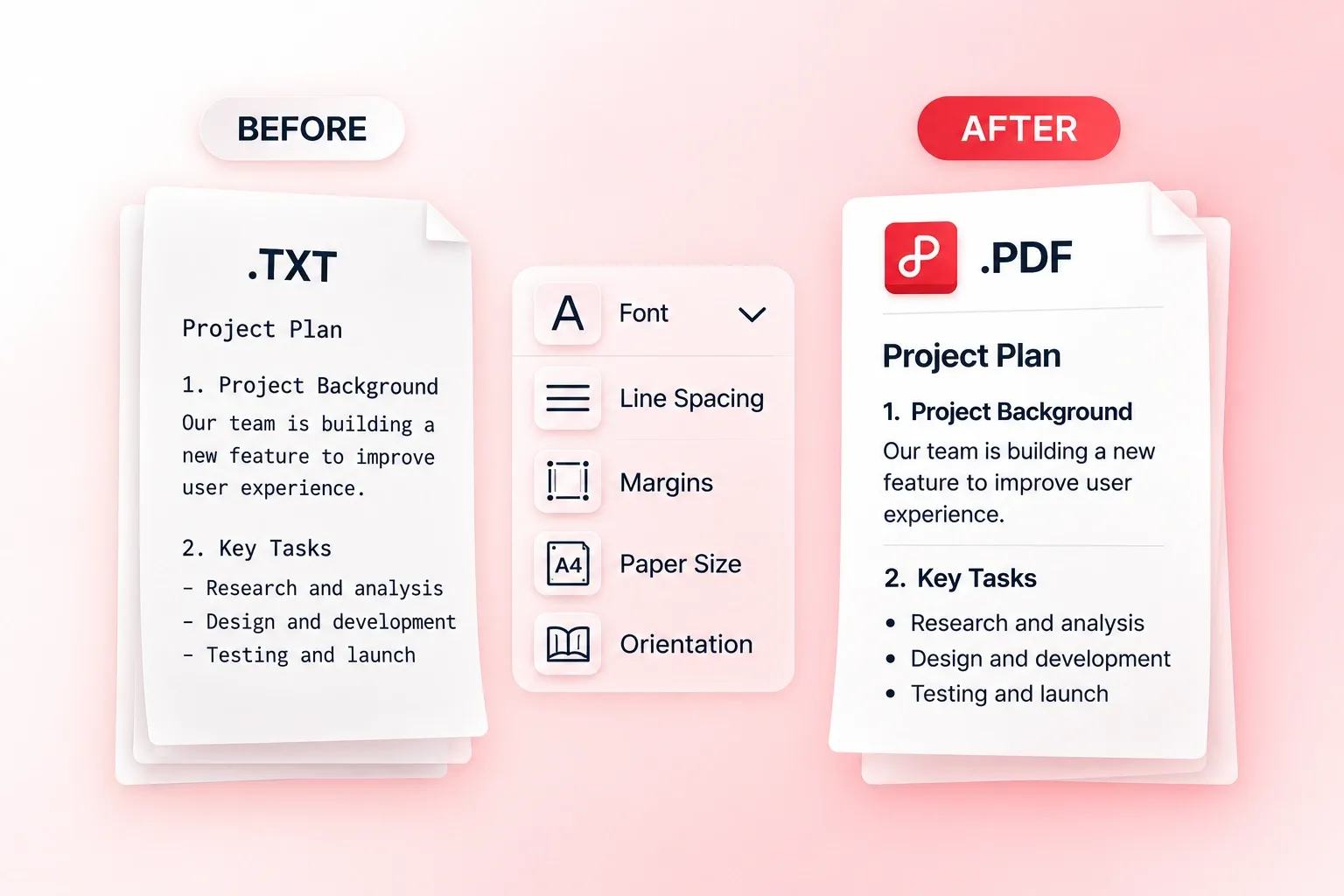
Tett tekst er vanskeligere å vurdere når skrift og mellomrom ikke passer til oppgaven. Innstillinger for skrift, linjeavstand og marger lar deg formatere siden, slik at TXT-til-PDF-utdata får en bevisst leserytme. Forhåndsvis en hel side før du velger de endelige innstillingene.

Prøv det nå
Formater kodeutdrag med fastbredde-skrift

Formater kodeutdrag med fastbredde-skrift

Proporsjonale skrifter kan gjøre kode skrevet som ren tekst vanskeligere å skanne. Modus for fastbreddekode gir like tegnbredder, slik at innrykk og kolonner er enklere å inspisere. Se gjennom innpakkede linjer før du behandler PDF-en som en referanseutskrift av kilden.

Prøv det nå

Hvorfor brukere velger vår TXT til PDF-omformer

Kodingkontroller, fleksibel tekstinnpakking og kontroll av font og marginer for lesbare dokumenter.

Møtenotater

Konverter en tekstfil til PDF for en lesbar overlevering av møtenotater. Kontroller tittel, linjeavstand og hvor seksjoner brytes over sider.

Møtenotater

Teamreferanse

Kode-referanse

Bruk modus for fastbredde for en kodeoppføring lagret som TXT. Behold kildefilen: PDF-en er for lesing, ikke for kjøring eller vedlikehold av koden.

Kode-referanse

Teknisk gjennomgang

Lesekopi i ren tekst

Konverter ren tekst til PDF for en sidetallbasert lesekopi. Se gjennom spesialtegn og lange linjer før du skriver ut eller deler.

Lesekopi i ren tekst

Studier og personlige prosjekter

Ofte stilte spørsmål om TXT til PDF

01

Hvordan konverterer jeg TXT til PDF?

Last opp en .txt-fil, se gjennom teksten, og angi typografi og mellomrom. Konverter den, sjekk sidens forhåndsvisning, og last ned PDF-en.

02

Kan jeg lime inn tekst direkte i dette verktøyet?

Den angitte arbeidsflyten starter med en .txt-fil. Lagre teksten som TXT og last den opp; denne siden lover ikke en separat inndata for «lim inn til PDF».

03

Hvilke kodinger kan verktøyet oppdage?

Den eksisterende arbeidsflyten inkluderer vanlige kodinger som UTF-8, GBK og UTF-16. Kontroller den viste teksten før eksport, spesielt for flerspråklig innhold eller eldre filer.

04

Kan jeg bruke et fastbredde-skrift til kode?

Ja. Aktiver kodemodus eller velg alternativet for fastbredde-skrift. Kontroller innrykk og innpakking av lange linjer i den resulterende PDF-en.

05

Gjenoppretter konverteringen formatering som mangler fra en TXT-fil?

Nei. Ren tekst lagrer ikke avanserte dokumentstiler, innebygde bilder eller komplekst sidoplassoppsett. Du kan velge tilgjengelige typografiinnstillinger, men manglende kildeformatering kan ikke gjenopprettes kun fra TXT.

06

Kan jeg legge til sidetall?

Ja. Aktiver sidetall i verktøyet og kontroller plasseringen i PDF-forhåndsvisningen. Kontroller at de ikke forstyrrer innholdet.