BMP naar PDF-converter

Zet BMP-scans en bitmapafbeeldingen om in een geordend PDF-document. Met de online WPS BMP-naar-PDF-converter kunt u afbeeldingen combineren, paginalay-out aanpassen en het resultaat vergelijken voordat u een samengevoegde file of afzonderlijke PDF’s downloadt.

of sleep bestanden hierheen

BMP, tot 100 MB

Afbeeldingsvolgorde
0 bestandenSamengevoegd tot 1 PDF
PDF-instellingen
Conversie-instellingen voor PDF
Kies hoe elke BMP past op de PDF-pagina.
Toegepast op alle pagina’s in de samengevoegde PDF.
px
Gebruik 0 voor plaatsing over de volledige randen.
0%
Voorbereiden van conversie
BMP naar PDF converteren
Conversie voorbereiden…
PDF gereed
Voorbeeld van de eerste pagina
download.pdf
0 BMP-pagina’s samengevoegd in PDF
Totaal originele BMP
0 B
Omvang PDF-uitvoer
0 B
Gratis te gebruiken
Geen aanmelding
Geen advertenties
Elke browser
Gratis te gebruiken
Geen aanmelding
Geen advertenties
Elke browser

BMP naar PDF converteren in 3 stappen

  1. Stap 1: Upload BMP-afbeeldingen

    Selecteer uw .bmp-bestanden en controleer de afbeeldingslijst. Voeg alleen de scans of foto’s toe die voor het document nodig zijn.

  2. Stap 2: Kies volgorde en indeling

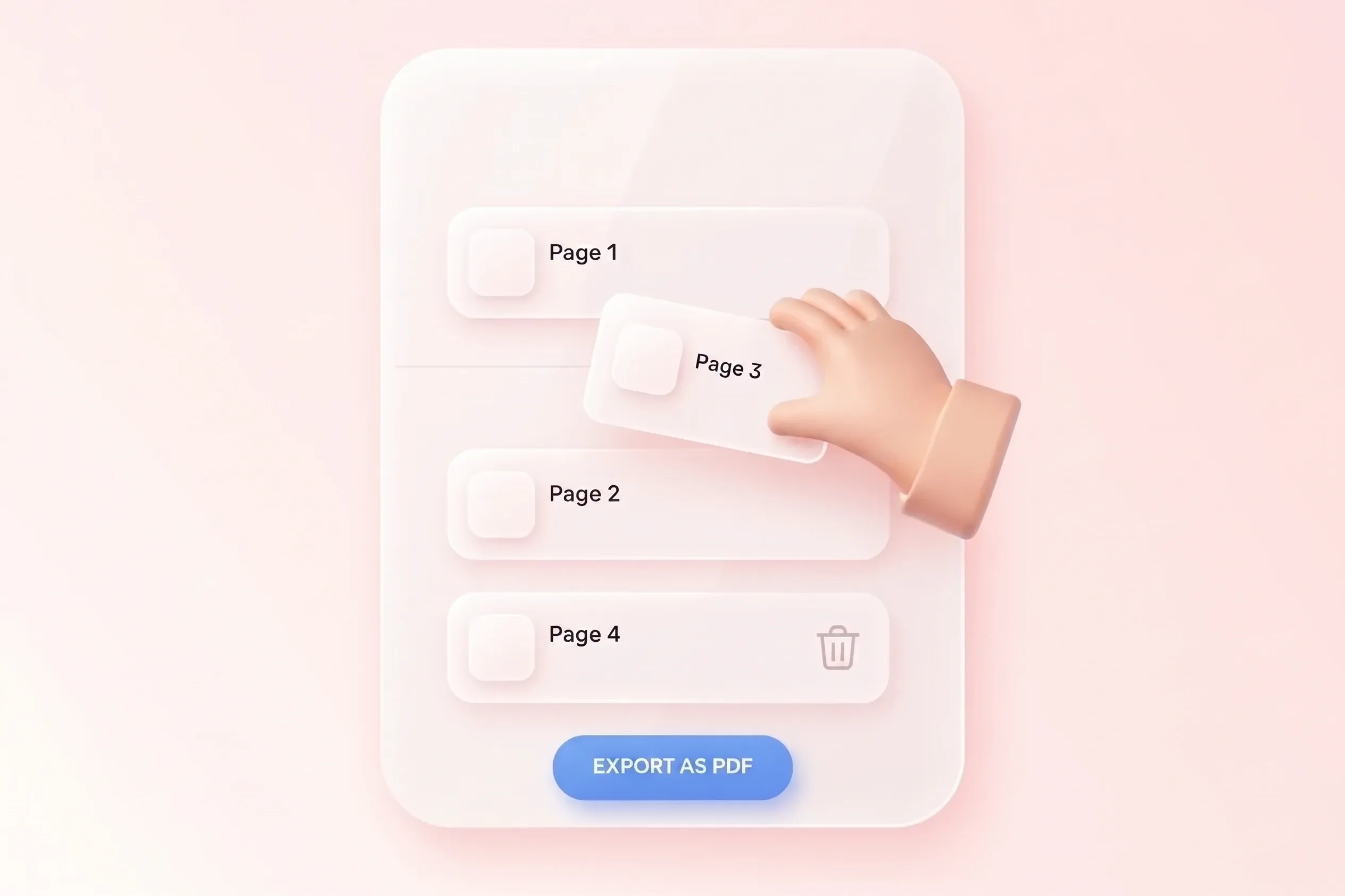
    Sleep afbeeldingen in volgorde en verwijder extra’s. Stel papierformaat, oriëntatie, marges en de beschikbare compressieoptie in.

  3. Stap 3: Exporteer en controleer het resultaat

    Converteer BMP naar PDF en controleer vervolgens het voorbeeld en de vergelijking van de bestandsgrootte. Download één gecombineerd document of afzonderlijke PDF’s.

BMP-afbeeldingen samenvoegen tot één PDF-document

BMP-afbeeldingen samenvoegen tot één PDF-document

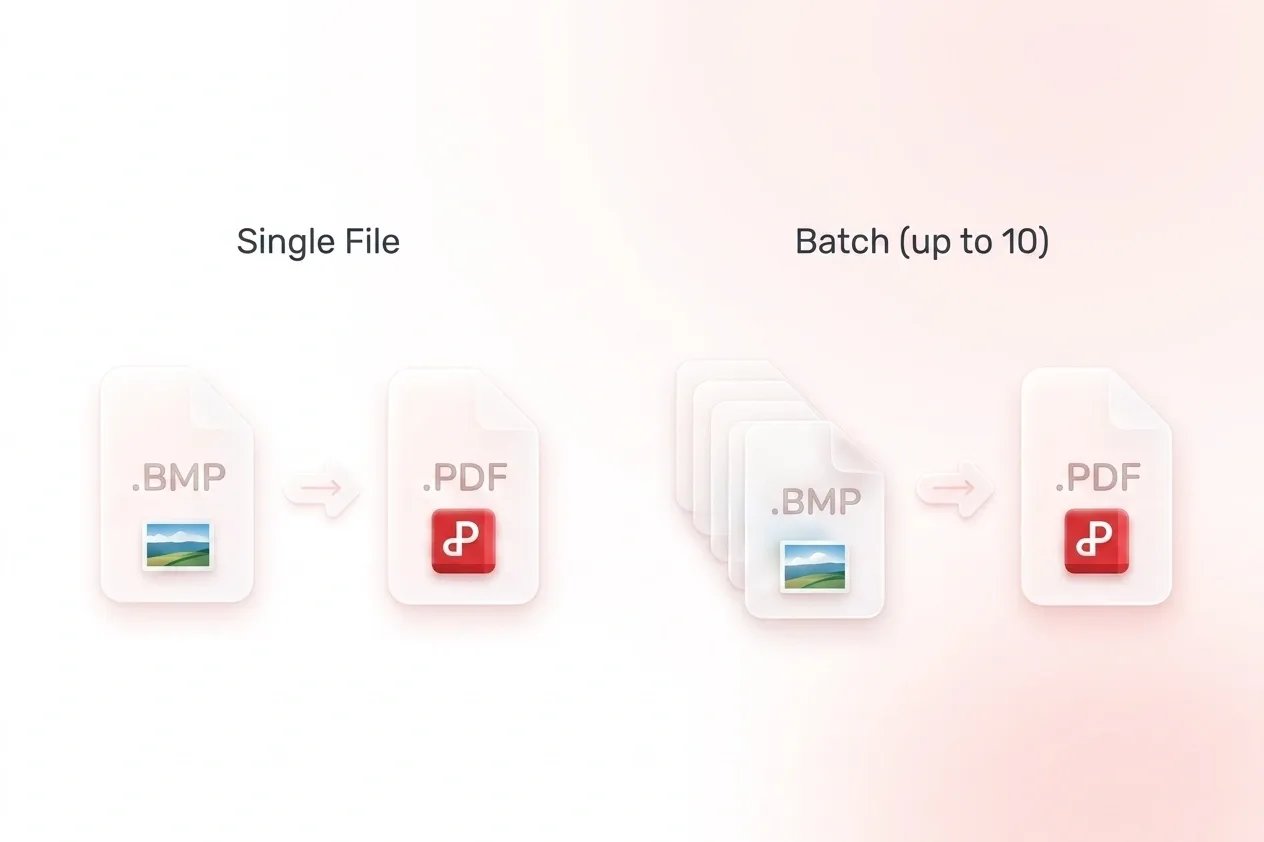
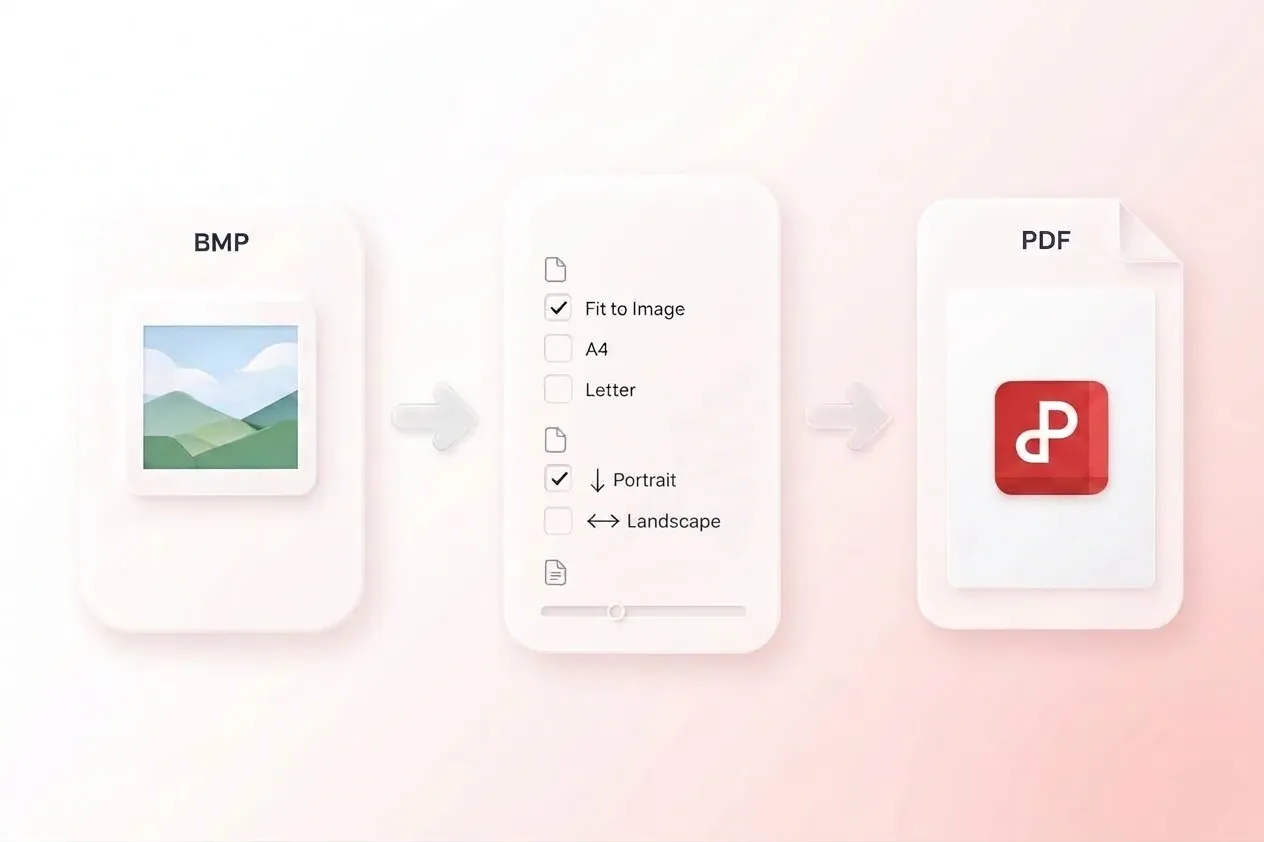
Afzonderlijke BMP-bestanden maken een eenvoudig rapport lastiger om te delen. De BMP-naar-PDF-converter van WPS combineert afbeeldingen tot een document met meerdere pagina’s, zodat gerelateerd materiaal bij elkaar blijft. Gebruik afzonderlijke uitvoer wanneer de ontvanger één document per afbeelding nodig heeft.
Probeer het nu
Bitmap-scans in leesvolgorde rangschikken

Bitmap-scans in leesvolgorde rangschikken

Een verzameling scans kan verwarrend zijn wanneer pagina’s niet in de juiste volgorde staan. Door te slepen om te sorteren kunt u BMP naar PDF in de beoogde volgorde samenvoegen, zodat formulieren, diagrammen en notities samenhangend worden gelezen. Verwijder dubbele scans vóór export.

Probeer het nu
Pagina-indeling instellen voor bitmap-naar-PDF-conversie

Pagina-indeling instellen voor bitmap-naar-PDF-conversie

Grote of ongebruikelijk gevormde bitmapafbeeldingen passen niet altijd bij een standaardpagina. Met Aanpassen aan afbeelding, A4 en Letter met oriëntatie en marges kunt u de indeling kiezen, zodat het document een bedoeling leesindeling heeft. Controleer de tekengrootte nadat u een afbeelding aan de pagina hebt aangepast.

Probeer het nu
BMP- en PDF-bestandsgrootte en -details vergelijken

BMP- en PDF-bestandsgrootte en -details vergelijken

Bitmapbronnen kunnen groot zijn, maar conversie naar een ander formaat garandeert niet automatisch een kleinere bestandsgrootte. Compressieopties en een vergelijking van invoer-/uitvoerformaat stellen u in staat de afweging te controleren, zodat u leesbaarheid en grootte samen kunt beoordelen. Bewaar het origineel wanneer fijne details belangrijk zijn.

Probeer het nu

Waarom kiezen gebruikers voor onze BMP naar PDF-converter

Eenvoudig samenvoegen van afbeeldingen, flexibele paginavolgorde en praktische lay-outbesturing voor documentworkflows.

Overdracht van legacy-bitmap

Gebruik bitmap-naar-PDF-conversie voor oudere afbeeldingsexports. Controleer kleuren, fijne lijnen en de pagina-indeling voordat u het document deelt.

Overdracht van legacy-bitmap

Kantoorfllows

Gescand werkblad

Converteer een BMP-bestand naar PDF voor het indienen van een werkblad. Controleer of het schrift rechtop en leesbaar is op het beoogde paginageformaat.

Gescand werkblad

Leren en lesgeven

Gesorteerd afbeeldingspakket

Verzamel gerelateerde BMP-scans in één PDF en rangschik ze in volgorde. Vergelijk het definitieve aantal pagina’s met de bronlijst van afbeeldingen.

Gesorteerd afbeeldingspakket

Projectcoördinatie

BMP naar PDF FAQ

01

Hoe zet ik BMP om naar PDF?

Upload BMP-afbeeldingen, rangschik hun volgorde en kies lay-out- en compressie-instellingen. Converteer ze, controleer het resultaat en download de PDF-uitvoer.

02

Kan ik meerdere BMP-afbeeldingen in één PDF plaatsen?

Ja. Voeg de afbeeldingen samen en kies de samengevoegde uitvoer. Gebruik slepen om te sorteren om de leesvolgorde in te stellen voordat u het document maakt.

03

Kan ik voor elke afbeelding een PDF maken?

Ja. Afzonderlijke PDF-uitvoer is beschikbaar wanneer elke afbeelding een eigen document nodig heeft in plaats van één samengevoegde bestand.

04

Welke paginamaten zijn beschikbaar?

De tool biedt ‘passend in afbeelding’, A4 en Letter met instellingen voor oriëntatie en marge. Bekijk hoe de afbeelding past op de geselecteerde pagina.

05

Wordt de PDF altijd kleiner dan de BMP?

Nee. De grootte hangt af van de bronafbeelding en de conversiekeuzes. Gebruik de vergelijking van bestandsomvang en inspecteer de afbeelding voordat u het resultaat voor de overdracht kiest.

06

Maakt dit gescande tekst bewerkbaar?

Nee. Er wordt geen OCR-mogelijkheid voor deze workflow geclaimd. Het converteren van een bitmap-scan naar een PDF herkent op zichzelf niet de afgebeelde tekst en maakt geen bewerkbare documentvelden.