JPG naar PDF-converter

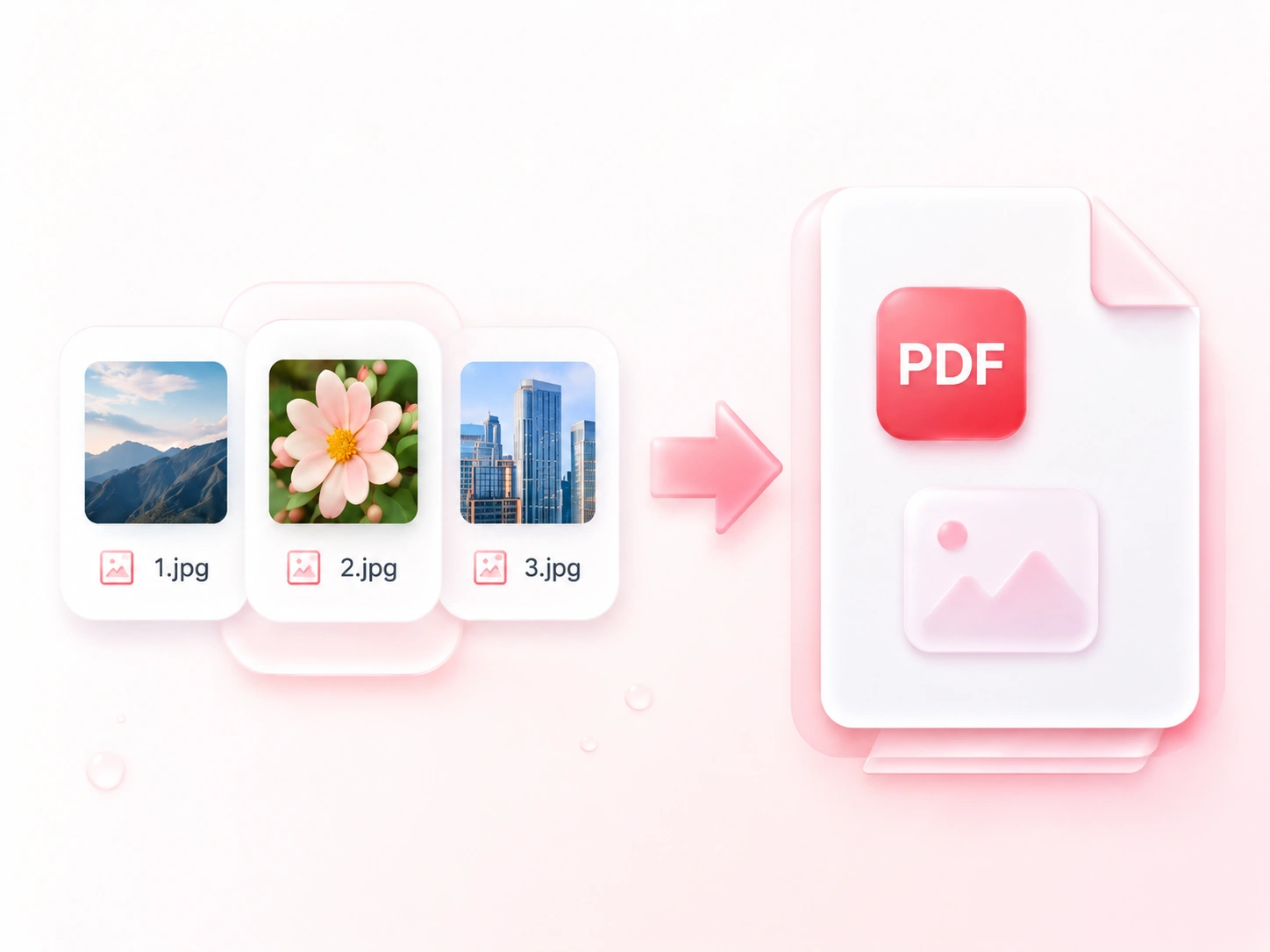
Maak een document van JPEG-foto’s, gescande pagina’s of notities op basis van afbeeldingen. Met de online JPG naar PDF-converter van WPS kunt u de afbeeldingen rangschikken, paginainstellingen kiezen en één gecombineerde PDF of afzonderlijke documenten exporteren.

of sleep bestanden hierheen

JPEG, tot 100 MB

Afbeeldingsvolgorde
Sleep om pagina’s te herordenen vóór conversie
PDF-instellingen
Kies hoe elke JPEG op de PDF-pagina past.
Pas één paginorientatie toe op de volledige uitvoer.
px
Stel paginamarges in rondom elke afbeelding.
0 JPEG’s klaar · Geschatte invoergrootte 0 B
Bestanden voorbereiden…0%
0-afbeeldingen
Klaar om te downloaden als PDF
0-pagina’s · PDF is succesvol gegenereerd
Voorbeeld van de eerste pagina
Het voorbeeld toont de gegenereerde PDF-cover-placeholder en bestandsdetails.
Downloaden
Samengevoegd uit 0 JPEG-afbeeldingen in de door u geselecteerde volgorde.
Als er afzonderlijke PDF-bestanden beschikbaar zijn voor deze batch, kunt u ze als pakket downloaden.
Gratis te gebruiken
Geen aanmelding
Geen advertenties
Elke browser
Gratis te gebruiken
Geen aanmelding
Geen advertenties
Elke browser

Hoe JPG naar PDF converteren in 3 stappen

  1. Stap 1: Voeg JPG- of JPEG-bestanden toe

    Upload de foto’s of scans die u wilt opnemen. Bekijk de afbeeldingslijst en verwijder elk bestand dat niet in het document hoort.

  2. Stap 2: Stel volgorde en paginalay-out in

    Sleep afbeeldingen in volgorde. Kies passend bij afbeelding, A4 of Letter, en pas vervolgens oriëntatie en marges aan voor het beoogde leesformaat.

  3. Stap 3: Exporteer het document

    Converteer JPG naar PDF en bekijk de pagina’s. Download een samengevoegd document, of kies afzonderlijke PDF’s wanneer elke afbeelding zijn eigen bestand moet hebben.

Meerdere JPG-afbeeldingen samenvoegen tot één PDF

Meerdere JPG-afbeeldingen samenvoegen tot één PDF

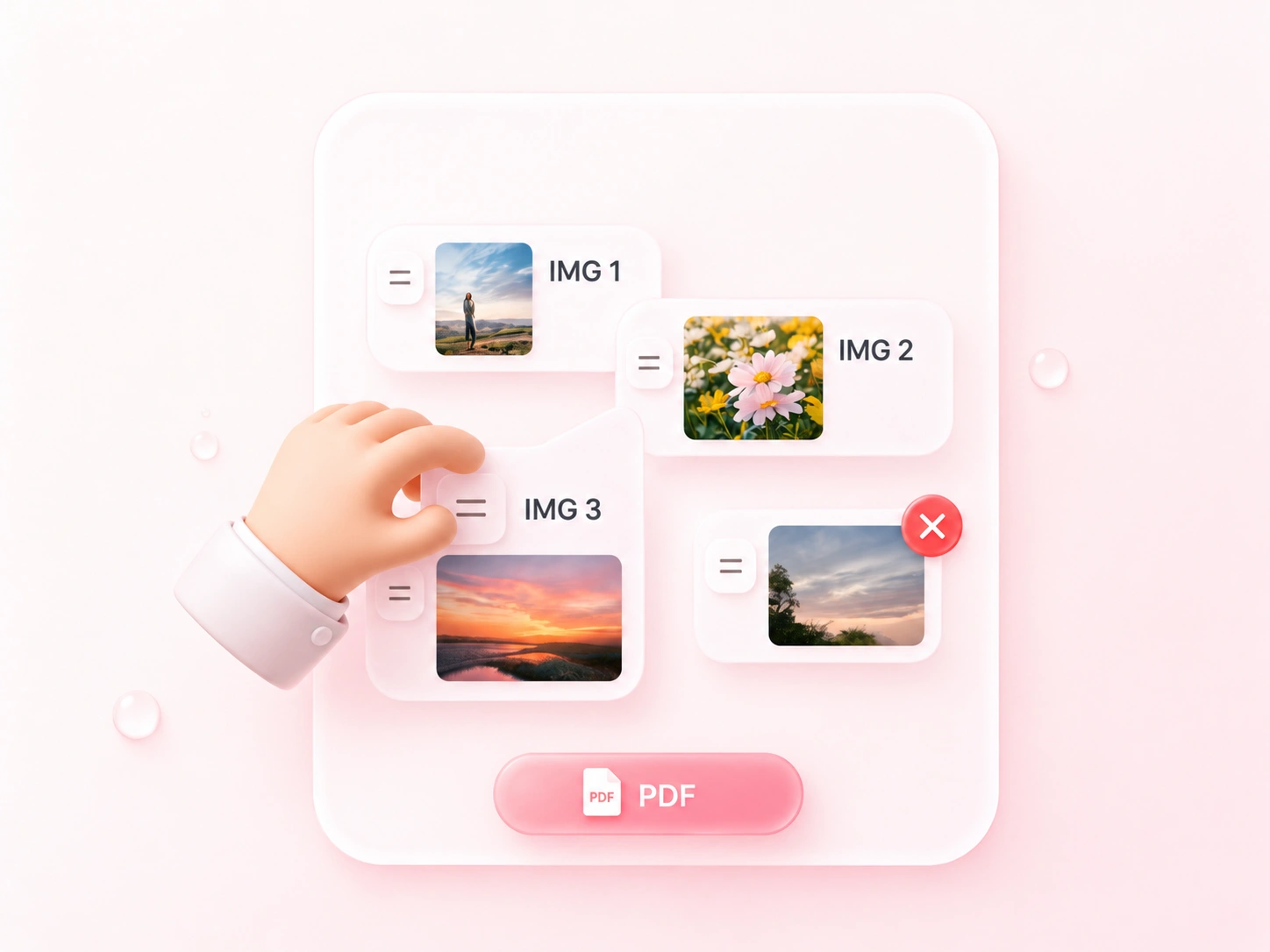
Een verzameling foto’s afzonderlijk verzenden kan de context versnipperen. De JPG naar PDF-converter van WPS combineert de afbeeldingen tot één document, zodat gerelateerde pagina’s samen aankomen. Kies afzonderlijke uitvoer wanneer de bestanden afzonderlijk moeten worden verwerkt.
Probeer het nu
Foto-pagina’s in leesvolgorde rangschikken

Foto-pagina’s in leesvolgorde rangschikken

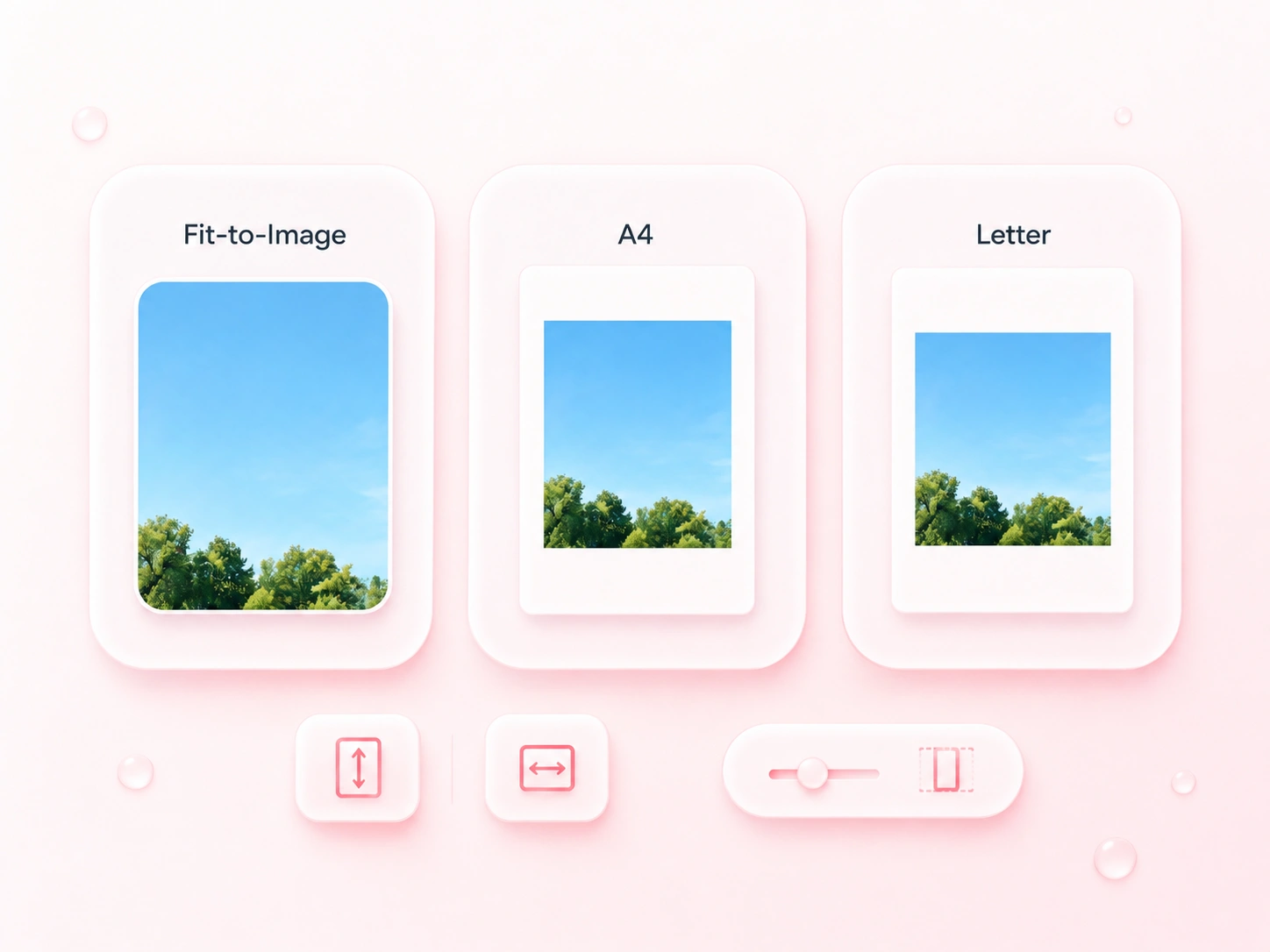
Gefotografeerde aantekeningen kunnen in de verkeerde volgorde worden geüpload. Door slepen te sorteren kunt u JPG naar PDF samenvoegen in de volgorde die u kiest, zodat een rapport of werkblad van begin tot eind wordt gelezen. Verwijder overnieuw gemaakte opnamen en dubbele afbeeldingen vóór export.

Probeer het nu
Pagina-indeling instellen voor JPEG naar PDF-conversie

Pagina-indeling instellen voor JPEG naar PDF-conversie

Een liggende foto past niet op elke staande pagina. Met de paginainstellingen voor JPEG naar PDF kunt u papierformaat, oriëntatie en marges kiezen, zodat u een consistente hand-out kunt voorbereiden of afbeeldingsgerichte pagina’s kunt behouden. Controleer witruimte en kleine tekst in het resultaat.

Probeer het nu
Gebruik JPG- en JPEG-bestanden zonder te hernoemen

Gebruik JPG- en JPEG-bestanden zonder te hernoemen

Een afzonderlijke conversie van afbeeldingsformaten voegt een onnodige stap toe wanneer uw bron al JPEG is. De tool accepteert zowel .jpg- als .jpeg-bestanden, zodat u het document vanuit de originelen kunt opbouwen. Converteren naar PDF herstelt geen details die verloren zijn gegaan bij eerdere JPEG-compressie.

Probeer het nu

Gefotografeerde werkbladen

Converteer meerdere JPG’s naar PDF om gefotografeerde werkbladen als één document in te dienen. Controleer oriëntatie, scherpte en de volgorde van de pagina’s.

Gefotografeerde werkbladen

Leren en lesgeven

Foto’s van locatiebezoek

Converteer JPEG naar PDF voor een geordende visuele registratie. Bewaar uw bronfoto’s naast de PDF wanneer later bewerken of nauwkeurig inspecteren nodig is.

Foto’s van locatiebezoek

Projectdocumentatie

Afbeeldingshand-out

Rangschik gerelateerde JPEG-afbeeldingen op A4- of Letter-pagina’s voor een bijeenkomst-hand-out. Bekijk de marges en zorg ervoor dat bijschriften in de afbeeldingen leesbaar blijven.

Afbeeldingshand-out

Voorbereiding van de bijeenkomst

JPEG naar PDF FAQ

01

Hoe converteer ik JPG naar PDF?

Upload JPG- of JPEG-afbeeldingen, rangschik de volgorde en kies de paginainstellingen. Converteer de bestanden, bekijk het resultaat en download de PDF.

02

Worden zowel JPG- als JPEG-invoer geaccepteerd?

Ja. Deze tool accepteert .jpg- en .jpeg-afbeeldingen. De twee bestandsnaamextensies verwijzen naar hetzelfde JPEG-afbeeldingsformaat.

03

Kan ik meerdere foto’s samenvoegen tot één PDF?

Ja. Voeg de afbeeldingen samen, rangschik ze in leesvolgorde en kies de gecombineerde PDF-uitvoer. Afzonderlijke PDF-downloads zijn ook beschikbaar.

04

Kan ik een PDF maken op A4- of Letter-pagina’s?

Ja. Kies A4 of Letter en stel oriëntatie en marges in vóór de conversie. Gebruik passend bij afbeelding wanneer u pagina’s wilt op basis van de beeldverhoudingen.

05

Maakt JPG naar PDF gefotografeerde tekst bewerkbaar?

Niet uitsluitend door conversie van formaat. De tekst blijft onderdeel van de foto. Om het om te zetten naar bewerkbare tekst is een apart herkenningsproces nodig.

06

Verbetert conversie een onscherpe foto?

Nee. Een PDF-container kan ontbrekende scherpte of details niet opnieuw creëren. Gebruik de duidelijkste beschikbare foto en controleer leesbaarheid in het uiteindelijke document.